

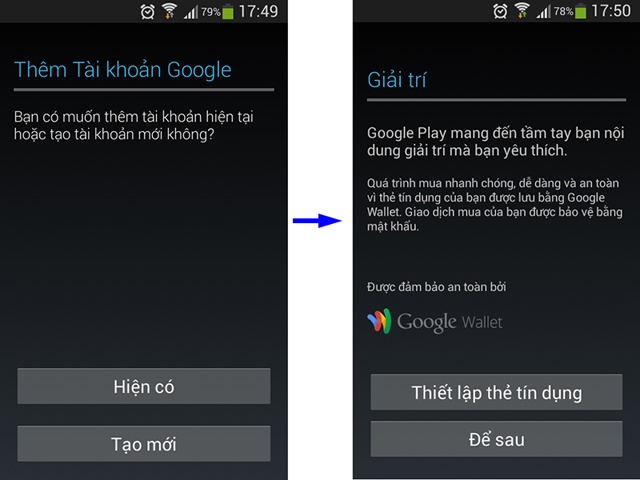
Đối với nền tảng Android, việc cài đặt phần mềm khá đơn giản, điều kiện cần đó là bạn có 1 tài khoản Gmail và có kết nối internet (3G hoặc Wifi). Từ Menu, bạn truy cập ứng dụng có tên CHPlay

Tại đây, máy sẽ yêu cầu bạn nhập tài khoản gmail, bạn nhập tên truy nhập và mật khẩu gmail để hoàn thành đăng nhập. Khi đã đăng nhập thành công, bạn có thể bỏ qua bước thiết lập tài khoản tín dụng và tiến đến trang chính của CHPlay (Nếu lúc thiết lập máy lần đầu bạn đã nhập tài khoản gmail thì sẽ không có bước này)
Tại màn hình của CHPlay, bạn nhấp vào biếu tượng kính lup rồi gõ tên ứng dụng mình muốn tìm
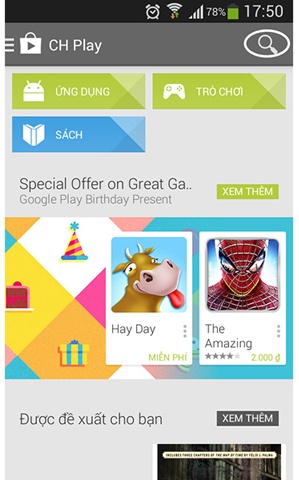
Hoặc bạn truy cập thẻ ứng dụng và chọn mục miễn phí phổ biến nhất, tại đây có rất nhiều ứng dụng miễn phí hữu ích cho bạn lựa chọn. (Lưu ý là nên tải những ứng dụng có số lượt tải nhiều thường là lên tới hàng triệu hoặc có kí hiệu của nhà phát triển hàng đầu. Như vậy sẽ an toàn hơn)

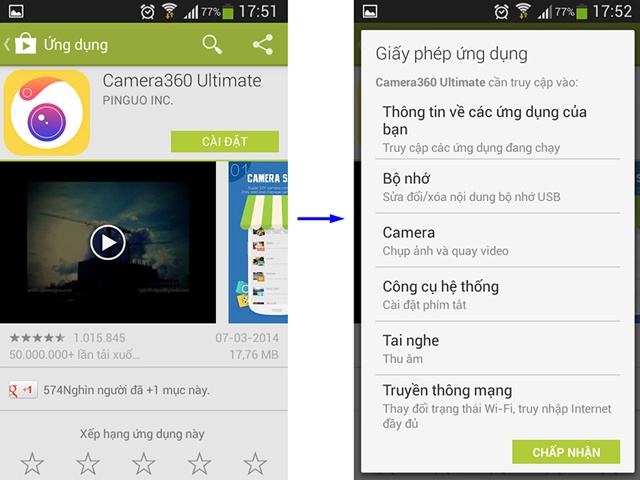
Khi đã chọn được ứng dụng mong muốn, bạn nhấn cài đặt và chấp nhận, sau đó đợi sau khi ứng dụng được cài xong.
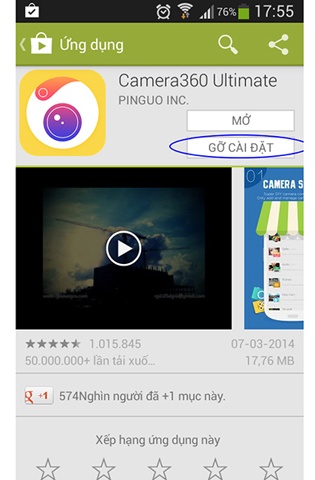
Để gỡ bỏ ứng dụng bạn có thể gỡ trực tiếp ở trang cài đặt của CHPlay, hoặc truy cập cài đặt chọn ứng dụng (quản lý ứng dụng) ở thẻ tải xuống, bạn tìm đến ứng dụng mình muốn gỡ bỏ và chọn gỡ cài đặt.
Hoặc truy cập cài đặt -> quản lý ứng dụng để gỡ bỏ ứng dụng
Đối với Windows Phone 8 việc cài đặt và gỡ bỏ ứng dụng cũng đơn giản không kém, từ menu chọn cửa hàng
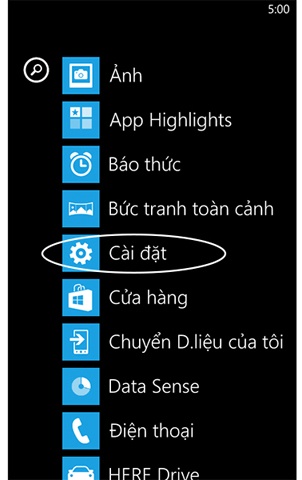
Chọn ứng dụng hoặc trò chơi theo ý của bạn, hoặc bạn có thể nhấp vào biểu tượng kính lúp để tìm kiếm ứng dụng nếu mình đã biết sẵn tên

Khi đã chọn được ứng dụng ứng ý, bạn nhấp vào cài đặt, máy sẽ yêu cầu bạn nhập tài khoản Microsoft, bạn tiến hành đăng nhập để tiếp tục quá trình cài đặt. Bạn cần có 1 trong các tài khoản như Windows live, hotmail, outlook. Khi đăng nhập thành công, hệ thống hỏi bạn có muốn sao lưu nội dung không, để qua nhanh bạn có thể chọn từ chối.
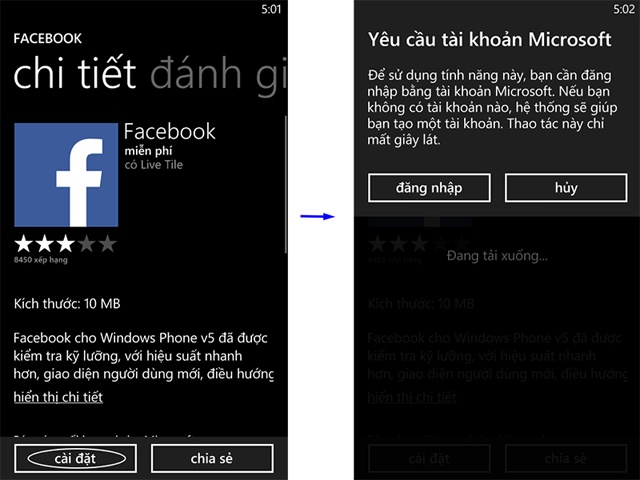
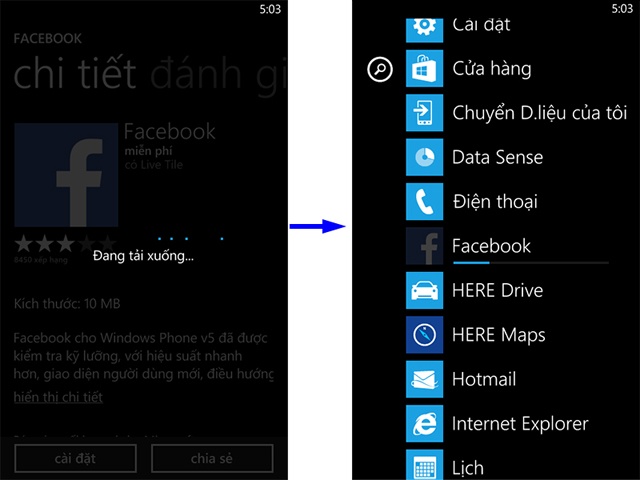
Lúc này ứng dụng bắt đầu tải xuống và xuất hiện trong danh sách menu là đang cài đặt cho tới khi hoàn tất
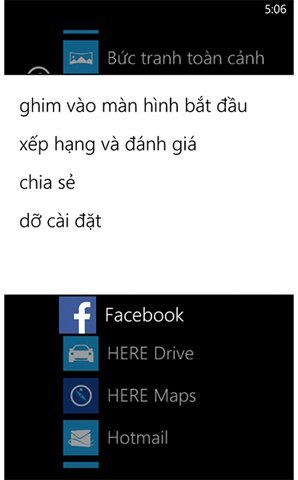
Để gỡ bỏ ứng dụng, bạn chạm giữ ứng dụng, 1 danh sách sẽ hiện ra bạn chọn dỡ cài đặt

 Không
Không








↑
Đang xử lý... Vui lòng chờ trong giây lát.


 Xóa địa chỉ
