Mac OS cho phép người dùng thiết lập các tài khoản riêng để đăng nhập vào hệ thống trên các thiết bị Apple Macbook Pro và Macbook Air, mỗi tài khoản cũng sẽ có một ảnh dại diện riêng. Ngoài ra hệ điều hành này cũng cho phép hiển thị một tài khoản khách với ảnh dại điện là một hình người màu xám trên nền màu xám tối hơn như dưới đây :
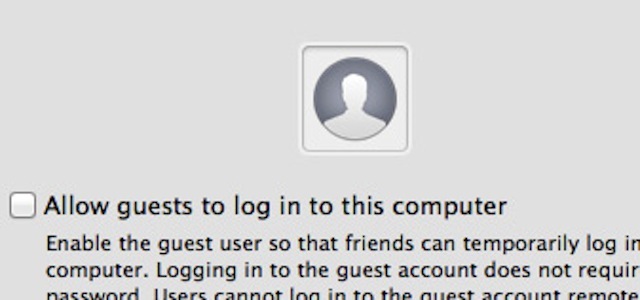
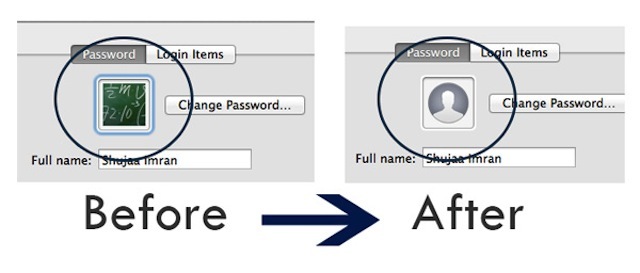
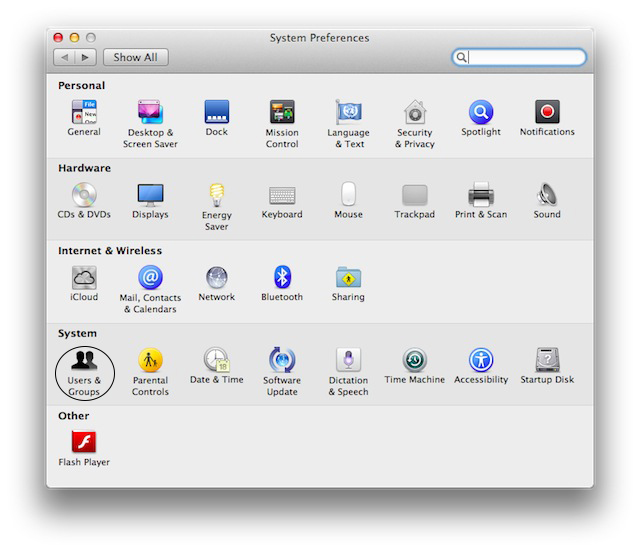
Tuy nhiên hình ảnh này chỉ áp dụng cho các tài khoản khách còn tất cả các tài khoản do người dùng tạo ra khác đều được chỉ định một hình ảnh ngẫu nhiên từ các biểu tượng tài khoản được Mac OS cung cấp. Bằng cách vào trong mục "Users and Groups" trong phần "System Preferences", bạn có thể thay đổi hình ảnh tài khoản do mình tạo ra bằng các ảnh mặc định hoặc bạn cũng có thể sử dụng một hình ảnh mới hoàn toàn (bao gồm cả chụp ảnh qua camera iSight). Không có tùy chọn mặc định để loại bỏ hình ảnh đại diện hoàn toàn, mà có bạn chỉ có thể loại bỏ ảnh bằng cách dùng lệnh Terminal, để làm điều này, bạn cần làm theo các bước dưới đây:
1. Vào Terminal qua Spotlight hoặc bằng cách vào Applications -> Utilities -> Terminal
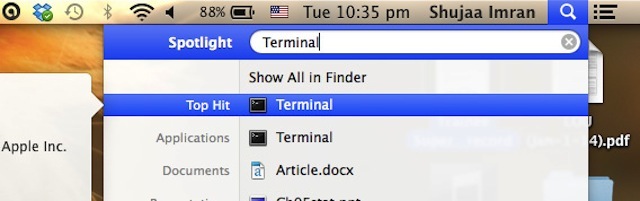
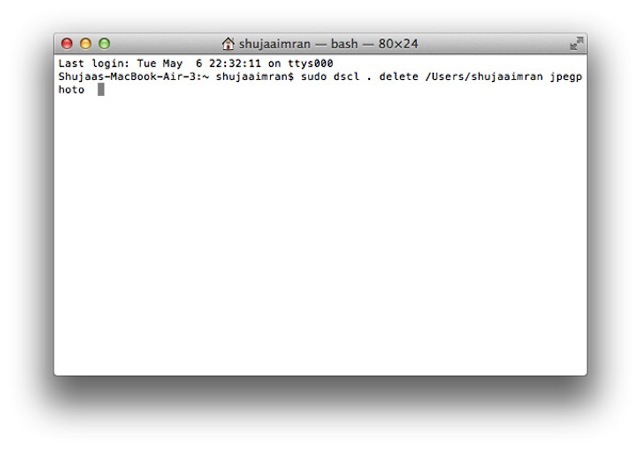
2 . Nhập lệnh sau vào Terminal:
sudo dscl . delete /Users/USERNAME jpegphoto(Lưu ý: Trước tiên, bạn cần phải thay thế "USERNAME" bằng tên viết tắt tài khoản của bạn. Khi bạn chạy lệnh này, bạn sẽ cần phải nhập mật khẩu của bạn, và sau đó, hình ảnh tài khoản đó sẽ bị loại bỏ)
Làm sao để biết được tên tài khoản viết tắt?
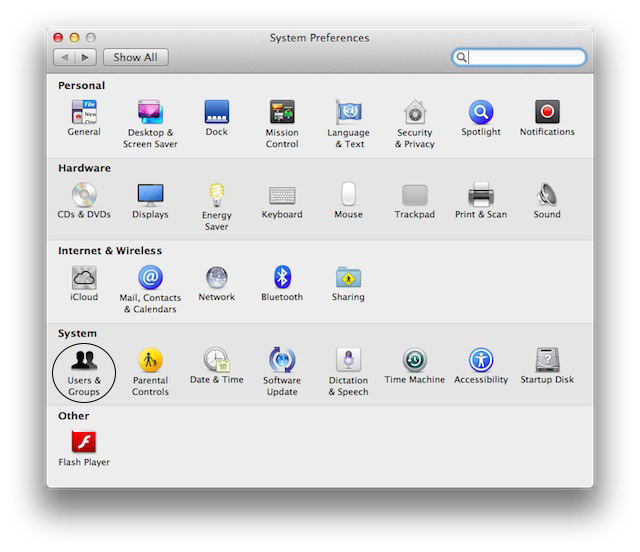
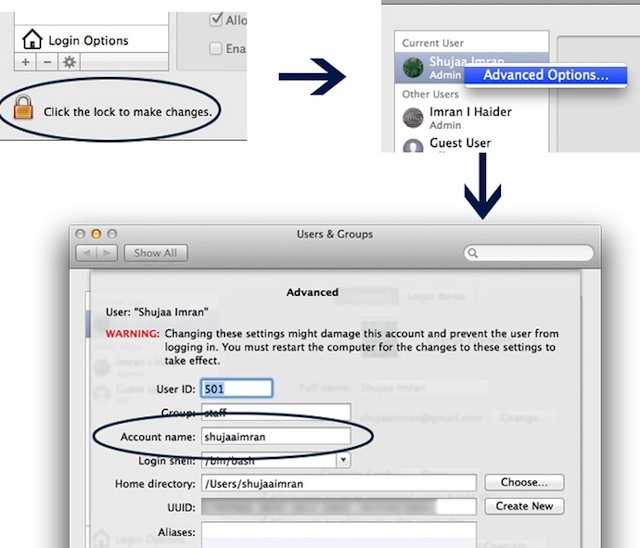
Tên tài khoản viết tắt có thể được tìm thấy trong System Preferences -> Users & Groups, sau đó bấm vào biểu tượng ổ khoá ở góc dưới bên trái và nhập mật khẩu, khi đã nhập mật khẩu bạn nhấn chuột phải ở tên tài khoản và chọn “Advanced Options”. Ở đây, bạn sẽ tìm thấy tên viết tắt tài khoản ở mục Account Name.
Ngoài ra bạn cũng có thể tạo một hình ảnh chung cho các tài khoản của mình bằng các bước sau:
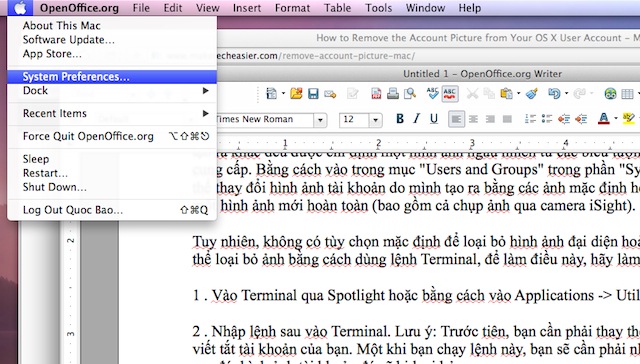
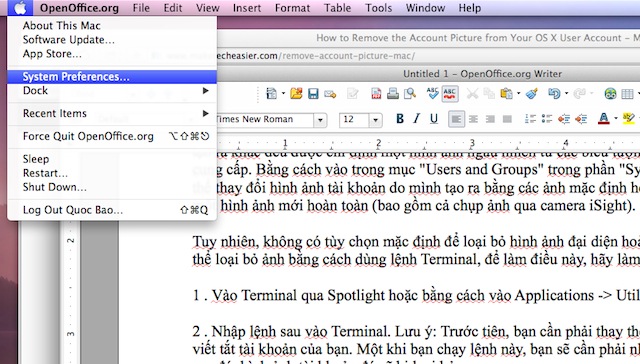
1. Mở System Preferences qua Menu của Apple hoặc Spotlight.
2 . Nhấp vào “Users & Groups.”
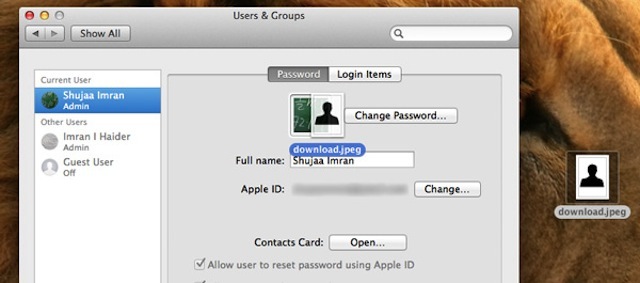
3. Chọn tài khoản mà bạn muốn thay đổi ảnh đại diện ở khung bên trái sau đó kéo ảnh của bạn từ màn hình vào ô ảnh đại diện nhỏ bên cạnh dòng Change Password.
4. Bạn sẽ thấy hình ảnh tài khoản hiện tại được thay đổi và bạn bấm Done để hoàn tất.
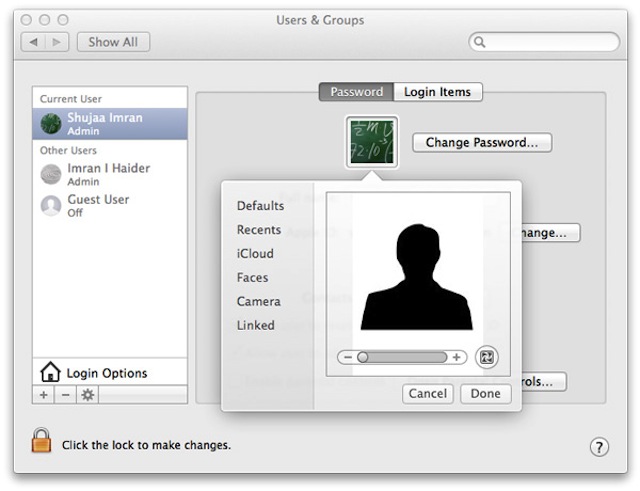
Cứ như vậy với những tài khoản trong danh sách bên trái bạn muốn tài khoản nào có cùng ảnh đại diện chỉ việc lặp lại bước 3 và 4.

 Không
Không

↑
Đang xử lý... Vui lòng chờ trong giây lát.


 Xóa địa chỉ