Các mẫu model tivi TCL chạy hệ điều hành TV+ OS có thể áp dụng thao tác của bài viết:
- S62T, S62, P62-UF, P3-CF, P6-UF
- P5-UC (2018)
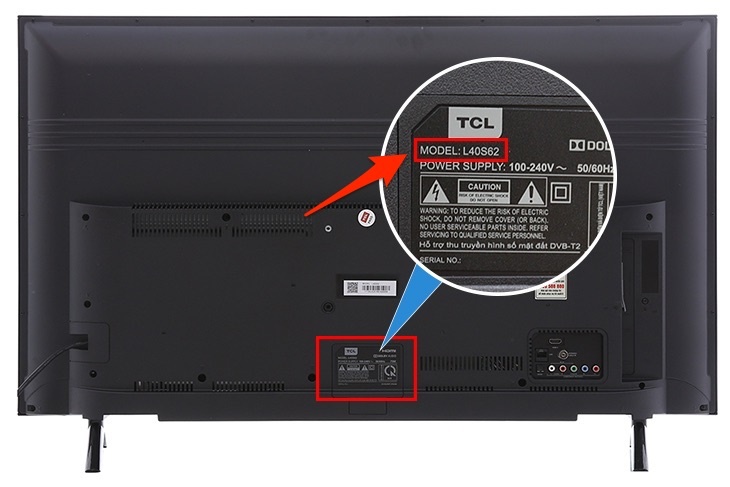
Để biết mẫu tivi nhà bạn là mẫu model nào, bạn có thể dễ dàng nhận diện bằng cách kiểm tra tem nằm ở phía sau lưng tivi, ví dụ như trong hình, theo thông tin trong tem đây là mẫu model L40S62.
- Tăng dung lượng trống cho bộ nhớ tivi, cho phép bạn tải thêm nhiều ứng dụng thú vị, tiện dụng khác.
- Cho tivi chạy nhanh, mượt hơn khi dung lượng bộ nhớ “rỗng” nhiều.
- Giao diện màn hình tivi thoáng đẹp, dễ nhận diện các ứng dụng, tiện thao tác tùy chỉnh các chức năng, ứng dụng.
Hướng dẫn nhanh:
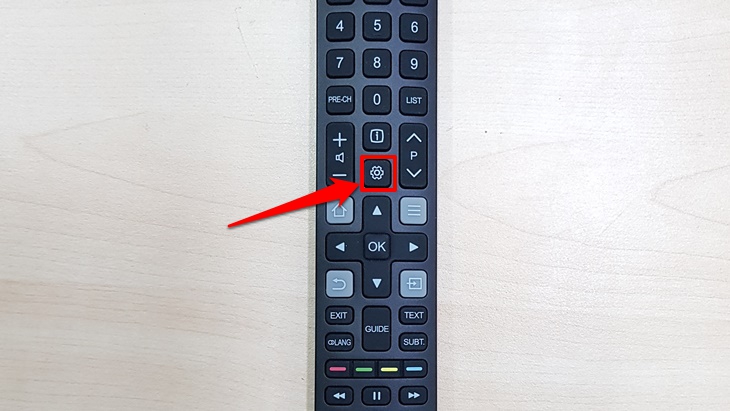
1 - Bấm vào nút “hình răng cưa”.
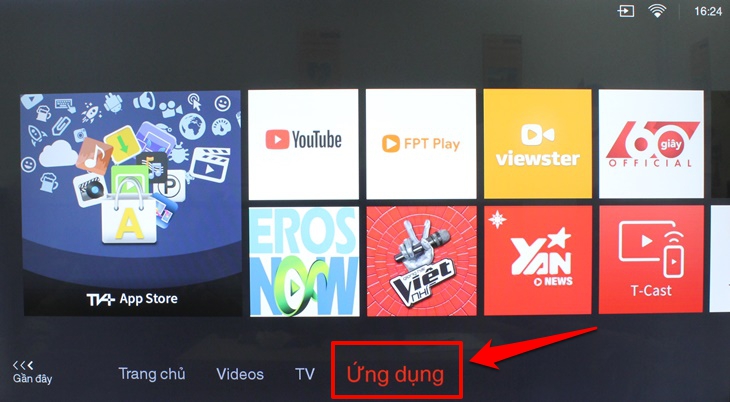
2 - Chọn mục “Ứng dụng”.
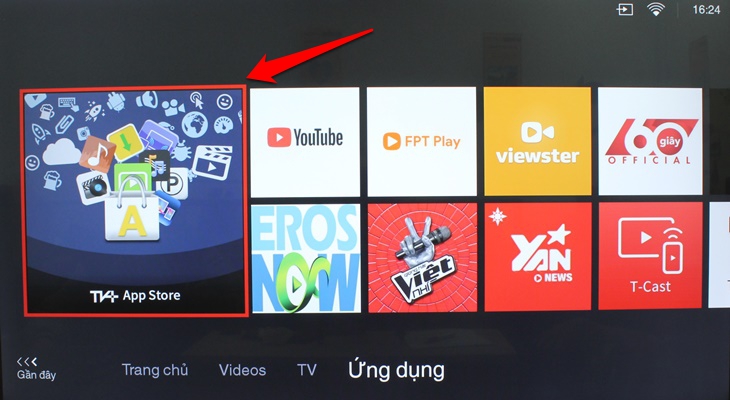
3 - Chọn biểu tượng “TV+ app store”.
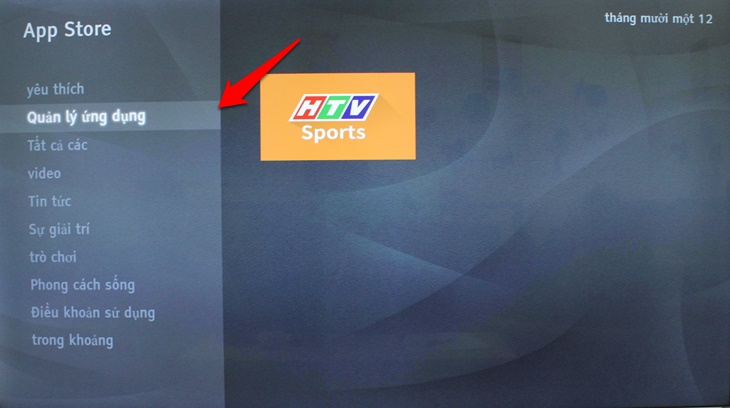
4 - Chọn mục “Quản lý ứng dụng”.
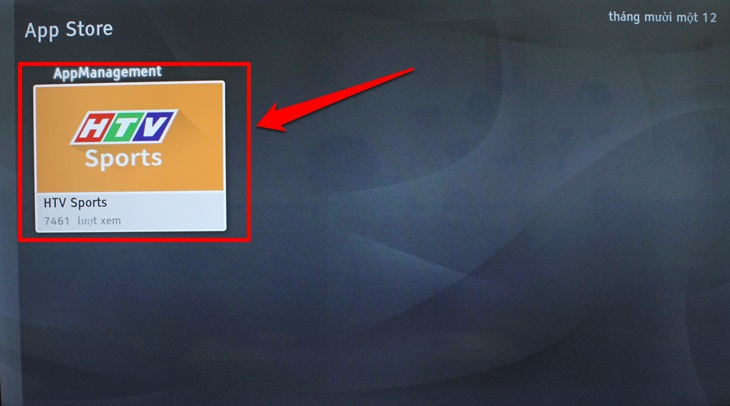
5 - Chọn ứng dụng bạn muốn xóa.
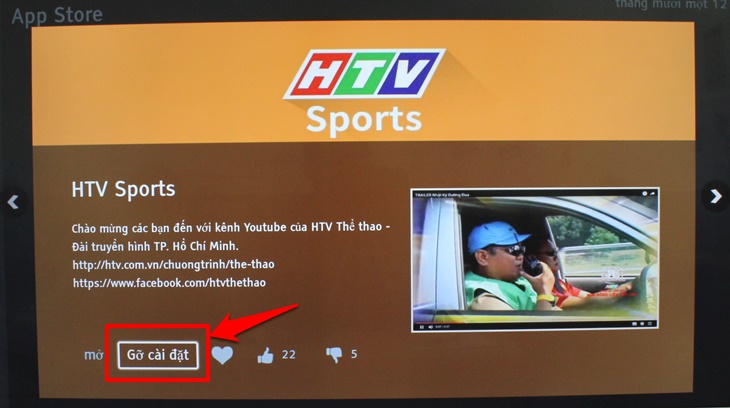
6 - Chọn mục “Gỡ cài đặt”.
Bước 1: Bấm vào nút “hình răng cưa” trên remote để vào giao diện chính của tivi.
Bước 2: Chọn mục “Ứng dụng” nằm ở phía dưới màn hình.
Bước 3: Chọn tiếp biểu tượng “TV+ app store”.
Bước 4: Chọn mục “Quản lý ứng dụng”.
Bước 5: Trong mục “Quản lý ứng dụng” bạn sẽ thấy các ứng dụng mình đã tải xuống, chọn ứng dụng bạn muốn xóa, trong hình là ứng dụng “HTV Sports”.
Bước 6: Chọn mục “Gỡ cài đặt”, ứng dụng sẽ được xóa hoàn toàn trên tivi.
Thao tác xóa ứng dụng trên tivi TCL chạy hệ điều hành TV+OS rất đơn giản, bạn chỉ cần thực hiện vài lần sẽ quen tay nhé. Muốn mua tivi TCL giá tốt, chính hãng, đặt hàng nhanh trên DienmayXANH.com ngay.

 Không hài lòng

↑
Đang xử lý... Vui lòng chờ trong giây lát.



 Xóa địa chỉ