Danh mục
Giỏ hàng
Đã thêm vào giỏ hàng Xem giỏ hàng
Chọn vị trí để xem giá, thời gian giao:
Bạn đang ở tại Hồ Chí Minh?

Sửa

Giá và khuyến mãi đang lấy theo khu vực này.

X
Chọn địa chỉ nhận hàng

Khu vực đã chọn Thiết lập lại

Thay đổi địa chỉ khác    
not found

Không tìm thấy kết quả phù hợp

Hãy thử lại với từ khoá khác
Số nhà, tên đường Vui lòng cho Điện Máy XANH biết số nhà, tên đường để thuận tiện giao hàng cho quý khách.
Đặt làm địa chỉ mặc định
Xác nhận địa chỉ
Thông tin giao hàng Thêm thông tin địa chỉ giao hàng mới Xác nhận
Xóa địa chỉ Bạn có chắc chắn muốn xóa địa chỉ này không? Hủy Xóa

Hãy chọn địa chỉ cụ thể để chúng tôi cung cấp chính xác thời gian giao hàng và tình trạng hàng.

Cách cập nhật phần mềm hệ thống trên Android tivi TCL

Đóng góp bởi Quách Thiện Tín Cập nhật ngày 11/11/2020, lúc 14:59 6.794 lượt xem

Hiện nay, các hãng thường gửi bản cập nhật phần mềm để bổ sung các tính năng mới cũng như khắc phục các lỗi ở các phiên bản trước đó trên Android tivi. Điện máy XANH sẽ hướng dẫn cho mọi người các bước cập nhật phần mềm hệ thống trên Android tivi TCL nhé.

Các dòng sản phẩm Android tivi TCL áp dụng được chỉ dẫn của bài viết này:

A8P8C8S6500S66A, X915, C815P8S, C715, P8, A8, P715P65P615S6500, S66A, S6300.

Nếu bạn sử dụng Android tivi TCL cũ hơn hãy tham khảo:

Cách cập nhật phần mềm hệ thống trên Android tivi TCL 2018.

1Cách xem tên model trên tivi TCL

Bạn có thể dễ dàng tìm xem "Model" trên tem dán của hãng nằm phía mặt sau của tivi. Ví dụ trên hình là mẫu tivi TCL "L65P8".
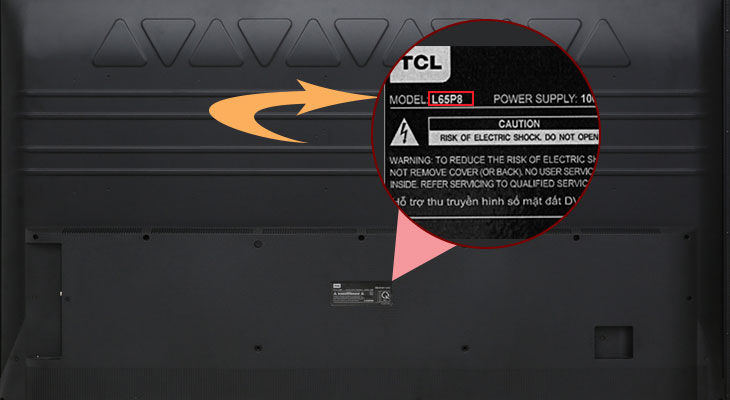
Cách cập nhật phần mềm hệ thông trên android tivi tcl 2019 - xem Model

2Các bước cập nhật phần mềm hệ thống trên tivi

Hướng dẫn nhanh

1 - Chọn "Cài đặt" ở màn hình giao diện chính của tivi.

2 - Chọn "Tùy chọn thiết bị" và chọn mục "Giới thiệu".

3 - Chọn "Bản cập nhật hệ thống".

4 - Chọn "Theo kênh" và hệ thống sẽ tự động tiến hành cập nhật.

Bước 1: Trên remote điều khiển tivi, bạn nhấn nút "hình ngôi nhà"/"Home" để vào giao diện chính.
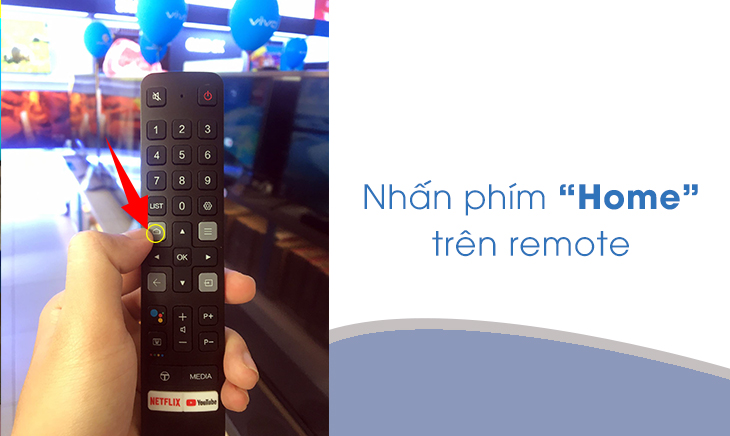
Nhấn phím Home để vào giao diện chính

Bước 2: Bạn chọn biểu tượng "Cài đặt"/"Setting" trên màn hình giao diện chính của tivi.
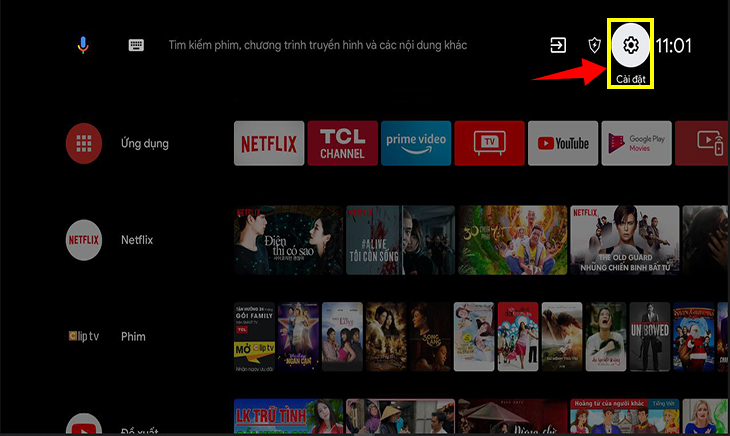
Cách cập nhật phần mềm hệ thông trên android tivi tcl - Cài đặt

Bước 3: Bạn di chuyển xuống và chọn vào mục "Tùy chọn thiết bị".
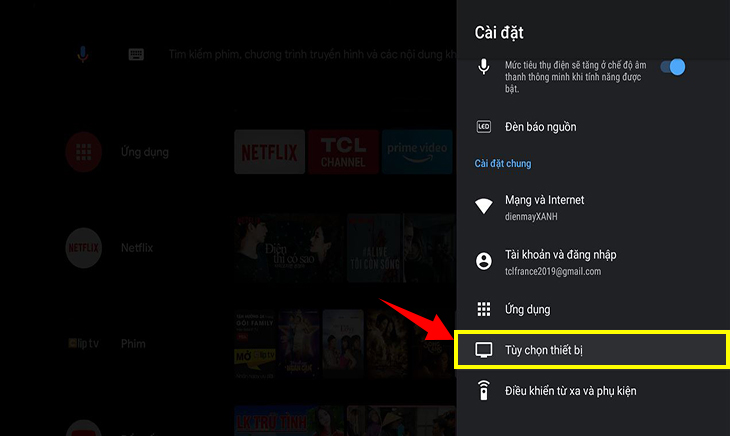
Cách cập nhật phần mềm hệ thông trên android tivi tcl - tùy chọn thiết bị

Bước 4: Tiếp theo, bạn chọn mục "Giới thiệu".
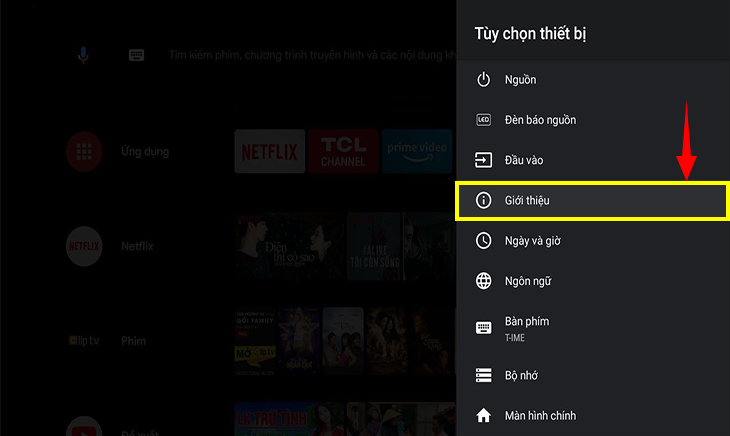
Cách cập nhật phần mềm hệ thông trên android tivi tcl- giới thiệu

Bước 5: Sau đó, trong phần giới thiệu, bạn chọn "Bản cập nhật hệ thống".
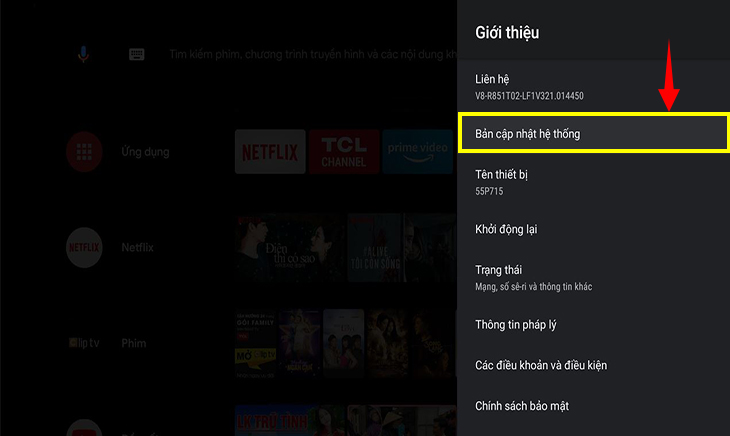
Cách cập nhật phần mềm hệ thông trên android tivi tcl - bản cập nhật hệ thống

Bước 6: Có một bảng thông tin cập nhật hệ thống hiện ra, bạn hãy chọn "Cập nhật mạng" để tiến hành cập nhật.
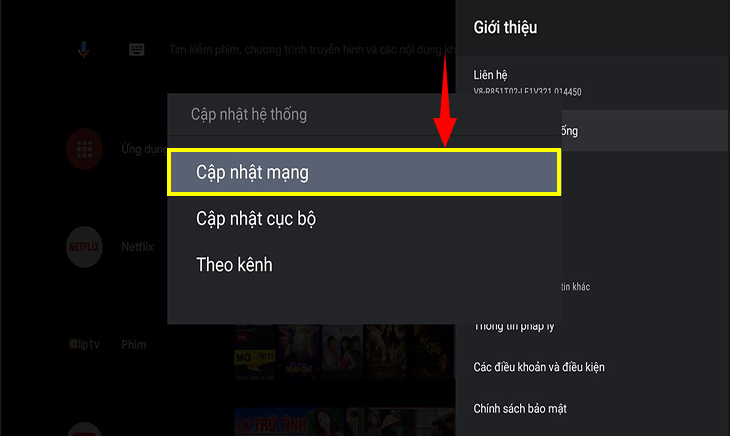
Cách cập nhật phần mềm hệ thông trên android tivi tcl - cập nhật mạng

Hệ thống sẽ tiến hành cập nhật phần mềm. Bạn chỉ cần chờ đợi trong ít phút, hệ thống tự động hoàn thành cập nhật và trở về giao diện chính nhé.
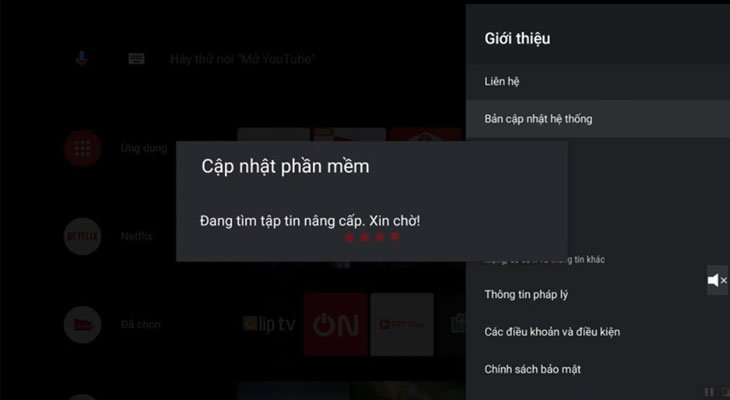
Cách cập nhật phần mềm hệ thông trên android tivi tcl 2019 - Hệ thống cập nhật

Điện máy XANH vừa hướng dẫn các bước để kiểm tra cập nhật phần mềm hệ thống trên Android tivi TCL ở bên trên, hy vọng sẽ mang đến thông tin hữu ích trong quá trình sử dụng tivi của bạn. Nếu có bất kỳ thắc mắc nào bạn hãy để lại bình luận bên dưới hoặc liên hệ tổng đài tư vấn mua hàng miễn phí của Điện máy XANH qua 1900 232 461 (8:00 - 21:30) để được giải đáp nhé.


Bạn có làm được không ?
0
Không

Bạn vui lòng chờ trong giây lát...

Đang xử lý... Vui lòng chờ trong giây lát.