
Các dòng sản phẩm Android tivi TCL áp dụng được chỉ dẫn của bài viết này:
A8, P8, C8, S6500, S66A, X915, C815, P8S, C715, P8, A8, P715, P65, P615, S6500, S66A, S6300.
Nếu bạn sử dụng Android tivi TCL cũ hơn hãy tham khảo:
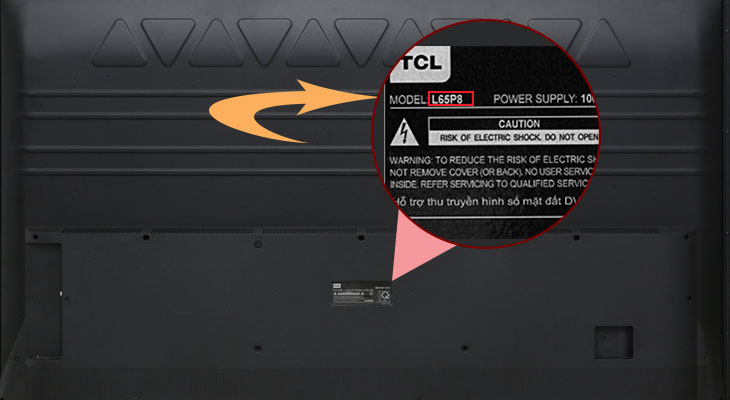
Để kiểm tra model của tivi tại nhà, bạn có thể xem trên tem dán của hãng ở phía sau tivi. Ví dụ trên hình là mẫu tivi "L65P8".
- Việc xóa bớt những ứng dụng không cần thiết sẽ giúp dung lượng bộ nhớ tivi "trống" hơn để có thể cài đặt các ứng dụng mà bạn muốn khác.
- Giao diện ứng dụng của tivi sẽ gọn gàng, dễ nhìn hơn khi giảm bớt các ứng dụng không cần thiết khác.
- Dung lượng bộ nhớ được giảm sẽ giúp tivi hoạt động mượt hơn.
- Trong quá trình sử dụng, một số ứng dụng sẽ gặp lôi. Người dùng chỉ cần xóa đi và cài đặt lại sẽ khắc phục được một số lỗi đó.
Hướng dẫn nhanh:
1: Chọn mục "Ứng dụng" trên giao diện chính.
2: Chọn ứng dụng muốn xóa.
3: Chọn "Gỡ cài đặt" để tiến hành xóa ứng dụng.
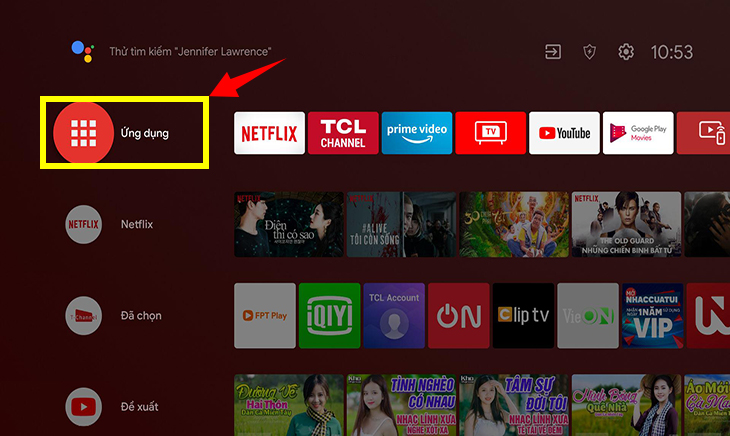
Bước 1: Bạn chọn mục "Ứng dụng"/"App" trên màn hình giao diện chính của tivi.
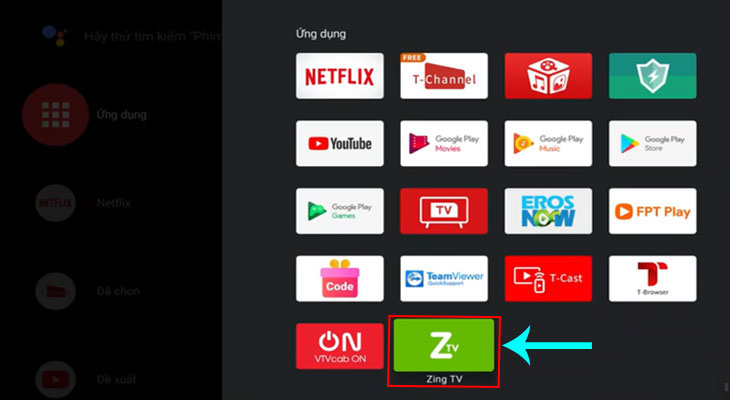
Bước 2: Tại đây, bạn hãy chọn ứng dụng mà bạn muốn xóa.
Ví dụ trên hình là bạn muốn xóa ứng dụng Zing TV, nhấn và giữ nút "OK" khoảng 2 giây.
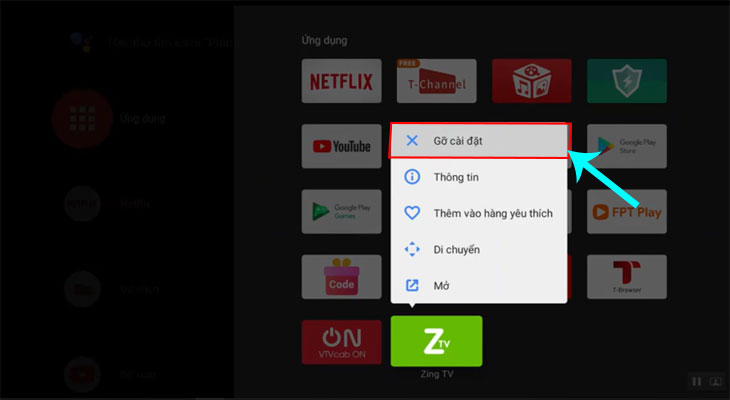
Bước 3: Bạn chọn "Gỡ cài đặt"/"Uninstall" để tiến hành gỡ cài đặt.
Bước 4: Trên màn hình sẽ hiện khung xác nhận bạn chắc chắn muốn xóa ứng dụng hay không. Bạn hãy chọn "OK" nếu đã chắc chắn muốn xóa.
Nếu bạn không muốn xóa ứng dụng, hãy chọn "Hủy"/"Cancel".
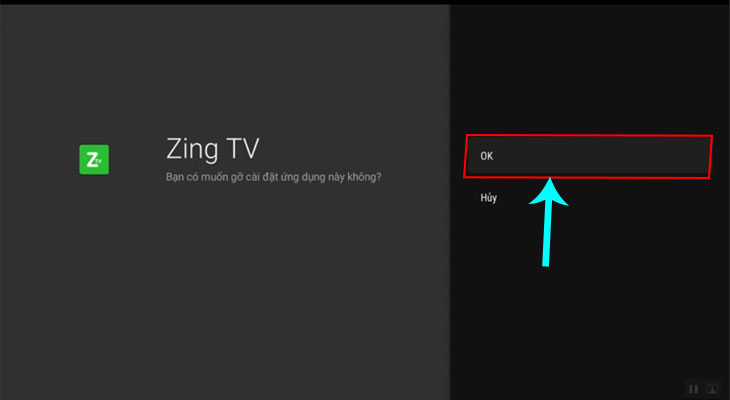
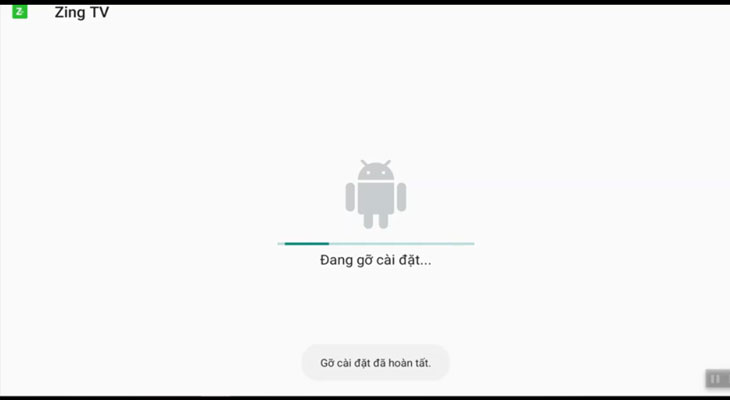
Sau đó, tivi sẽ tiến hành gỡ cài đặt ứng dụng. Bạn chỉ cần chờ trong ít phút, quá trình gỡ cài đặt sẽ hoàn tất.
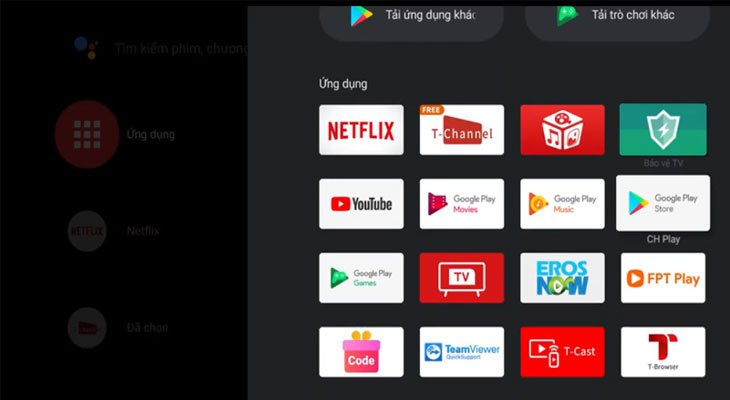
Bạn có thể vào lại phần ứng dụng để kiểm tra ứng dụng đã được xóa.
Cách xóa ứng dụng trên Android tivi TCL thật đơn giản và dễ thực hiện, hy vọng phần hướng dẫn trên sẽ hữu ích trong quá trình sử dụng tivi của bạn. Nếu trong quá trình sử dụng có thắc mắc hoặc gặp các vấn đề gì các bạn hãy bình luận phía dưới hoặc liên hệ tổng đài hỗ trợ tư vấn miễn phí 1900 232 461 của Điện máy XANH để được hỗ trợ một cách nhanh nhất nhé.

 Không
Không




↑
Đang xử lý... Vui lòng chờ trong giây lát.


 Xóa địa chỉ
