Danh mục
Giỏ hàng
Đã thêm vào giỏ hàng Xem giỏ hàng
Chọn vị trí để xem giá, thời gian giao:
Bạn đang ở tại Hồ Chí Minh?

Sửa

Giá và khuyến mãi đang lấy theo khu vực này.

X
Chọn địa chỉ nhận hàng

Khu vực đã chọn Thiết lập lại

Thay đổi địa chỉ khác    
not found

Không tìm thấy kết quả phù hợp

Hãy thử lại với từ khoá khác
Số nhà, tên đường Vui lòng cho Điện Máy XANH biết số nhà, tên đường để thuận tiện giao hàng cho quý khách.
Đặt làm địa chỉ mặc định
Xác nhận địa chỉ
Thông tin giao hàng Thêm thông tin địa chỉ giao hàng mới Xác nhận
Xóa địa chỉ Bạn có chắc chắn muốn xóa địa chỉ này không? Hủy Xóa

Hãy chọn địa chỉ cụ thể để chúng tôi cung cấp chính xác thời gian giao hàng và tình trạng hàng.

Cách xóa/thêm bạn trên facebook vào danh sách bạn thân, người quen...

Đóng góp bởi Khương Linh Cập nhật ngày 15/11/2018, lúc 23:36 64.660 lượt xem

Để quản lý dòng trạng thái của bạn bè hiển thị "Bảng tin" hay những tin tức bạn cập nhật trên facebook bạn có thể thêm/xóa bạn bè vào từng "Danh sách" như: bạn thân, người quen, bị hạn chế... để chia sẻ thông tin nhé!

Xem thêm

Xem ngay các sản phẩm phụ kiện đang giảm giá SỐC

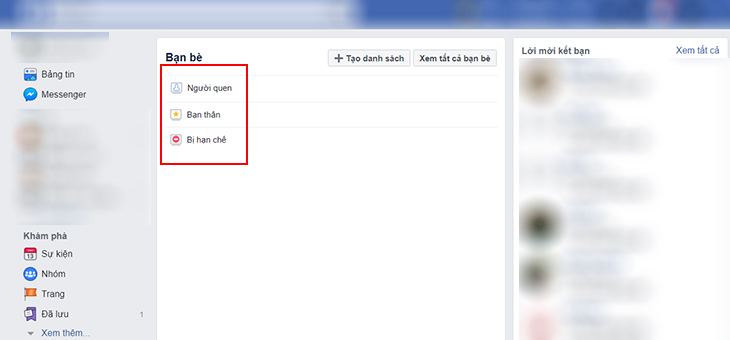
Danh sách bạn bè trên Facebook bao gồm:

  • Bạn thân: Bạn bè mà bạn có thể chia sẻ toàn bộ nếu muốn. Bạn sẽ nhận được thông báo khi họ đăng, nhưng có thể tắt những thông báo bổ sung này bất cứ lúc nào.
  • Người quen: Những người mà có thể bạn muốn chia sẻ ít hơn. Bạn có thể chọn loại trừ những người này khi bạn đăng nội dung nào đó bằng cách chọn Bạn bè trừ người quen trong bộ chọn đối tượng.
  • Bị hạn chế: Danh sách này dành cho những người bạn đã thêm làm bạn bè nhưng không muốn chia sẻ, chẳng hạn như sếp của bạn. Khi bạn thêm ai đó vào Danh sách hạn chế, họ chỉ có thể xem nội dung Công khai hoặc bài viết mà bạn gắn thẻ họ.

1Thêm bạn bè vào danh sách

Cách thêm hàng loạt bạn bè vào các danh sách

  • Cách 1

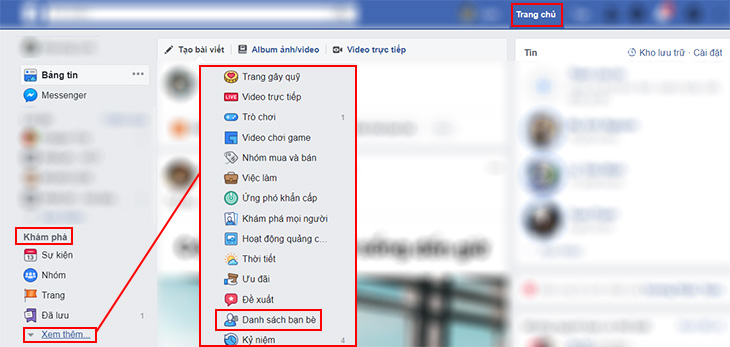
Bước 1: Nhấp vào Danh sách bạn bè trong phần Khám phá ở bên trái Bảng tin ở Trang chủ.
Cách thêm hàng loạt bạn bè vào các danh sách

Bước 2: Nhấp vào tên của danh sách bạn muốn chỉnh sửa.
Cách thêm hàng loạt bạn bè vào các danh sách

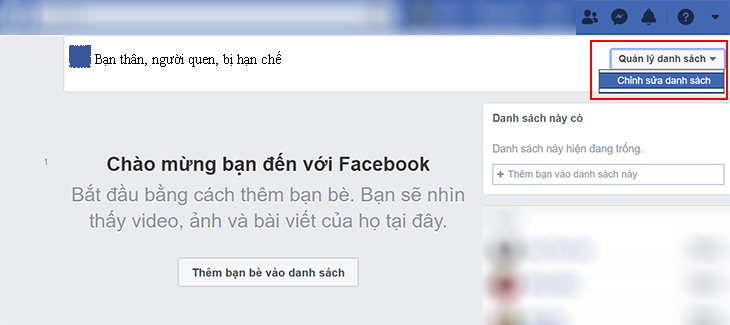
Bước 3: Nhấp vào Quản lý danh sách >> Chỉnh sửa danh sách.
Cách thêm hàng loạt bạn bè vào các danh sách

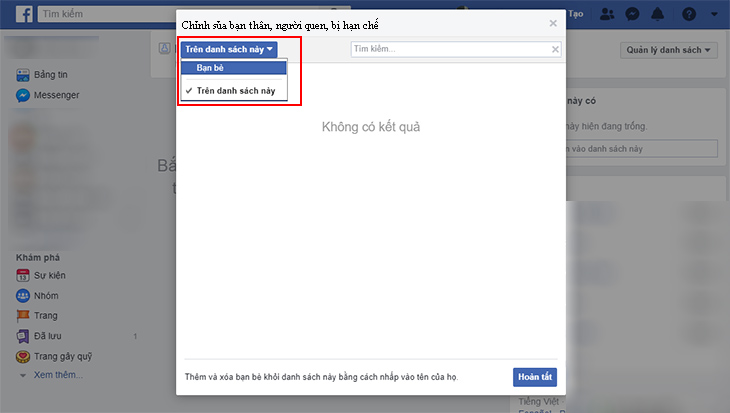
Bước 4: Nhấp vào Trong danh sách này >> Bạn bè.
Cách thêm hàng loạt bạn bè vào các danh sách

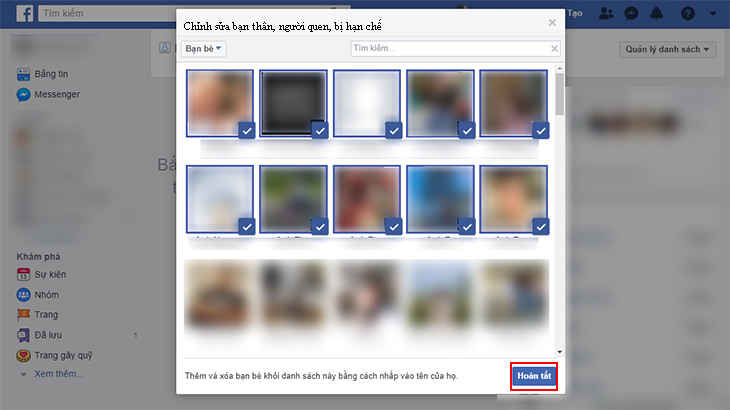
Bước 5: Tìm kiếm bạn bè >> Nhấp vào tên của bạn bè để thêm họ vào danh sách >> Hoàn tất.
Cách thêm hàng loạt bạn bè vào các danh sách
  • Cách 2

Bước 1: Bạn thực hiện từ bước 1 đến bước 2 của "Cách 1".

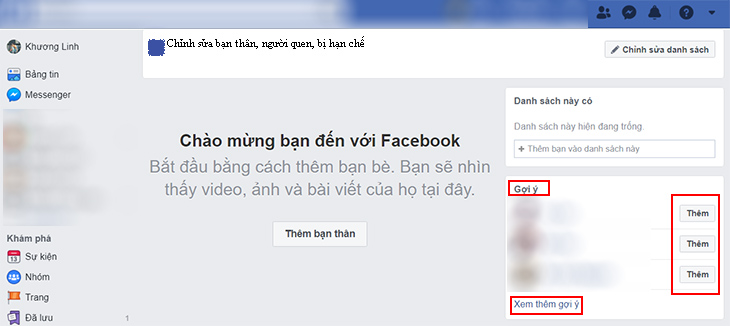
Bước 2: Bên bảng Gợi ý bạn chọn Thêm để chọn bạn bè thêm vào danh sách. Nếu muốn nhiều hơn, bạn chọn Xem thêm gợi ý.
Cách thêm hàng loạt bạn bè vào các danh sách

Cách thêm từng bạn bè vào các danh sách

Bạn truy cập vào trang cá nhân của bạn bè >> Bạn di chuyển chuột vào Bạn bè >> Chọn danh sách cần thêm.
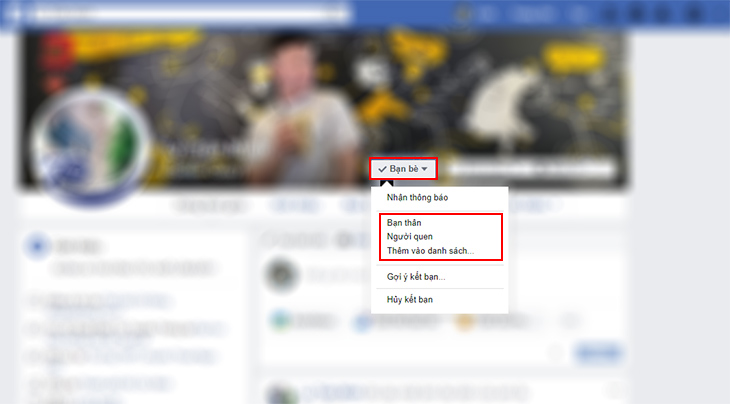
Cách thêm từng bạn bè vào các danh sách

Nếu như bên trong không hiển thị danh sách bạn cần, bạn click vào Thêm vào danh sách >> Chọn danh sách.

Lưu ý: Bạn có thể thêm 1 người bạn (1 nick facebook) vào nhiều danh sách.

Cách tạo danh sách mới

  • Cách 1

Bước 1: Nhấp vào Danh sách bạn bè trong phần Khám phá ở bên trái Bảng tin.

Cách tạo danh sách mới

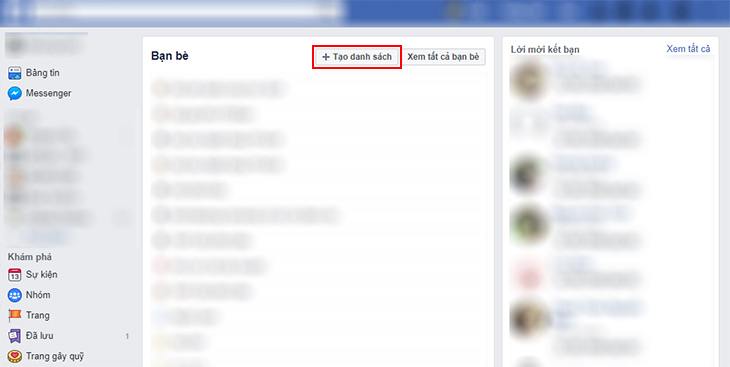
Bước 2: Chọn Tạo danh sách mới.

Cách tạo danh sách mới

Bước 3: Nhập tên bạn đặt cho danh sách vào khung List name >> Gõ tên bạn bè bạn vào >> Tạo mới.
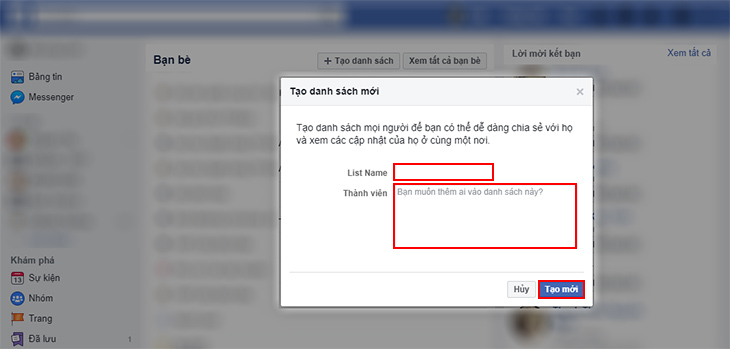
Cách tạo danh sách mới
  • Cách 2

Bạn truy cập vào trang cá nhân của bạn bè >> Di chuyển chuột đến Bạn bè >> Chọn Thêm vào danh sách >> Chọn Danh sách mới >> Bạn nhập tên rồi nhấn Enter.
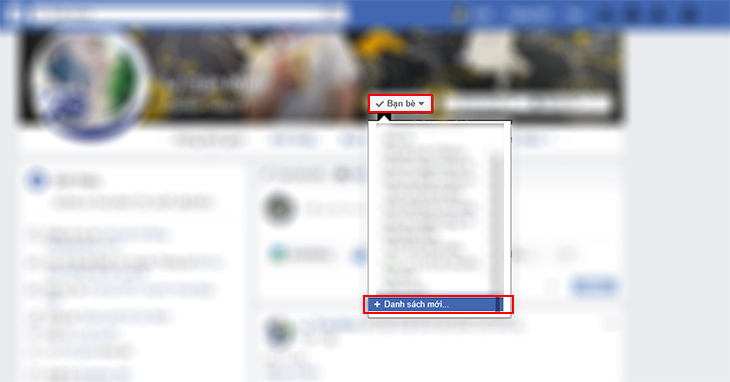
Cách tạo danh sách mới

2Xóa bạn bè khỏi danh sách

  • Cách 1 - Xóa hàng loạt bạn bè

Bước 1: Thực hiện từ bước 1 đến bước 3 của hướng dẫn " Cách thêm hàng loạt bạn bè vào các danh sách - Cách 1".

Bước 2: Chọn dấu "X" để Gỡ khỏi danh sách >> Hoàn tất.
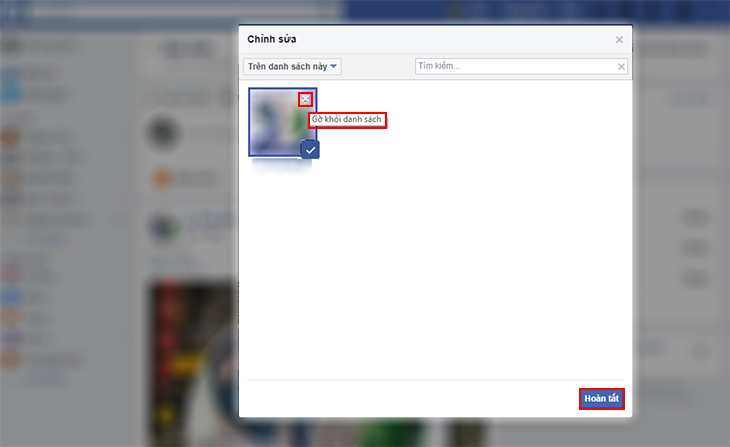
Xóa bạn bè khỏi danh sách
  • Cách 2 - Xóa từng bạn bè khỏi danh sách

Bạn truy cập vào trang cá nhân của bạn bè >> Bạn di chuyển chuột vào Bạn bè >> Nhấp vào danh sách bạn đã chọn đế mất dấu check hình chữ "V".
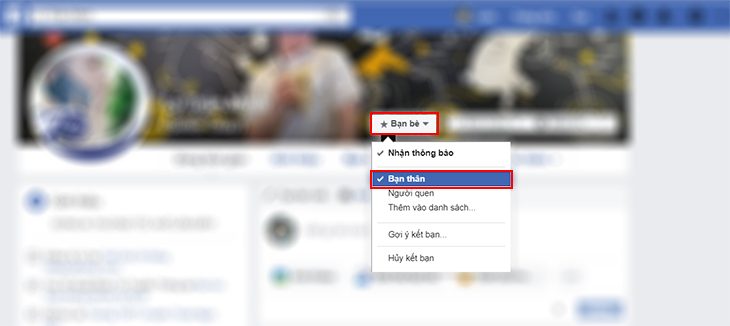
Xóa bạn bè khỏi danh sách

Phụ kiện

Mua phụ kiện

Bạn vừa tìm hiểu cách xóa/thêm bạn bè vào danh sách bạn thân, người quen và bị hạn chế trên Facebook. Mong rằng qua bài viết bạn sẽ thấy thú vị hơn khi quản lý được bảng tin Facebook của mình. Mọi thắc mắc hay đặt mua sản phẩm, bạn vui lòng bình luận bên dưới bài viết.


Bạn có làm được không ?
0
Không

Bạn vui lòng chờ trong giây lát...

Đang xử lý... Vui lòng chờ trong giây lát.