Bước 1: Sao lưu dữ liệu
Việc sao lưu dữ liệu sẽ giúp bạn chuyển sang iPhone mới nhưng vẫn sẽ giữ lại đầy đủ thông tin, hình ảnh, tài liệu,... và bạn có thể tiếp tục sử dụng điện thoại mới như bình thường.
Có nhiều cách để sao lưu dữ liệu, ví dụ như bạn có thể dùng iCloud hay iTunes. Tuy nhiên, việc sao lưu qua iCloud sẽ mất nhiều thời gian hơn và bị giới hạn dung lượng. Vì vậy, bạn nên dùng iTunes để sao lưu toàn bộ dữ liệu của mình trước khi làm sạch iPhone của bạn.
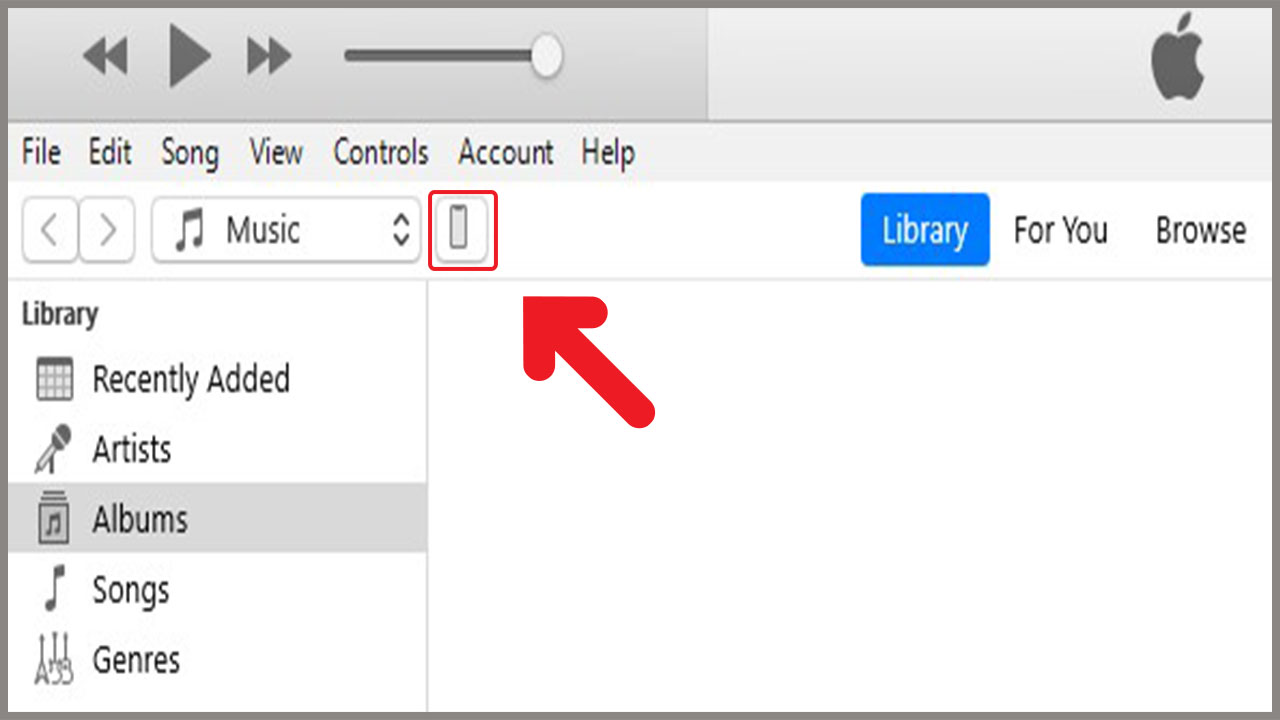
Đầu tiên, bạn hãy kết nối iPhone với máy tính > Mở iTunes trên máy tính > Tiếp đến, bạn hãy bấm vào biểu tượng Điện thoại.
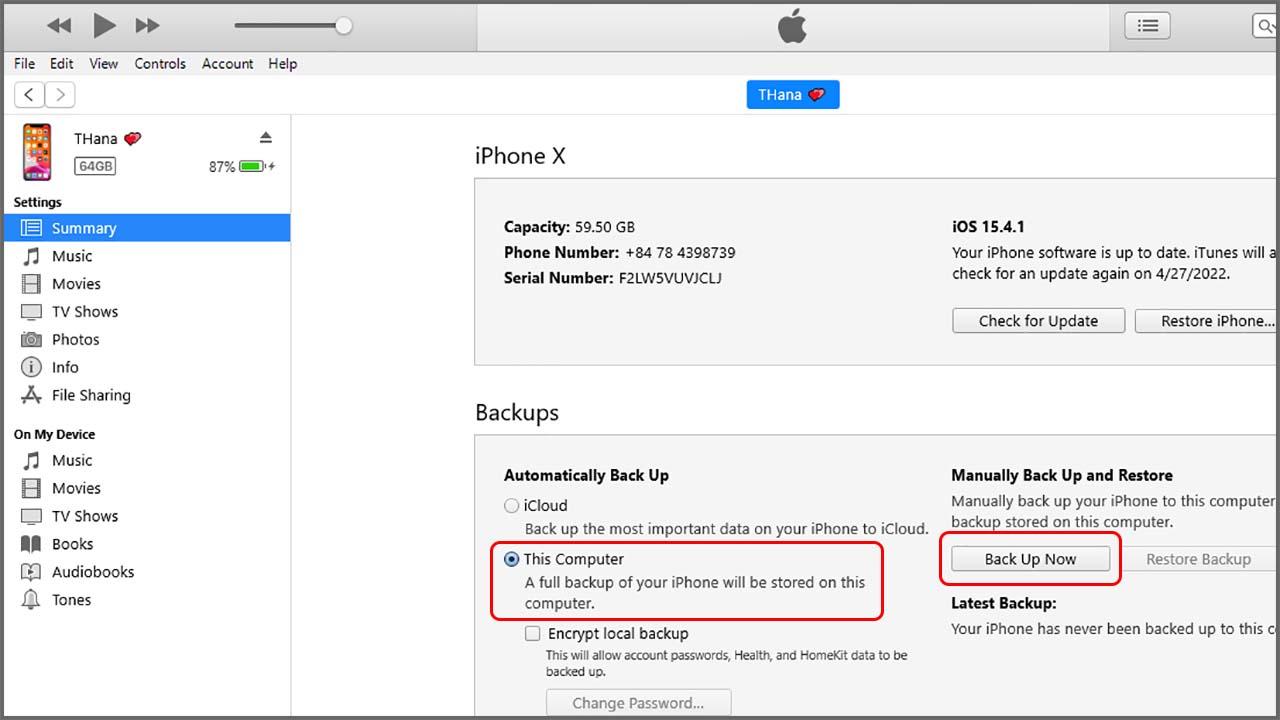
Cuối cùng, tại mục Backups, bạn hãy chọn This Computer > Chọn Back Up Now nhé.
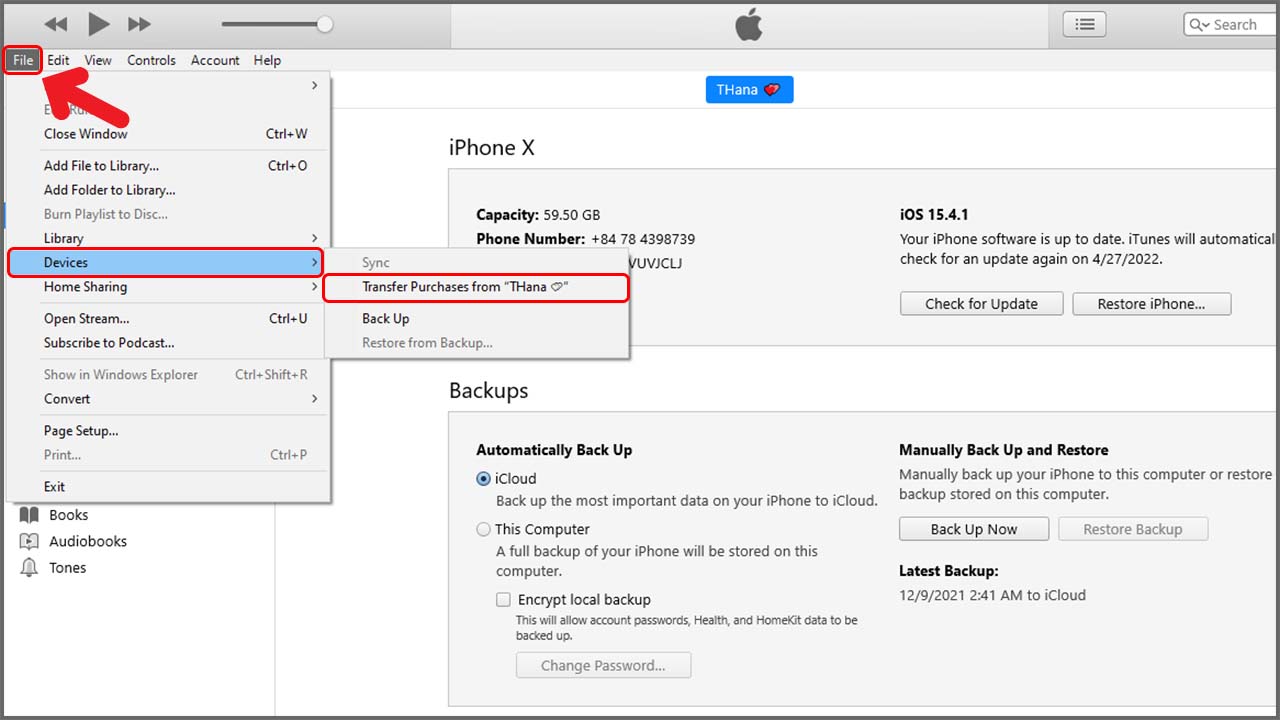
Bên cạnh đó, để có thể lưu lại nội dung ứng dụng từ App Store và chuyển sang cho iPhone mới của bạn, bạn hãy nhấn chọn File > Chọn mục Devices > Cuối cùng hãy chọn Transfer Purchase nhé.
Bước 2: Đăng xuất iCloud khỏi thiết bị.
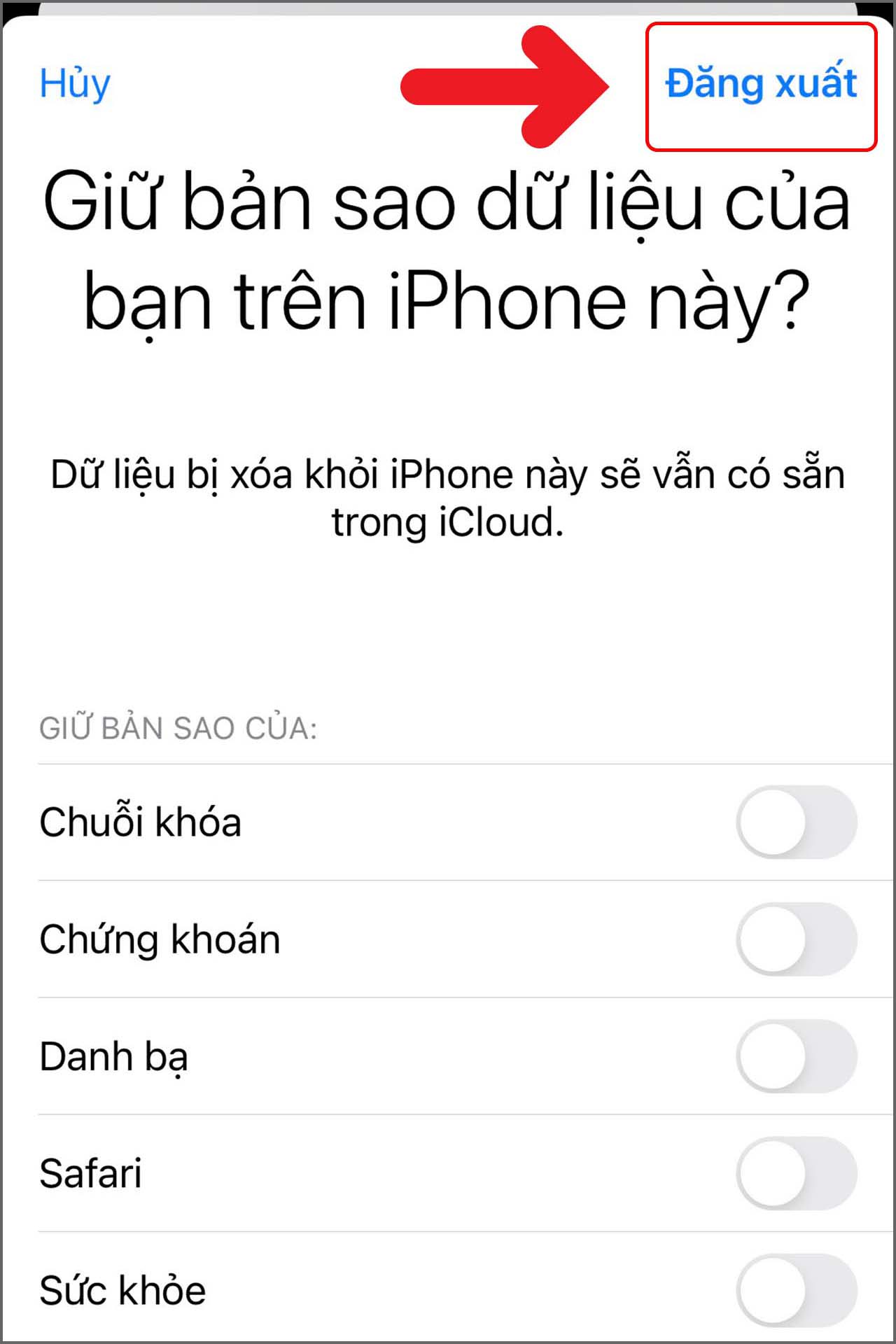
Sau khi sao lưu dữ liệu, bạn hãy đăng xuất iCloud khỏi thiết bị. Lưu ý, khi chọn đăng xuất, thiết bị sẽ tự động tắt tính năng Tìm iPhone để tránh trường hợp máy yêu cầu mật khẩu iCloud của bạn mỗi khi Đặt lại sau này.
Để đăng xuất iCloud, bạn hãy vào Cài Đặt > Chọn mục Tài khoản ID Apple của bạn > Cuộn xuống cuối trang và nhấn Đăng xuất bạn nhé.

Nhấn Đăng xuất lần nữa để xác nhận tùy chọn lần cuối bạn nhé.
Bước 3: Xóa toàn bộ dữ liệu trên iPhone.
Để xóa sạch dữ liệu trên iPhone, bạn hãy vào Cài đặt > Chọn Cài đặt chung > Chọn Chuyển hoặc đặt lại iPhone.
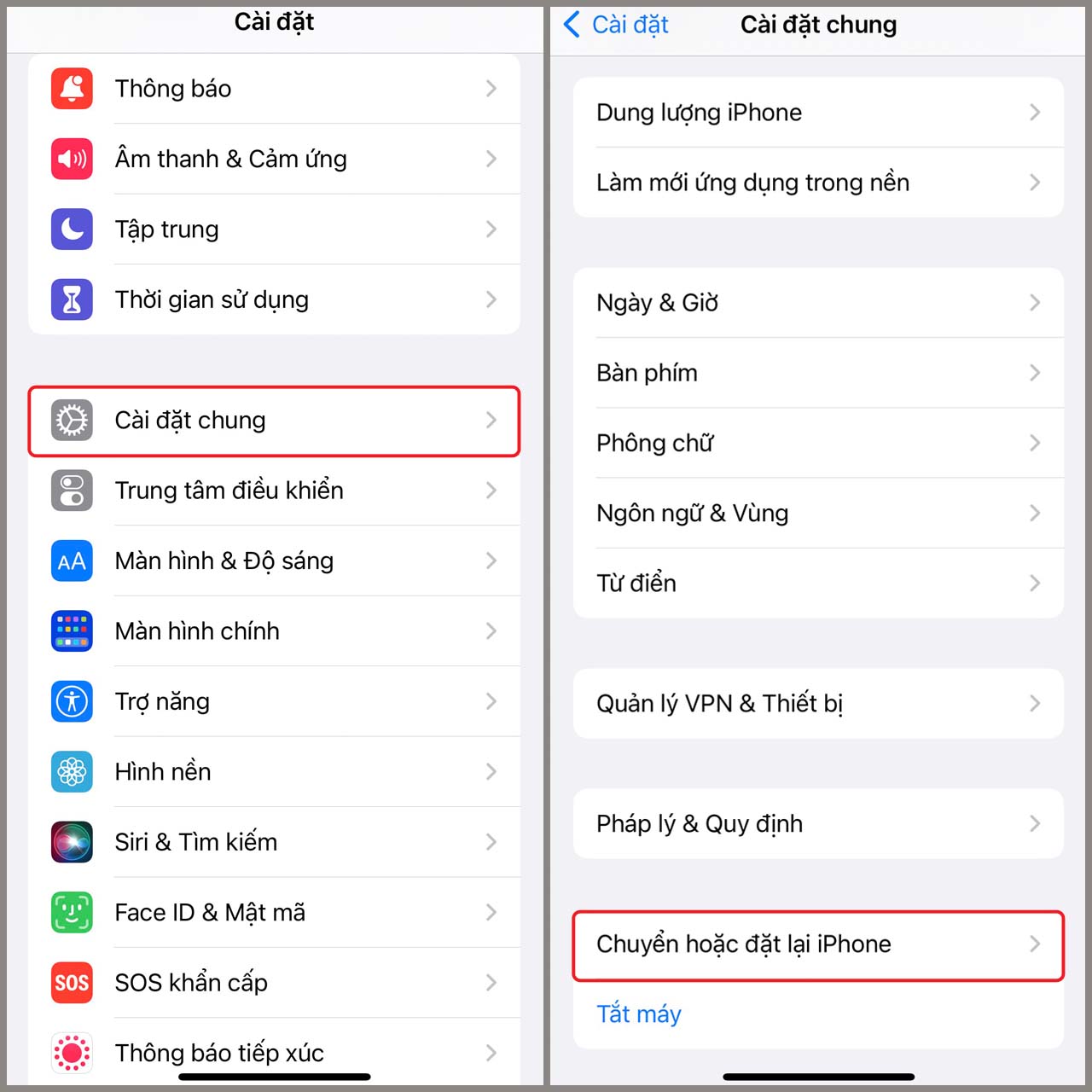
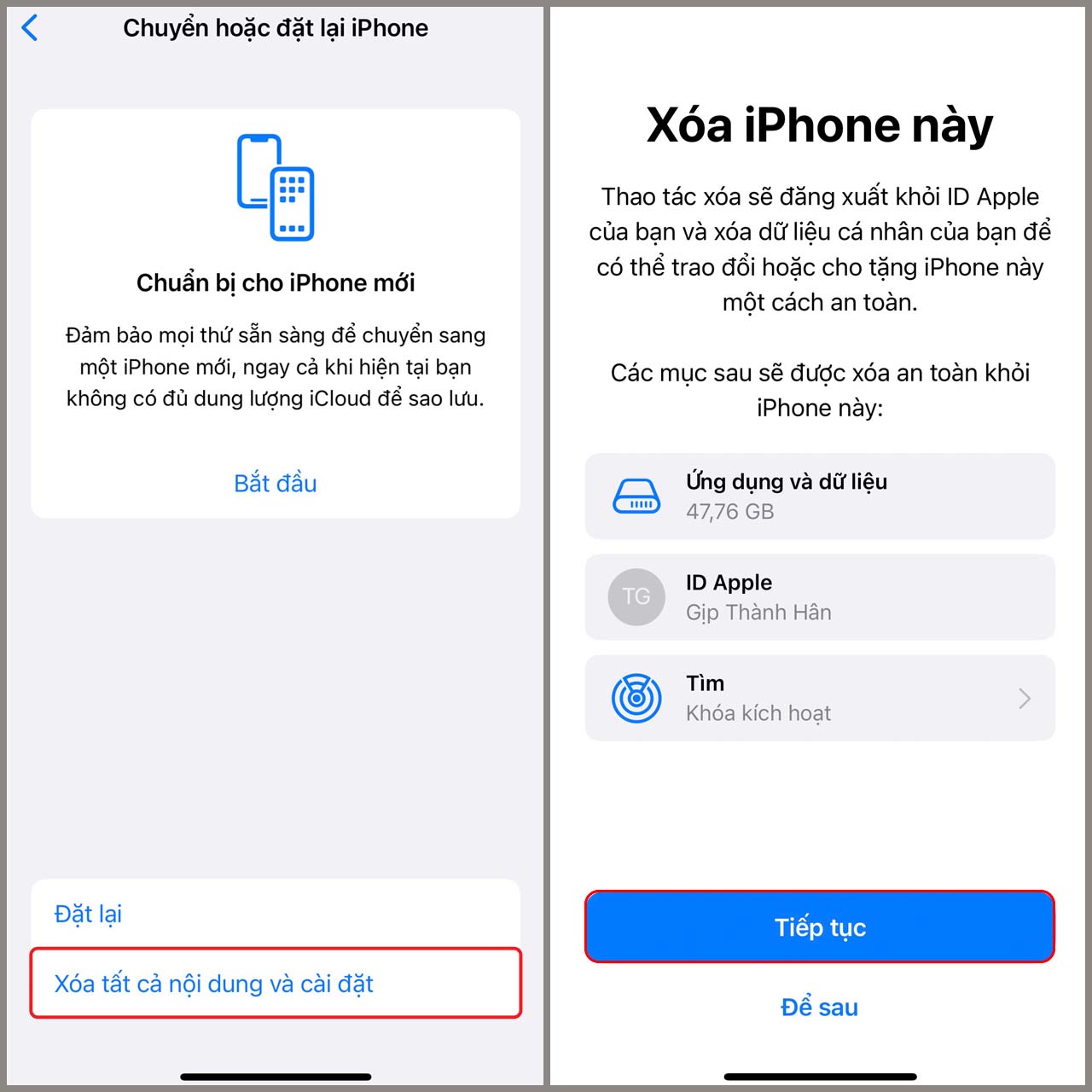
Tiếp theo, bạn hãy chọn Xóa tất cả nội dung và cài đặt, cuối cùng là thực hiện các bước xác nhận Tiếp theo để hoàn tất quá trình này bạn nhé.
Như vậy là iPhone của bạn đã sạch như mới luôn rồi đấy, giờ bạn có thể yên tâm để tặng hoặc sang nhượng điện thoại lại cho người khác rồi nhé. Hy vọng bài viết này sẽ hữu ích với bạn! Cảm ơn rất nhiều vì đã xem hết bài viết hướng dẫn làm sạch dữ liệu iPhone này!
Bạn đang muốn mua iPhone mới tại nơi uy tín? Hãy cứ yên tâm mua sắm tại TopZone - đại lý ủy quyền chính thức tại Việt Nam để sở hữu iPhone với giá tốt nhất và nhận nhiều ưu đãi. Còn chần chờ gì nữa mà không nhanh tay click vào nút cam bên dưới nào!
MUA NGAY IPHONE CHÍNH HÃNG TẠI TOPZONE
Xem thêm:

 Không hài lòng

↑
Đang xử lý... Vui lòng chờ trong giây lát.


 Xóa địa chỉ