Việc xóa nhiều số liên hệ trên iPhone có chút khác biệt hơn so với việc bạn thực hiện trên thiết bị Android. Vậy, hãy để Điện máy XANH bật mí cho bạn cách xóa nhiều số điện thoại trong danh bạ iPhone cùng một lúc ra sao nhé!
Khi nào nên xóa nhiều số cùng một lúc?- Muốn quản lý danh bạ hiệu quả, tìm kiếm nhanh chóng số điện thoại mà bạn cần liên hệ.
- Xóa những số điện thoại quan trọng, riêng tư trước khi chuyển hoặc bán điện thoại của mình cho người khác.
Để xóa số điện thoại trên thiết bị Android, bạn chỉ cần thực hiện các bước đơn giản sau:
- Bước 1: Mở Danh bạ, nhấn vào tên của số điện thoại mà bạn muốn xóa.
- Bước 2: Chọn chức năng Chỉnh sửa ở phía trên bên phải màn hình.
- Bước 3: Tìm và chọn Xóa Liên hệ, rồi xác nhận xóa lần nữa. Vậy là xong!
Tuy nhiên, việc thực hiện để xóa nhiều số liên hệ trên iPhone lại có chút khác biệt. Hãy để Điện máy XANH hướng dẫn cho bạn ngay sau đây:
1Dùng MacBook
Việc sử dụng MacBook sẽ giúp bạn chọn được nhiều số liên hệ trong mục danh bạ. Đồng nghĩa với việc bạn sẽ xóa được nhiều số điện thoại cùng một lúc khi chọn dùng máy Mac.
Ngoài ra, khi bạn xóa bất kì dữ liệu nào trên MacBook, thì chúng đều được xóa đồng thời trên iPhone nhờ chức năng đồng bộ hóa với iCloud. Vì thế, hãy đảm bảo cả iPhone (hoặc iPad) và máy Mac của bạn được đăng nhập trên cùng một tài khoản iCloud. Và đừng quên sử dụng chức năng đồng bộ hóa danh bạ trên tài khoản iCloud của bạn nhé!
Cách đăng nhập vào iCloud
- Bước 1: Tìm Apple menu (menu Apple) và chọn System Preferences (tùy chọn hệ thống) -> iCloud.
- Bước 2: Đăng nhập bằng ID Apple của bạn và kiểm tra Danh bạ đã được đồng bộ hóa trên các thiết bị mà bạn đang sở hữu chưa.
Cách xóa số điện thoại trên máy Mac
- Bước 1: Mở ứng dụng Contacts (danh bạ) trên máy Mac của bạn.
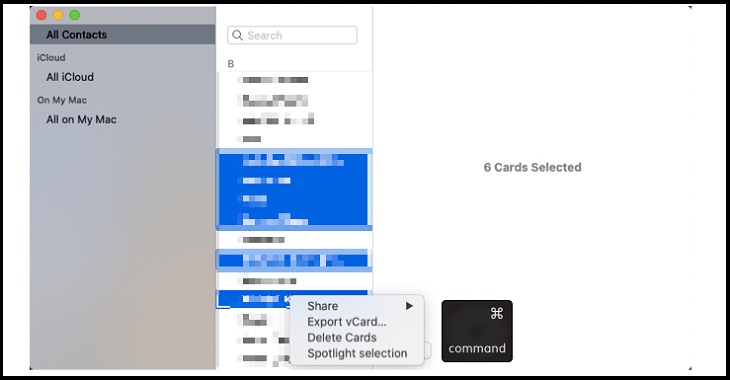
- Bước 2: Chọn All Contacts. Nhấn và giữ phím Command trên bàn phím máy tính, và dùng chuột click chọn những số điện thoại mà bạn muốn xóa.
- Bước 3: Nhấp chuột phải, chọn Delete Cards (xóa mục thẻ) để tiến hành xóa tất cả thông tin của những số điện thoại đó. Cuối cùng là xác nhận Delete (xóa).
Như vậy, bạn đã xóa được nhiều số liên hệ ra khỏi iPhone nhờ máy Mac được đồng bộ hóa dữ liệu thông qua iCloud.
2Dùng iCloud
Nếu bạn không thể dùng máy MacBook, thì có thể dùng máy tính hệ điều hành Windows để tiến hành xóa nhiều số điện thoại trên iPhone.
Lúc này, bạn chỉ cần đăng nhập tài khoản iCloud của bạn trên bất kì trình duyệt web nào và xóa nhiều số liên hệ cùng một lúc với những bước thực hiện đơn giản như sau:
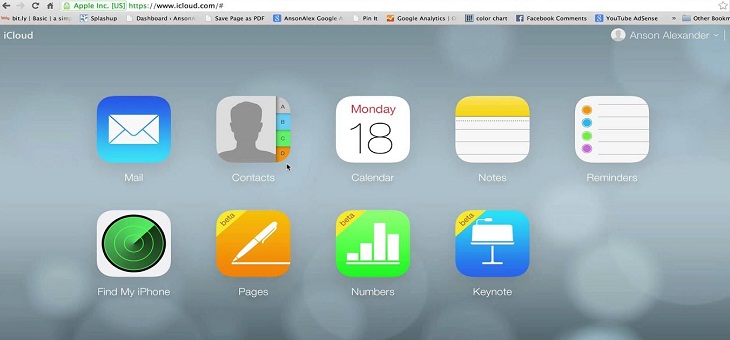
- Bước 1: Đăng nhập vào iCloud.com bằng ID Apple của bạn.
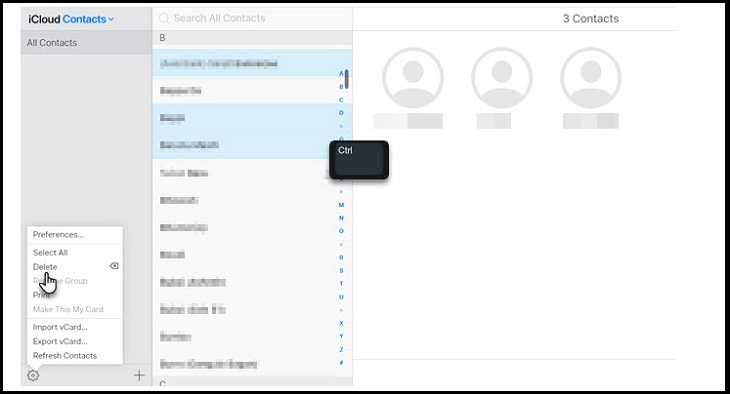
- Bước 2: Nhấp vào biểu tượng Contacts (danh bạ). Chọn các số điện thoại mà bạn muốn xóa bằng cách giữ phím Control trên bàn phím máy tính Windows và click trái chuột.
- Bước 3: Nhấp vào Setting (cài đặt) có biểu tượng hình bánh răng, ở phía dưới bên trái màn hình. Chọn Delete (xóa).
- Bước 4: Xuất hiện thông báo xác nhận xóa liên hệ, bạn nhấn chọn Delete để hoàn tất việc xóa số điện thoại.
3Dùng ứng dụng
Nếu không sử dụng 2 cách trên, bạn có thể chọn dùng phần mềm thứ ba để giúp bạn xóa hàng loạt các số điện thoại trên iPhone.
Dưới đây là hai ứng dụng quản lý danh bạ mà bạn có thể tải xuống từ App Store.
Groups
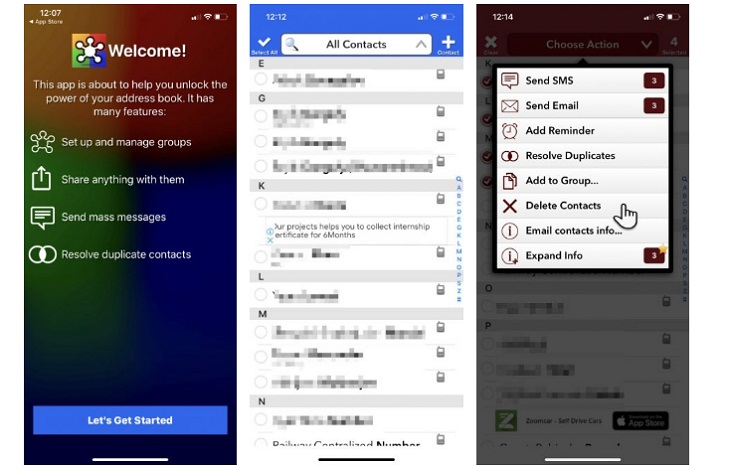
Groups là một ứng dụng hay để giúp bạn xóa nhanh chóng nhiều số điện thoại cùng một lúc trên thiết bị. Phiên bản dùng miễn phí có thể kèm theo quảng cáo, bạn nên cân nhắc trước khi quyết định có nên cài đặt ứng dụng này hay không?
Để xóa hàng loạt số liên hệ bằng ứng dụng Groups, bạn thực hiện các bước sau:
- Bước 1: Cài đặt và mở ứng dụng Groups trên iPhone của bạn.
- Bước 2: Bỏ qua các bước giới thiệu và cho phép ứng dụng truy cập vào danh bạ điện thoại của bạn.
- Bước 3: Chọn All Contacts (tất cả danh bạ) từ danh sách được hiển thị.
- Bước 4: Lướt qua danh bạ, rồi đánh dấu vào mục số điện thoại mà bạn muốn xóa.
- Bước 5: Nhấn chọn Choose Action ở trên cùng và nhấn vào Delete Contacts (xóa danh bạ) từ menu.
- Bước 6: Xác nhận xóa số điện thoại lại khi thấy thông báo Remove from my iPhone (xóa khỏi iPhone của tôi).
Cleanup Duplicate Contacts
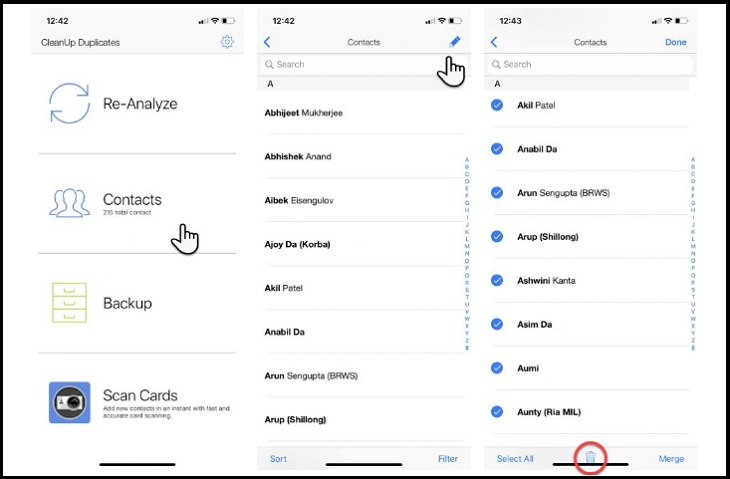
Cleanup Duplicate Contacts cũng là một ứng dụng giúp bạn xóa nhanh chóng nhiều số điện thoại cùng lúc trên iPhone. Nó còn giúp bạn phân tích các thông tin của số liên hệ, như việc loại bỏ và hợp nhất các số bị trùng lặp.
Thực hiện các bước sau để xóa số điện thoại trên Cleanup Duplicate Contacts:
- Bước 1: Cài đặt và mở ứng dụng. Cho phép ứng dụng truy cập danh bạ của bạn.
- Bước 2: Nhấn vào Danh bạ, chọn biểu tượng hình Bút chì để tiến hành chỉnh sửa danh sách. Tiếp đó, cuộn xuống danh sách và chọn số điện thoại cần xóa.
- Bước 3: Nhấn vào biểu tượng Delete (xóa) ở cuối danh sách và xác nhận hoàn tất việc xóa.


Với 3 cách hướng dẫn trên, Điện máy XANH hy vọng sẽ giúp bạn xóa nhanh chóng các số điện thoại cùng một lúc trên iPhone nhé!


 Không hài lòng









 Xóa địa chỉ
