Thông tin lưu trên cache (bộ nhớ đệm) đôi khi làm chậm thiết bị của bạn. Xóa bộ nhớ cache trình duyệt phổ biến như: Chrome, Firefox, Safari,... giúp điện thoại và máy tính nhanh hơn. Cùng xem bên dưới cách xóa cache trên trình duyệt nhé!
Tại sao cần phải xóa cache trên trình duyệt web?
Cache là công cụ hữu ích giúp người dùng trải nghiệm website nhanh và thuận tiện hơn. Tuy nhiên, cache có thể gây rắc rối. Ví dụ hình nền website chứa trên cache sau khi truy cập một lần, hình ảnh ấy sẽ hiện ra khi truy cập lại mặc dù lập trình viên đã thay đổi hình nền khác trên trang chủ. Đây là dấu hiệu cho thấy cần xóa cache trình duyệt để không phải nhìn thấy nội dung sai trên web nữa.
Sau một thời gian dùng, trình duyệt lưu quá nhiều files vào cache khiến nó hoạt động chậm và tốn tài nguyên máy. Để ngăn chặn việc cập nhật thông tin website mà web không đổi hoặc muốn tăng tốc trình duyệt, thì bạn nên xóa cache trình duyệt.
1Xóa cache trên Google Chrome
Trên desktop
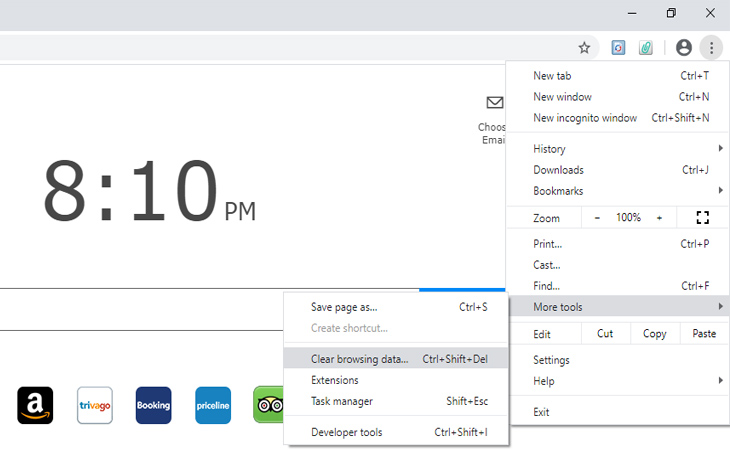
- Khi bạn mở Google Chrome mở thanh menu và chọn mục More tool > Clear browsing data.
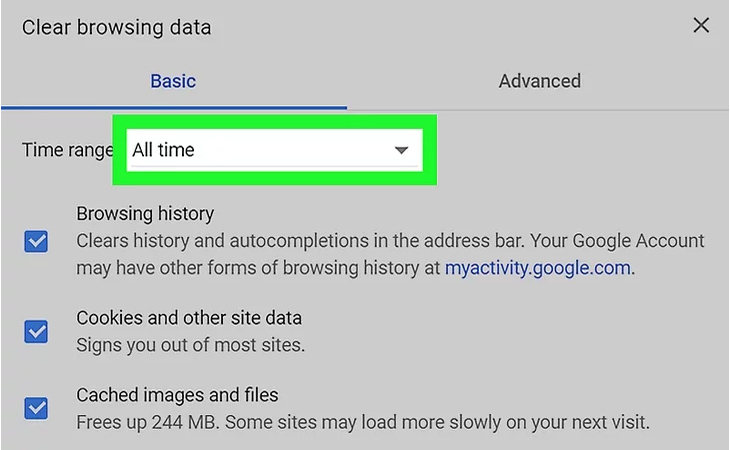
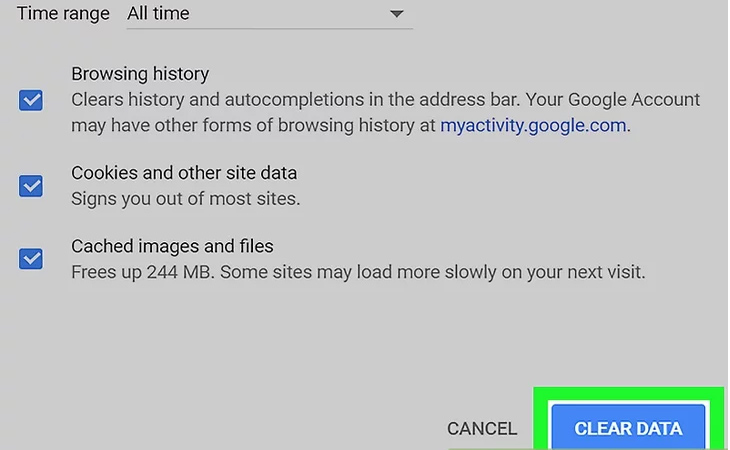
- Chọn thời gian. Chọn All Time để xóa hết.
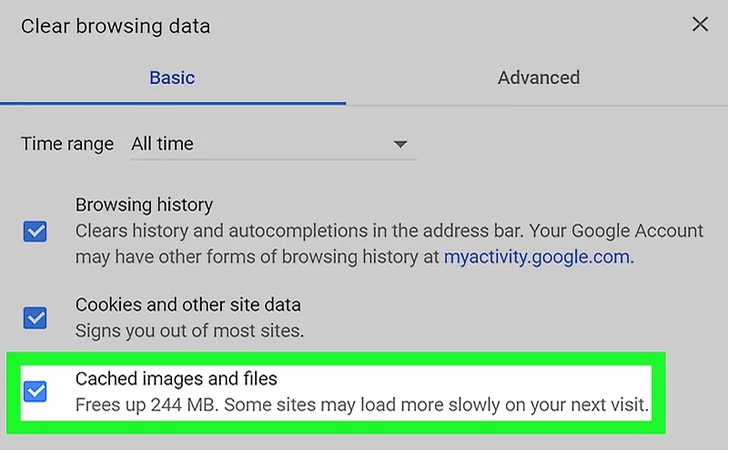
- Chọn loại bạn muốn xóa: cache, cookies, history.
Trên mobile
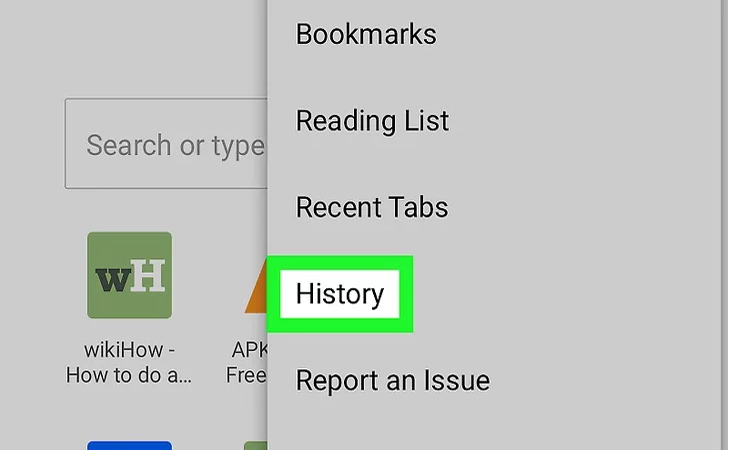
- Truy cập vào thanh menu và nhấn nút History.
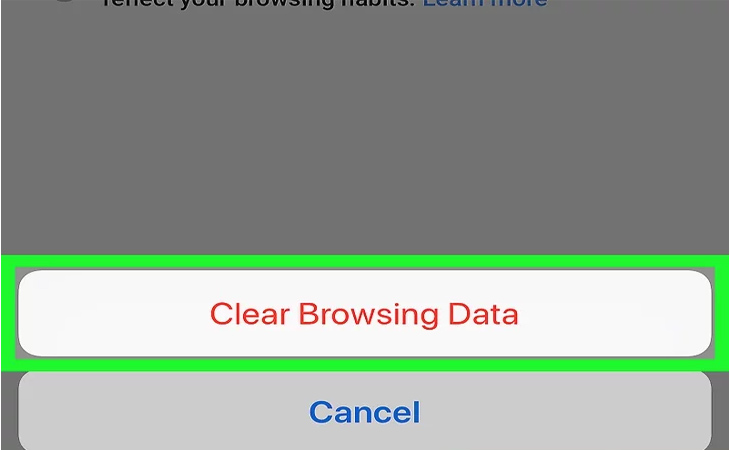
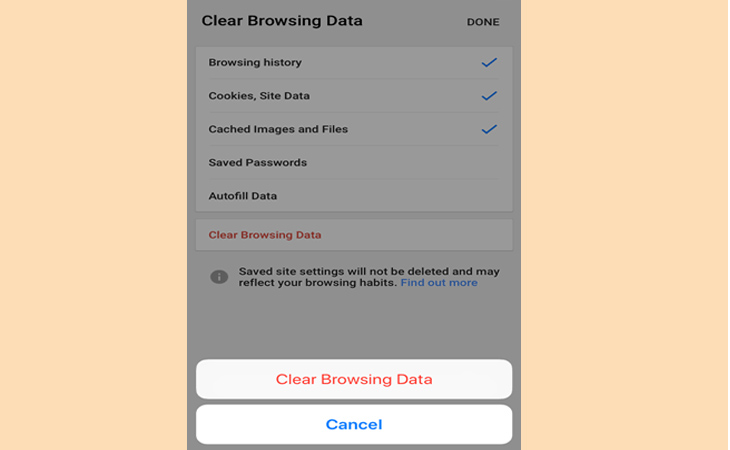
- Click chọn Clear Browsing Data. Và chọn thời gian. Để xóa mọi thứ, chọn All Time.
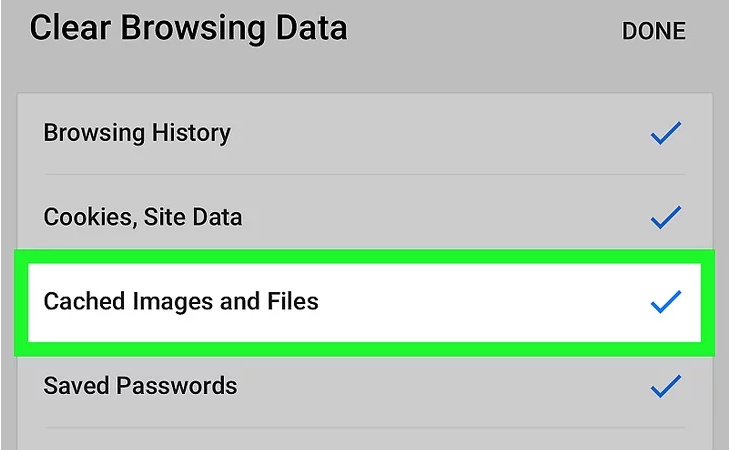
- Chọn yếu tố bạn muốn xóa – history, cookies, cache
2Xóa cache trên Firefox
Trên desktop
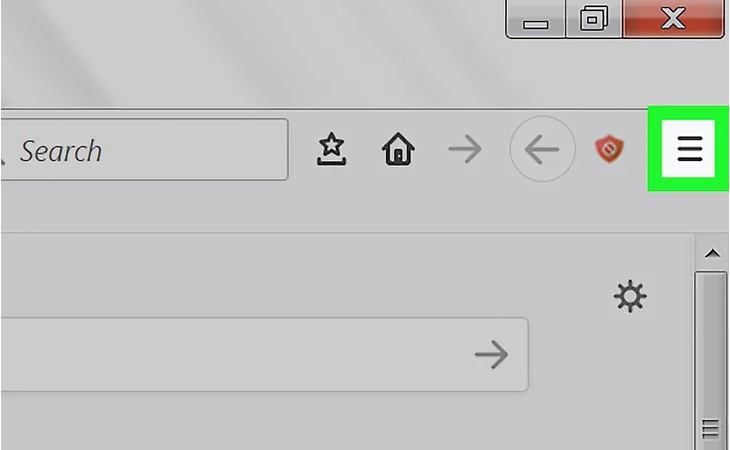
- Khi mở Mozilla Firefox mở ký hiệu menu 3 gạch bên góc phải màn hình.
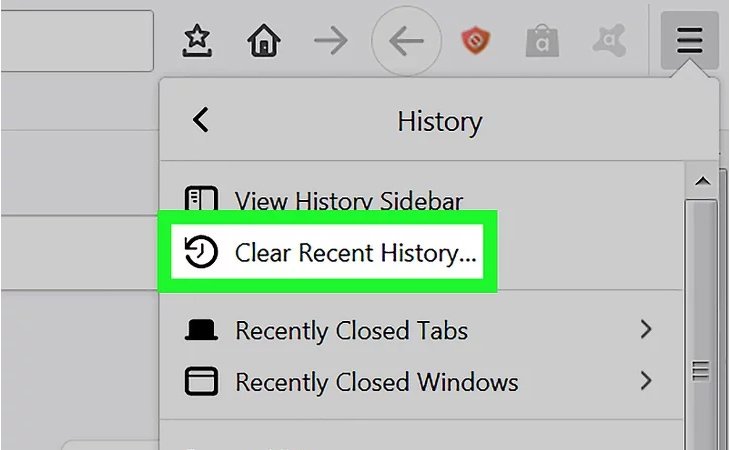
- Chọn Library › History › Clear Recent History
- Chọn thời gian cần xóa. Để xóa toàn bộ, chọn tùy chọn All Time.
- Chọn yếu tố cần xóa như cache, cookies, history.
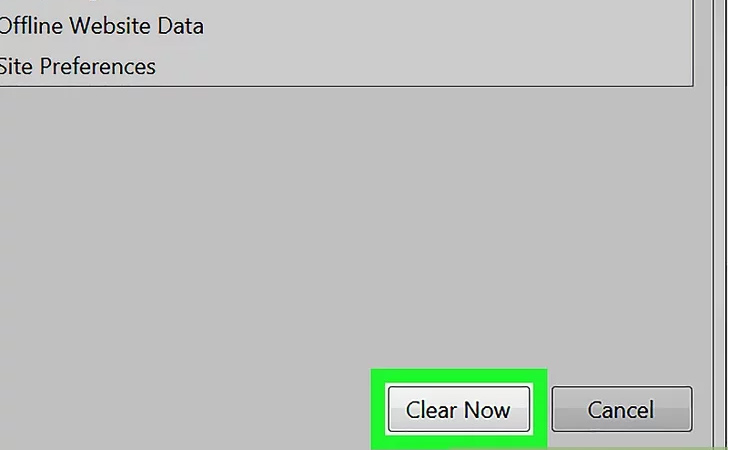
- Sau đó nhấn nút Clear Now.
Trên mobile
- Mở thanh menu và chọn mục History.
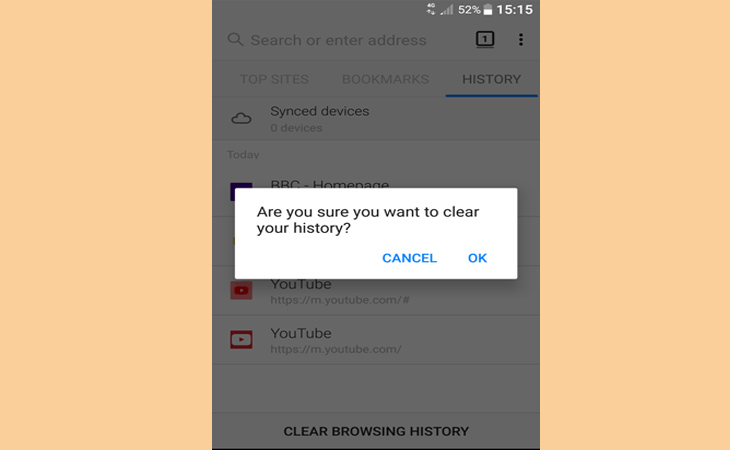
- Nhấn nút Clear Browsing History ở dưới cùng.
- Xác nhận bằng cách nhấn nút OK.
3Xóa cache trên Microsoft Edge
Trên desktop
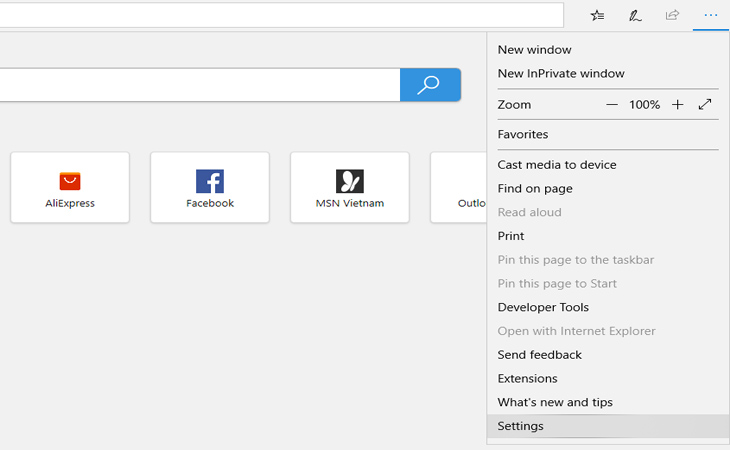
- Chuyển tới thanh menu phía trên bên phải và chọn Settings.
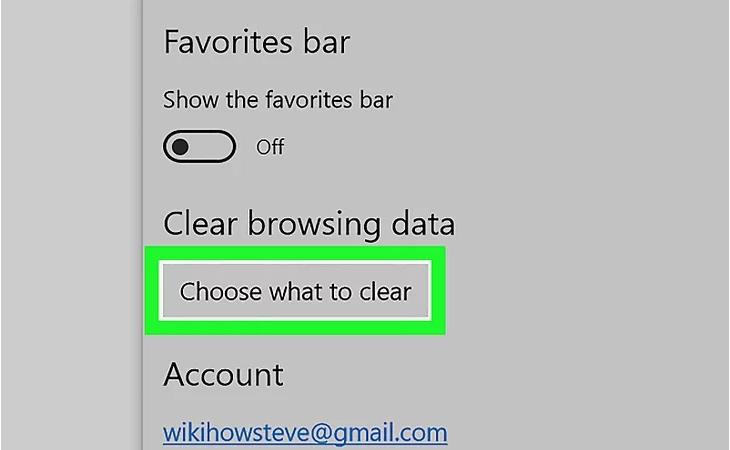
- Chọn Choose what to clear bên dưới mục Clear browsing data.
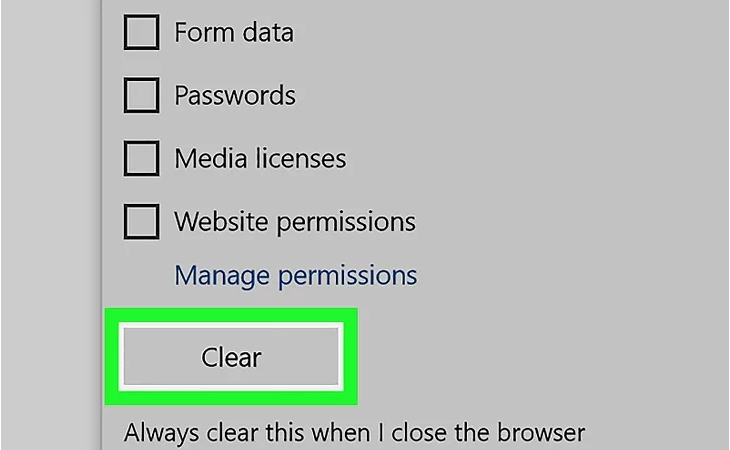
- Chọn yêu cầu bạn muốn xóa khỏi danh sách drop-down.
- Nhấn nút Clear và đợi tiến trình kết thúc.
Người dùng có thể tới trang xóa cache nhanh bằng cách nhấn Ctrl+Shift+Delete.
Trên mobile
- Mở thanh menu dưới góc bên phải và chọn Settings.
- Cuộn xuống và tìm mục Clear Private Data.
- Chọn loại dữ liệu muốn xóa – cache, cookies, history.
- Nhấn vào nút đỏ Clear Private Data để xác nhận.
- Sau khi thấy màn hình pop-up hiện lên, nhấn nút OK.
4Xóa cache trên Safari
Trên desktop
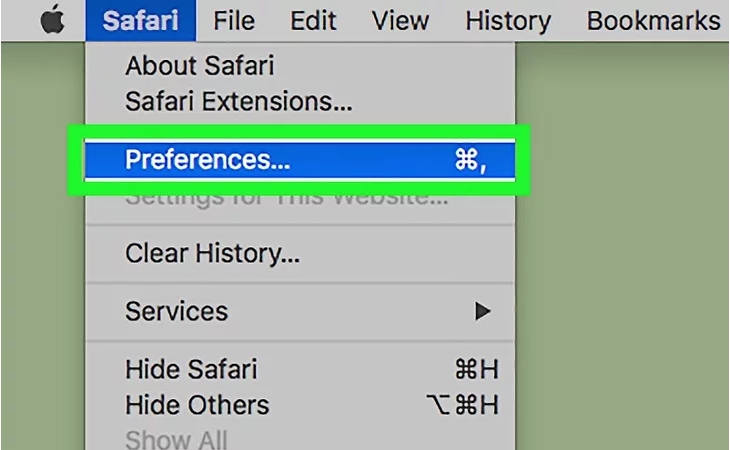
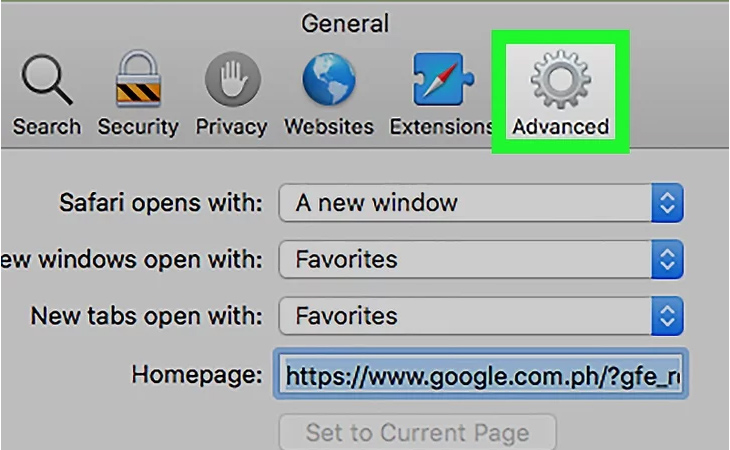
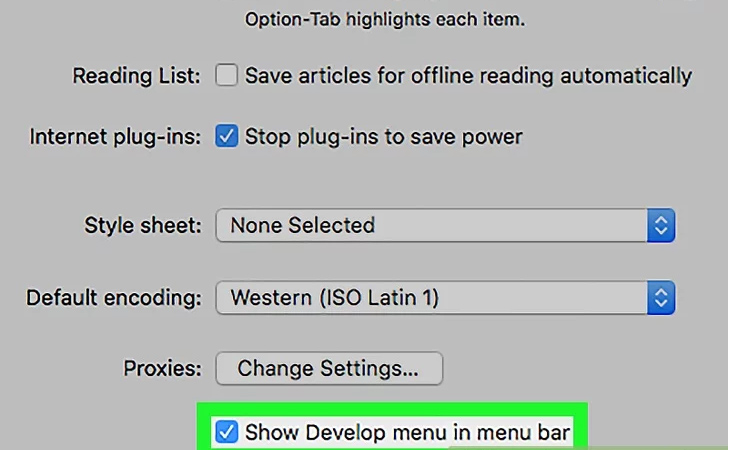
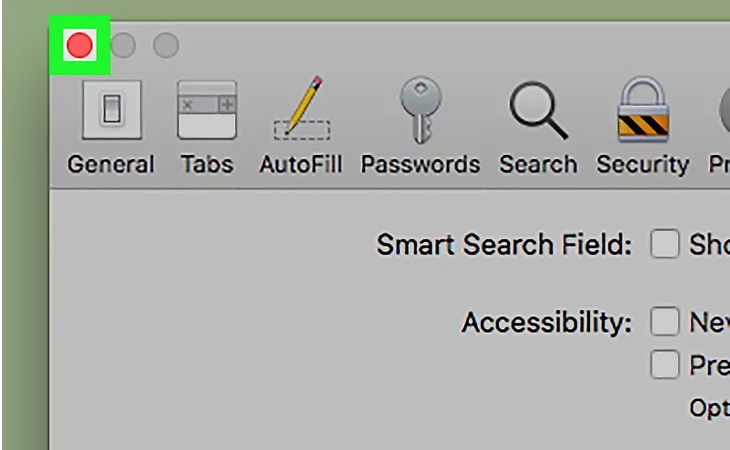
- Mở Safari trên desktop và chọn Preferences.
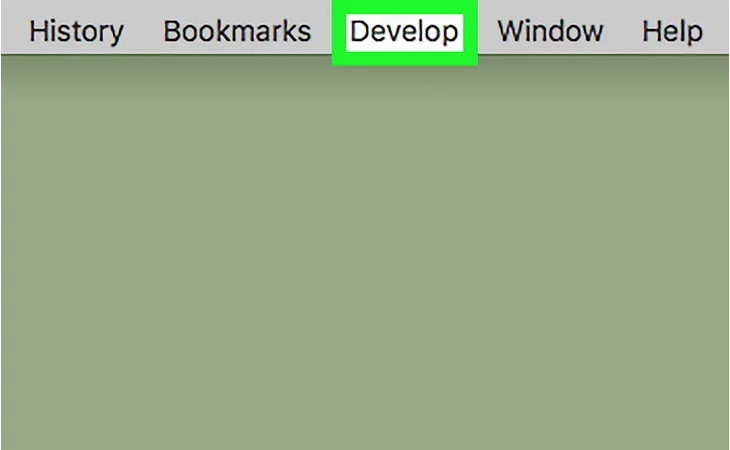
- Kiểm tra ở mục Show Develop menu in menu bar.
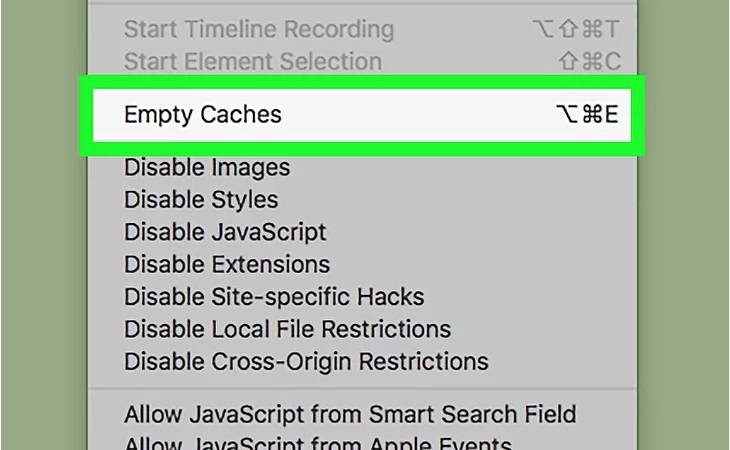
- Chọn Empty Cache để xóa cache của trình duyệt.
Trên mobile
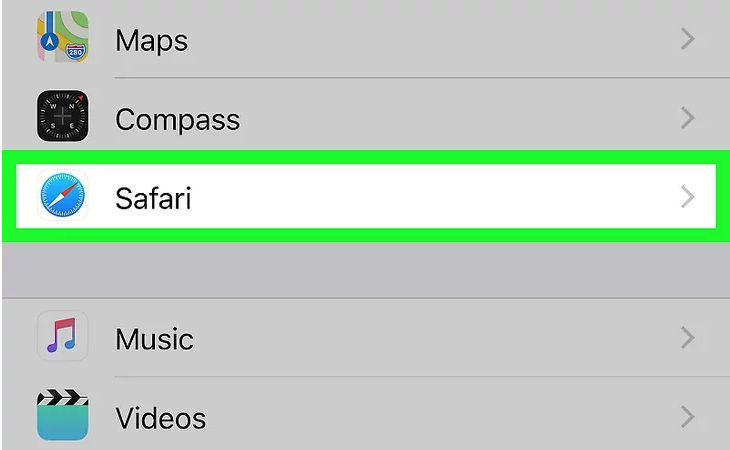
- Chuyển tới phần Settings của thiết bị iOS của bạn (iphone, ipad…). Tìm mục của Safari và mở nó lên.
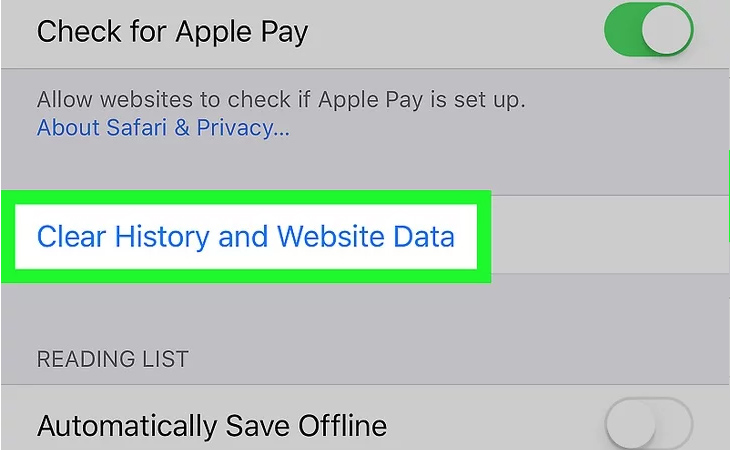
- Cuộn xuống dưới cùng và chọn Clear History and Website Data.
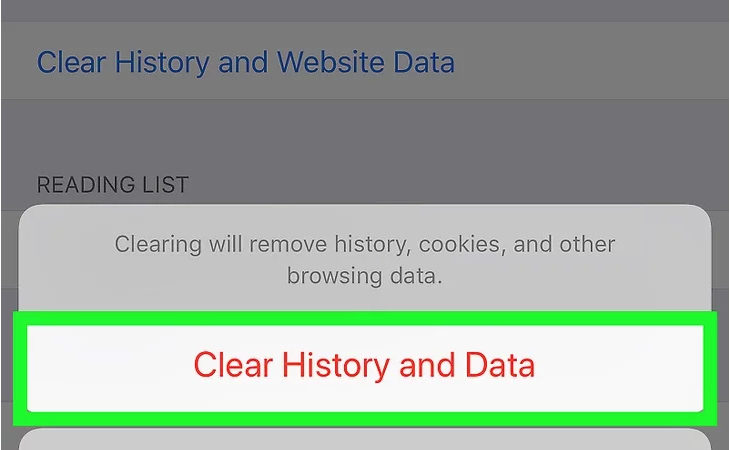
- Xác nhận khi màn hình pop-up hiện lên để xóa mọi loại cache.
Trên đây toàn bộ cách xóa cache trình duyệt trên cả desktop và thiết bị di động. Hi vọng sẽ giúp cho điện thoại của bạn hoạt động được tốt hơn.




 Không
Không



 Xóa địa chỉ
