
Bước 1: Nhấn nút menu có biểu tượng 3 chấm ở góc trên bên phải trình duyệt Chrome, chọn Settings (Cài đặt).
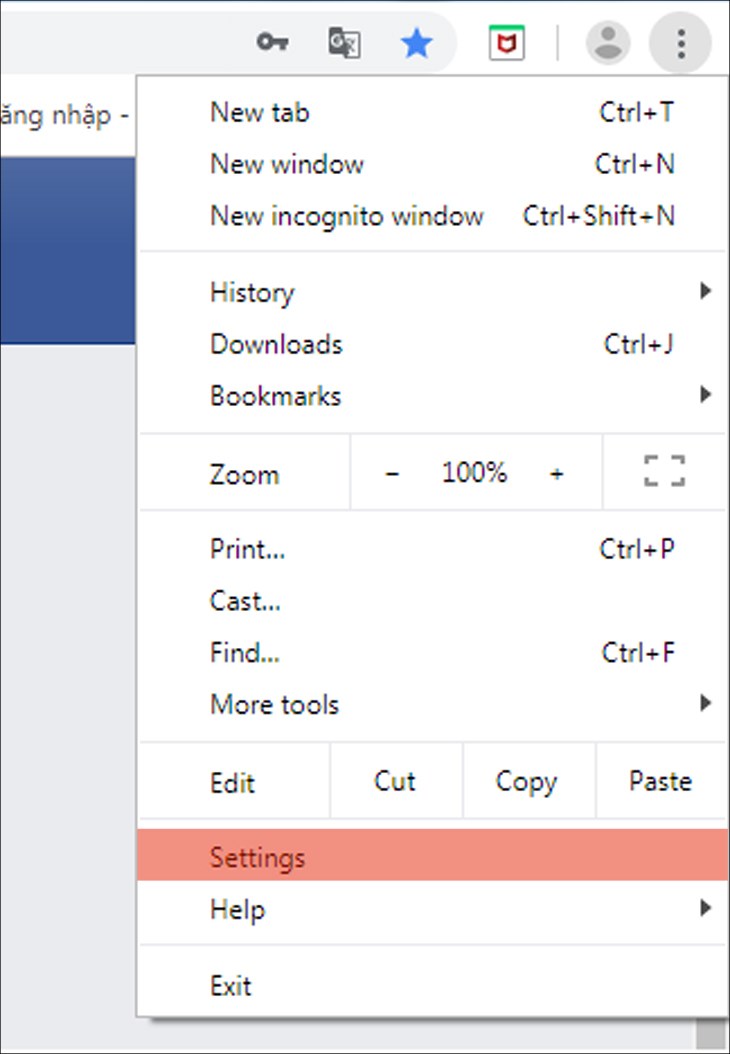
Bạn vào dấu ba chấm ở góc bên phải và chọn Settings (Cài đặt)
Bước 2: Cuộn xuống chọn Autofill (Tự động điền) và chọn Password Manager (Trình quản lý mật khẩu).
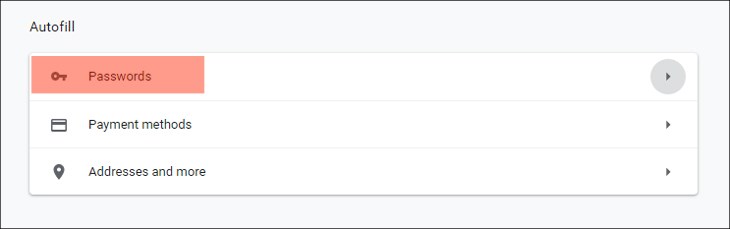
Bạn chọn Autofill và tiếp tục nhấn Password Manager
Bước 3: Sau đó, trên màn hình sẽ hiện tất cả các mật khẩu đã lưu và có một biểu tượng con mắt bên cạnh. Nhấn vào nó, bạn cần nhập mật khẩu mở khóa máy tính của mình, sau đó mật khẩu của bạn sẽ hiện ra.
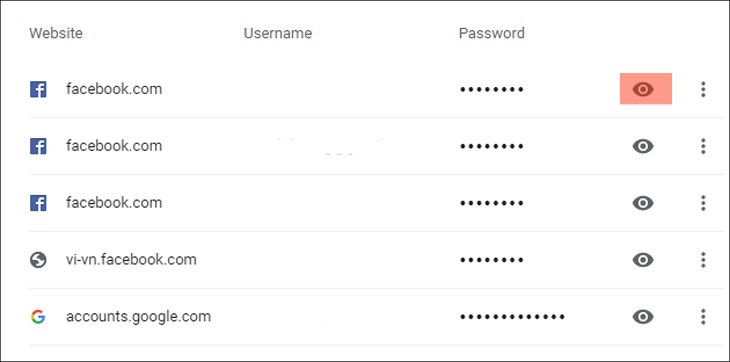
Bạn chọn biểu tượng con mắt để xem mật khẩu đã lưu
Bước 1: Nhấn nút menu Firefox (biểu tượng 3 gạch ngang) và chọn Settings (Cài đặt).
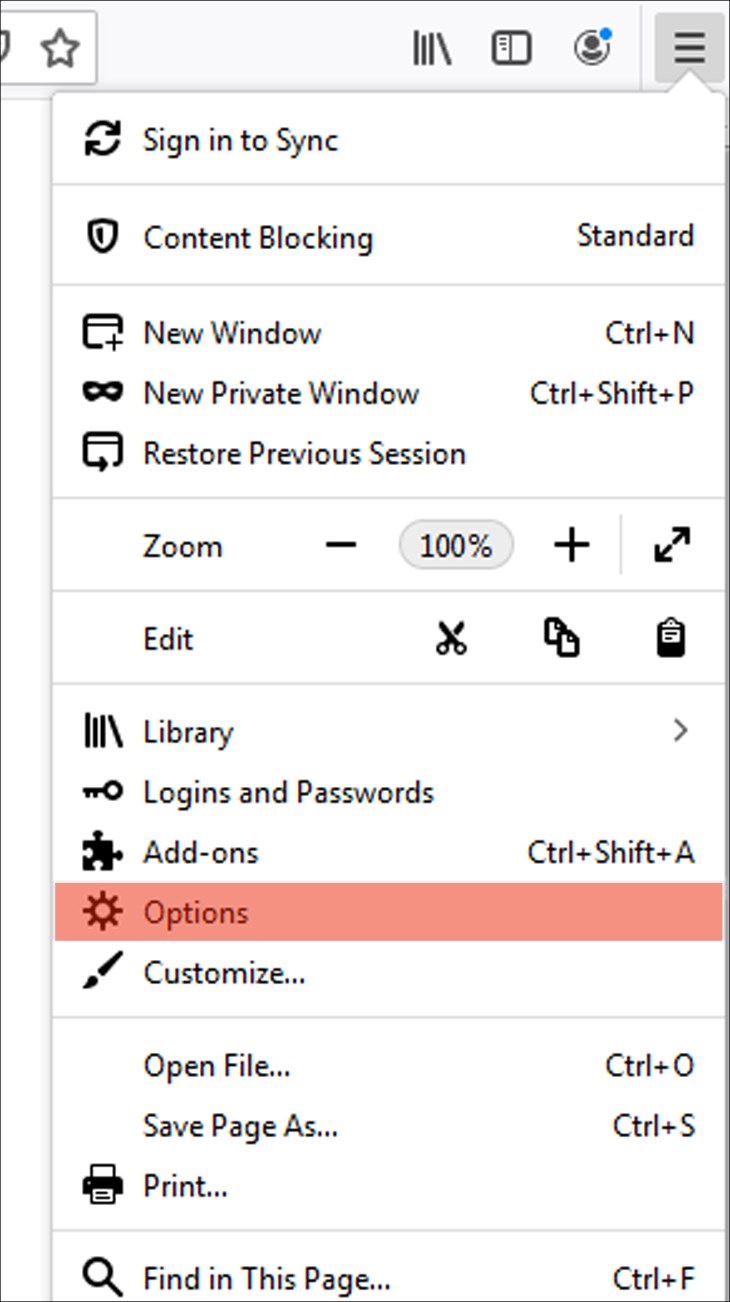
Bạn chọn vào menu Firefox rồi chọn Settings
Bước 2: Trong menu Cài đặt, bạn hãy chọn tab Privacy & Security (Riêng tư & Bảo mật) và nhấp vào Saved Logins (Đăng nhập đã lưu).
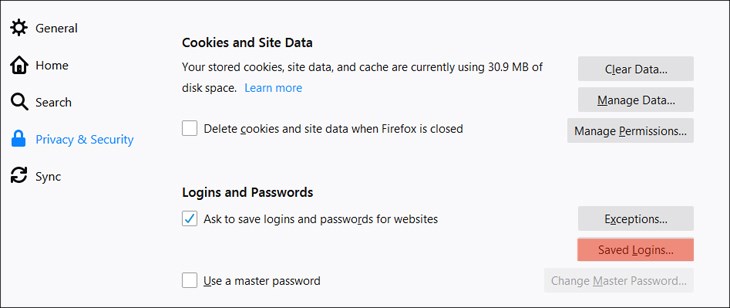
Bạn chọn vào Privacy & Security rồi chọn Saved Logins
Bước 3: Một bảng với tên người dùng và mật khẩu ẩn của bạn sẽ hiện lên. Để hiển thị mật khẩu ẩn, bạn chỉ cần nhấp vào nút ""Show passwords” (Hiển thị mật khẩu). Một thông báo hiện lên hỏi rằng bạn có chắc muốn thực hiện điều này, hãy nhấn Yes để mật khẩu được hiện lên.
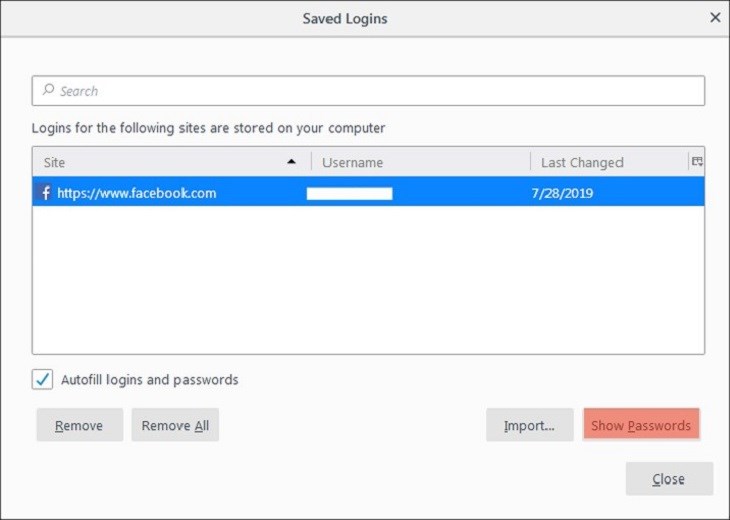
Bạn nhấn vào Show Password rồi chọn Yes để mật khẩu hiện lên
Bài viết trên đây đã hướng dẫn bạn cách xem mật khẩu đã lưu trên Chrome và các trình duyệt khác nhanh chóng và hiệu quả tại nhà. Chúc bạn thực hiện thành công!

 Không
Không




↑
Đang xử lý... Vui lòng chờ trong giây lát.


 Xóa địa chỉ
