

Khoảng từ năm 2014, tuyến cáp quang biển AAG liên tục bị đứt. Hẳn nguyên nhân đứt cáp quang biển không còn là điều xa lạ với người dùng mạng ở Việt Nam. Đây là nguyên nhân phổ biến và hay xảy ra nhất.
Tuyến cáp quang AAG dài khoảng 20.000 km nối từ Hoa Kỳ đến Đông Nam Á, liên tục xảy ra sự cố đứt, gẫy do nhiều nguyên nhân khác nhau. Hiện nay, tuyến cáp quang AAG này cũng đang được tích cực bảo dưỡng nhằm đem lại ổn định đường truyền internet của các nước khai thác.
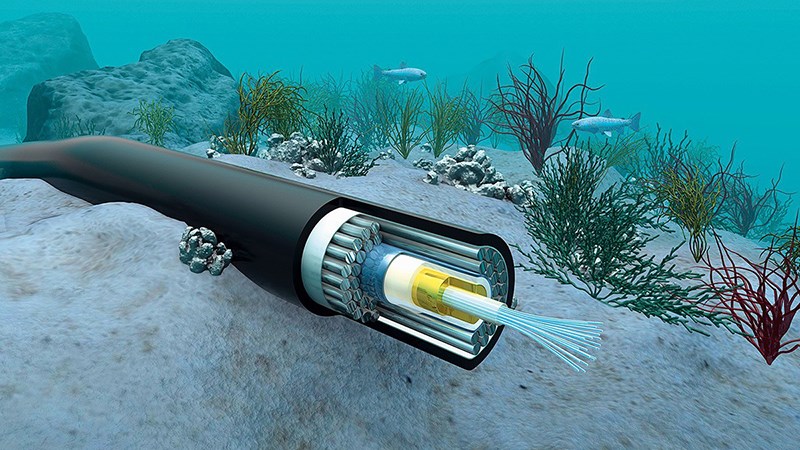
Vậy, khi xảy ra sự cố này bạn nên kiên nhẫn chờ đợi để các đơn vị quản lý tuyến cáp quang sửa chữa trong thời gian sớm nhất.
Tuy nhiên, để phần nào khắc phục vấn đề này giúp tốc độ Internet đi Quốc tế ổn định hơn, bạn có thể cài đặt và sử dụng ứng dụng APKCombo VPN – Một ứng dụng VPN do J2TEAM Community phát triển.
Bước 1: Tải ứng dụng APKCombo VPN Tại đây
Bước 2: Tại mục Installation (Windows 7, 8, 10), các bạn chọn Download for Windows 32-bit hoặc 64-bit tùy vào máy tính của bạn để tải ứng dụng.
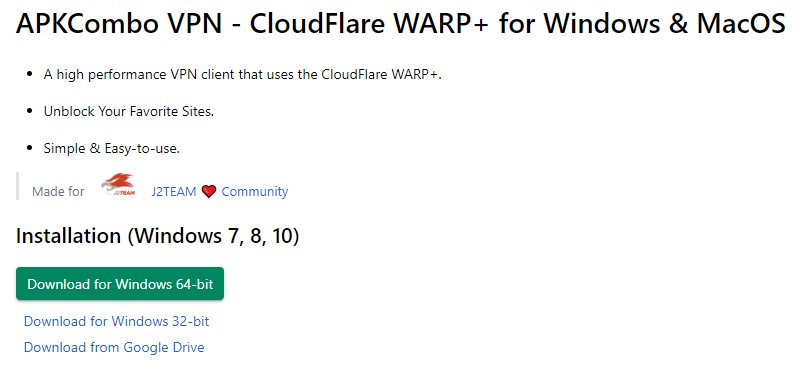
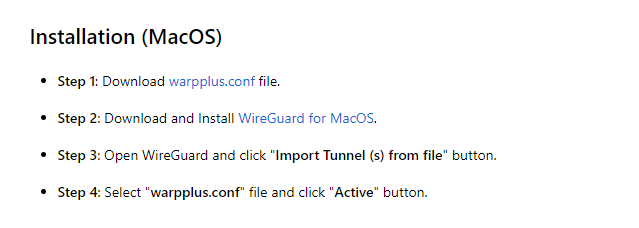
Hoặc làm theo các bước hướng dẫn để cài ứng dụng trên MacOS.
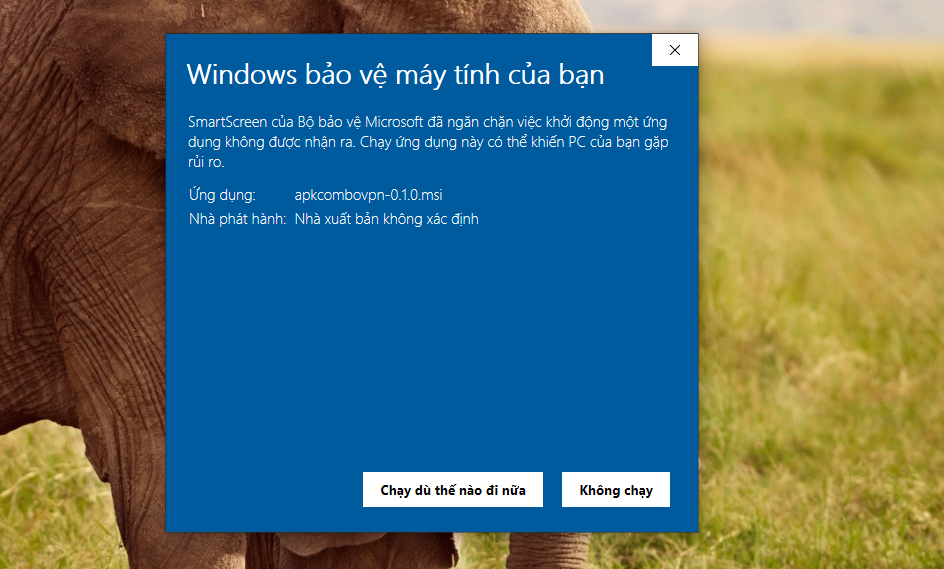
Bước 3: Sau khi tải ứng dụng thành công, các bạn mở file “apkcombovpn-0.1.0.msi” vừa tải để tự động cài đặt và chạy ứng dụng.
Lưu ý: Cửa sổ Windows bảo vệ máy tính của bạn hiện ra, hãy chấp nhận để máy cài đặt ứng dụng.
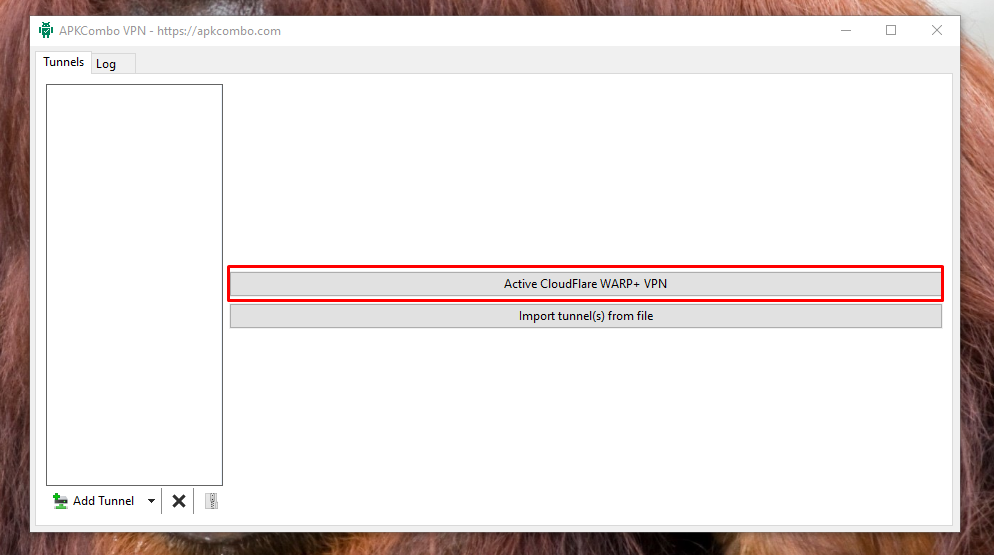
Bước 4: Sau khi cài đặt thành công, giao diện của ứng dụng sẽ hiện lên. Tại đây, các bạn chọn Active CloudFlare WARP+ VPN.
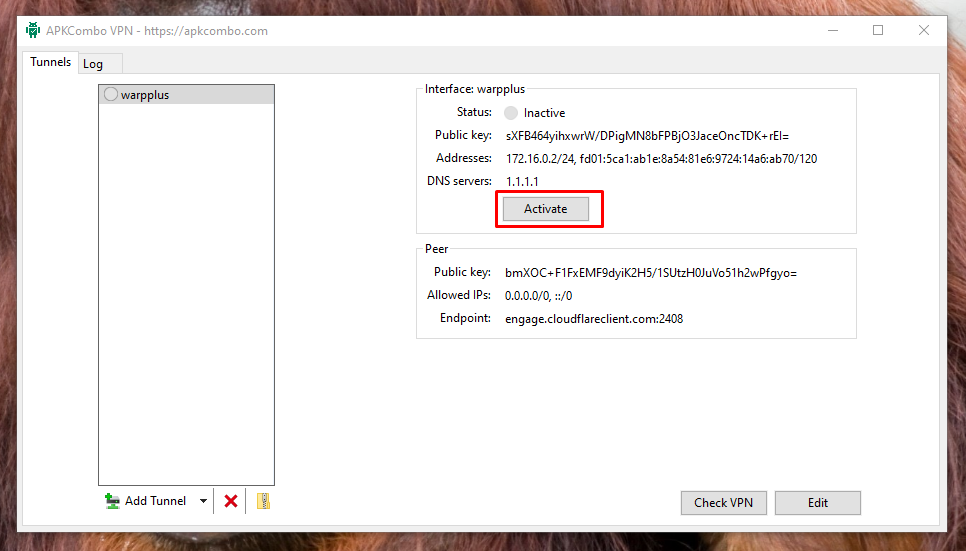
Sau đó, một cửa sổ mới sẽ hiện lên. Bạn tiếp tục chọn Active tại mục Interface: warpplus để kích hoạt VPN.
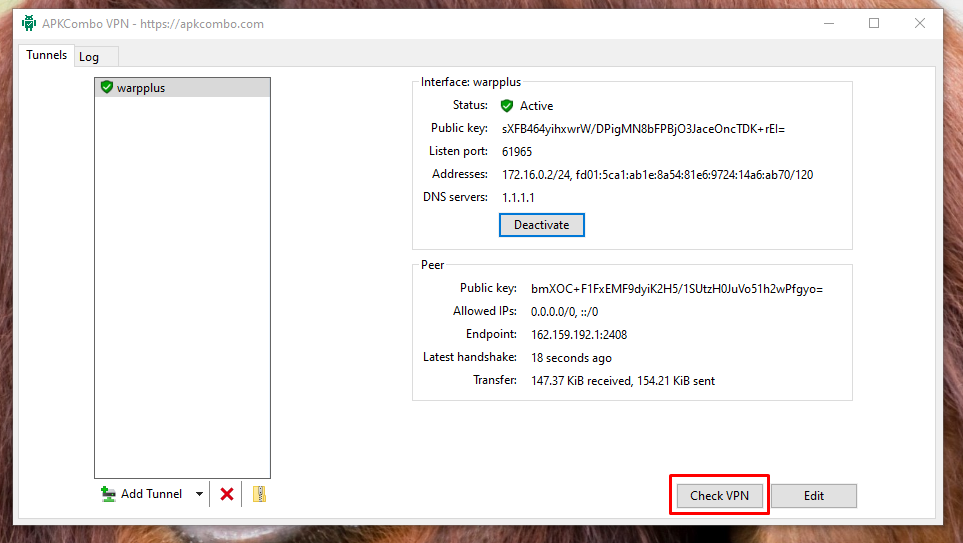
Bước 5: Sau khi đã hoàn tất, bạn chọn Check VPN.
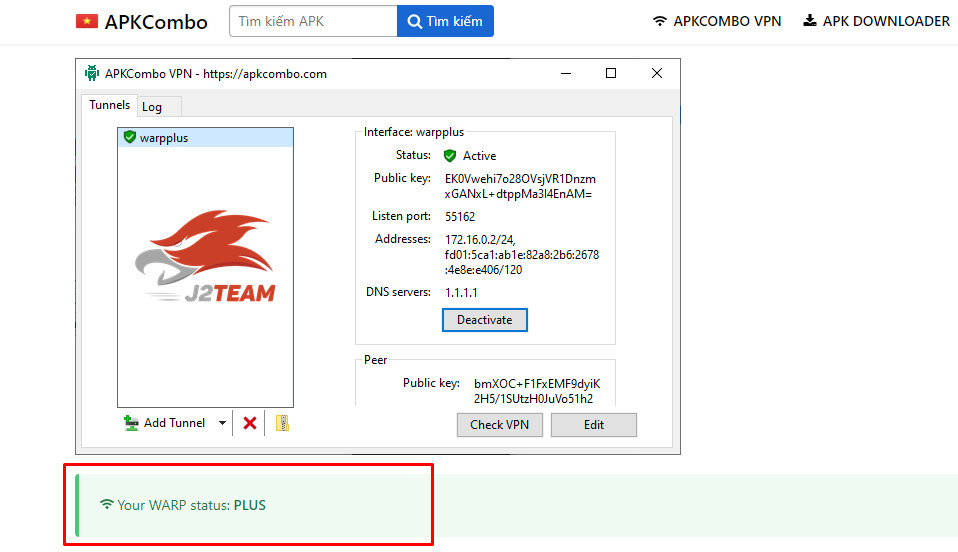
APKCombo VPN sẽ đưa bạn trở lại Trang chủ của ứng dụng. Tại đây, nếu bạn thấy dòng trạng thái “Your WARP status: PLUS” là bạn đã kích hoạt thành công VPN.
Cuối cùng, bạn chỉ cần khởi động lại trình duyệt và trải nghiệm thôi bạn nhé!
VPN – Viết tắt của Virtual Private Network (Mạng riêng ảo), cho phép bạn tạo ra những kết nối tới liên kết mạng khác một cách an toàn thông qua Internet. VPN có thể được sử dụng để truy cập vào các trang web bị chặn như Facebook,… hoặc hạn chế truy cấp tại các vùng và khu vực nhất định, bảo vệ hoạt động trình duyệt của bạn khỏi con mắt gián điệp của các mạng Wifi công cộng và nhiều tính năng hơn thế nữa.
Về cơ bản, VPN chuyển tất cả việc truy cập mạng của bản tới một hệ thống mạng có lợi ích hơn – như truy cập vào nguồn kết nối cục bộ, kiểm duyệt internet từ xa và đường vòng. Hầu hết những hệ thống hoạt động này đều được tích hợp hỗ trợ VPN cho người dùng.
Chỉ với một vài thao tác đơn giản và một ít thời gian để cài đặt, bạn đã có thể thỏa sức truy cập Internet Quốc tế mà không lo mạng chập chờn do “cá mập” cắn. Nếu có thắc mắc gì, hãy để lại bình luận bên dưới nhé!

 Không hài lòng


↑
Đang xử lý... Vui lòng chờ trong giây lát.


 Xóa địa chỉ
