
Xem ngay các thiết bị mạng với giá SỐC
Tùy thuộc vào dòng điện thoại (Android hay iPhone) và nhu cầu sử dụng (xem phim, chơi game, trình chiếu), bạn có thể lựa chọn phương pháp kết nối phù hợp. Dưới đây là các cách phổ biến và hiệu quả.
Kết nối không dây là lựa chọn tiện lợi nhất vì giúp bạn nhanh chóng chia sẻ màn hình điện thoại lên tivi mà không cần dây cáp. Yêu cầu chung là điện thoại và tivi phải kết nối cùng một mạng Wi-Fi.
Kết nối có dây thông qua cáp mang lại độ ổn định cao nhất, chất lượng hình ảnh sắc nét và độ trễ gần như bằng không. Đây là lựa chọn lý tưởng để chơi game hoặc trình chiếu các nội dung yêu cầu độ chính xác cao.
Hiện nay, kết nối qua cáp HDMI là phương pháp rất được tin cậy. Bạn sẽ cần một sợi cáp HDMI và một Adapter chuyển đổi từ cổng sạc của điện thoại sang HDMI.
Sau khi cắm các đầu cáp vào điện thoại và tivi, bạn chỉ cần dùng remote của tivi, chọn nguồn vào (Source/Input) là cổng HDMI tương ứng để hiển thị màn hình điện thoại.
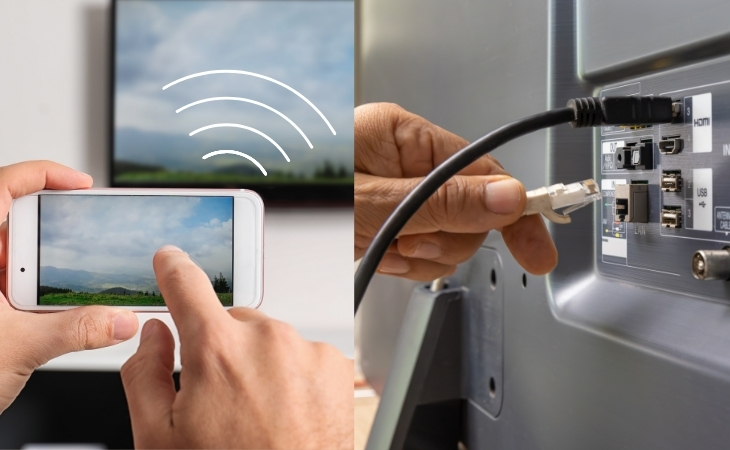
Bạn có thể lựa chọn kết nối không dây hoặc có dây tùy theo nhu cầu sử dụng
Smart View là ứng dụng miễn phí giúp bạn dễ dàng chia sẻ và điều khiển tivi Samsung thông qua chiếc điện thoại của mình.
Khi trình chiếu hình ảnh từ điện thoại lên tivi Samsung bằng Smart View, bạn có thể xem những nội dung hình ảnh, nhạc, video trên màn hình lớn của tivi với âm thanh lôi cuốn và sống động hơn.
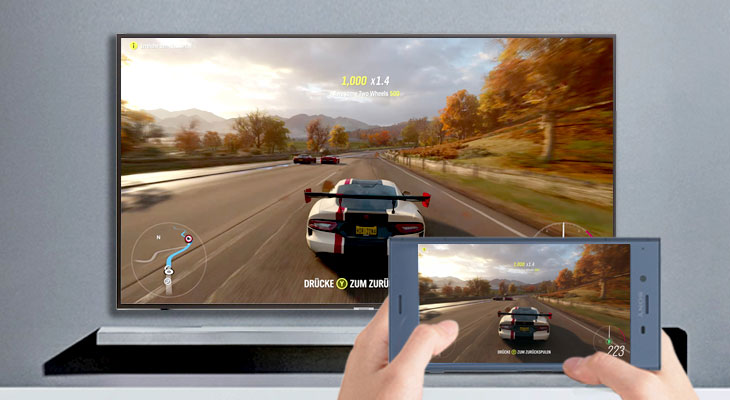
Điều khiển tivi Samsung bằng Smart View dễ dàng và tiện lợi
Để sử dụng tính năng Smart View chia sẻ hình ảnh, tập tin, đồng bộ màn hình điện thoại Samsung lên Samsung Smart tivi thiết bị cần phải thỏa mãn các điều kiện sau:
Để trình chiếu hình ảnh từ điện thoại Samsung lên tivi Samsung, bạn phải kết nối hai thiết bị theo các bước dưới đây:
Bước 1: Vuốt màn hình điện thoại từ trên xuống để hiện thanh cài đặt nhanh > Vuốt sang trái > Chọn tính năng Smart View.
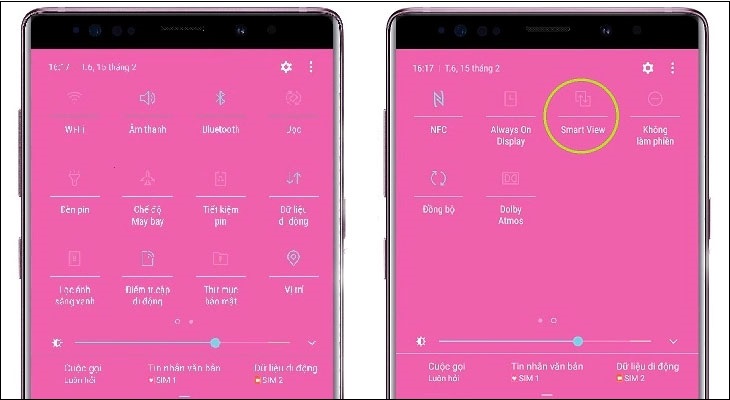
Bước 2: Tại cửa sổ xuất hiện hiển thị tất cả những tivi có thể kết nối với điện thoại, chọn tên tivi của bạn để điện thoại tự động kết nối.

Bước 3: Một thông báo sẽ xuất hiện trên tivi yêu cầu cho phép kết nối điện thoại với tivi, chọn "Cho phép".
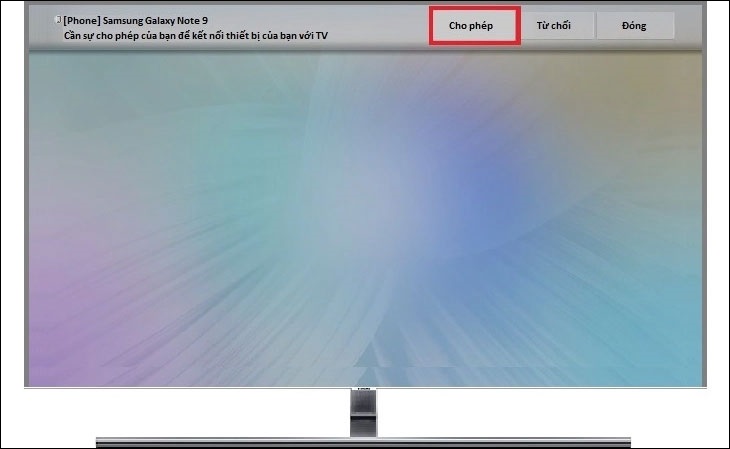
Như vậy, điện thoại đã được kết nối với tivi, tất cả những hình ảnh, video trên điện thoại sẽ đồng thời được chiếu lên tivi.
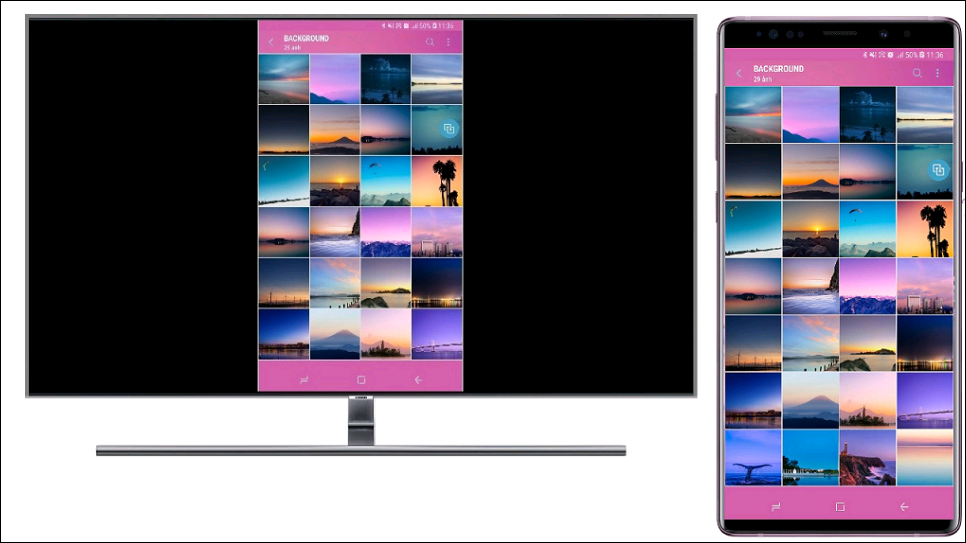
Sau khi cài đặt ứng dụng Smart View về điện thoại, bạn thực hiện các thao tác kết nối sau:
Bước 1: Mở ứng dụng Smart View > Chọn Connect TV.

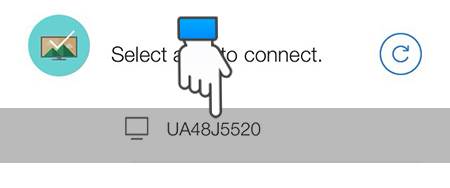
Bước 2: Thiết bị sẽ dò tìm và hiển thị các tivi có thể kết nối, chọn vào tên tivi bạn muốn kết nối.
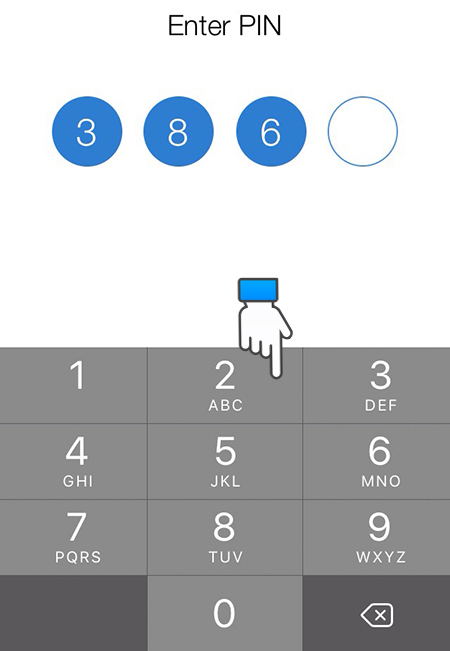
Bước 3: Trên tivi sẽ hiển thị một mật mã, bạn nhập mã này lên điện thoại là sẽ kết nối thành công.
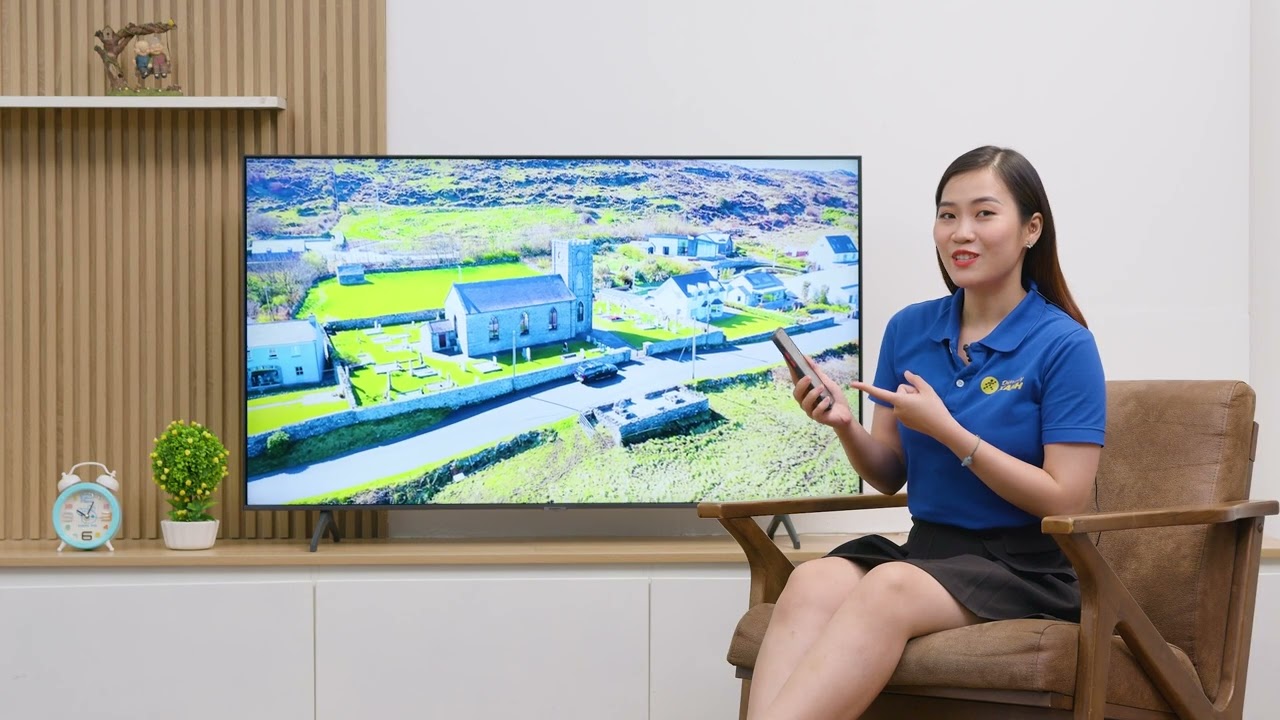
Mời bạn tham khảo video kết nối điện thoại với tivi Samsung
Đôi khi bạn có thể gặp sự cố trong quá trình kết nối. Dưới đây là một số lỗi phổ biến và cách khắc phục.
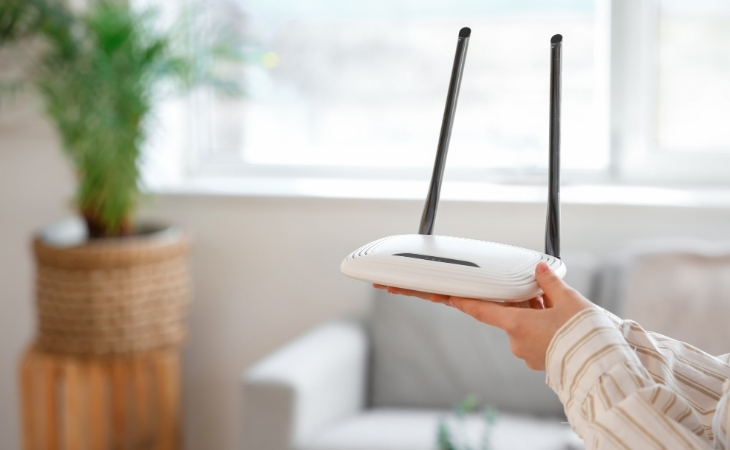
Khi kết nối bị chập chờn, hãy kiểm tra kết nối Wifi đầu tiên
Độ trễ là hiện tượng cố hữu của kết nối không dây. Để giảm thiểu, bạn có thể thử các cách ở trên. Tuy nhiên, để có trải nghiệm chơi game tốt nhất mà không có độ trễ, bạn nên ưu tiên sử dụng kết nối có dây qua cáp HDMI.
Làm cách nào để kết nối iPhone với tivi Samsung?
Bạn có thể sử dụng tính năng AirPlay 2 được tích hợp sẵn trên các dòng tivi Samsung đời 2018 trở về sau. Chỉ cần mở Trung tâm điều khiển (Control Center) trên iPhone, chọn Phản chiếu màn hình (Screen Mirroring) và chọn tivi Samsung của bạn.
Kết nối không dây và có dây (dùng cáp HDMI), cách nào tốt hơn?
Kết nối có dây (HDMI) cho chất lượng hình ảnh và độ ổn định cao nhất, độ trễ gần như bằng không, rất lý tưởng để chơi game. Kết nối không dây tiện lợi hơn nhưng chất lượng và độ ổn định phụ thuộc vào mạng Wi-Fi, có thể bị trễ hình.
Tại sao tivi Samsung không tìm thấy điện thoại của tôi khi kết nối không dây?
Hãy đảm bảo cả điện thoại và tivi đều đang kết nối cùng một mạng Wi-Fi. Ngoài ra, hãy kiểm tra và cập nhật phiên bản phần mềm mới nhất cho cả hai thiết bị và khởi động lại chúng.
Tôi có cần cài đặt ứng dụng nào để kết nối không?
Với điện thoại Samsung, bạn nên dùng ứng dụng SmartThings để có trải nghiệm tốt nhất. Với các điện thoại Android khác, tính năng chiếu màn hình thường được tích hợp sẵn (tên gọi có thể là Smart View, Screen Mirroring, Cast...). Với iPhone, bạn không cần cài thêm ứng dụng nếu tivi hỗ trợ AirPlay.
Làm thế nào để giảm độ trễ (lag) khi chiếu màn hình chơi game?
Để có trải nghiệm chơi game tốt nhất, bạn nên sử dụng kết nối có dây qua cáp HDMI. Nếu phải dùng kết nối không dây, hãy đảm bảo bạn đang dùng mạng Wi-Fi 5GHz và đặt router gần tivi và điện thoại.
Tivi Samsung đời cũ (không phải Smart TV) có kết nối với điện thoại được không?
Có, bạn có thể kết nối thông qua dây cáp (như USB-C to HDMI) hoặc mua thêm một thiết bị hỗ trợ truyền phát như Google Chromecast để biến tivi thường thành tivi thông minh.
Phản chiếu màn hình (Screen Mirroring) và Chiếu (Casting) khác nhau thế nào?
Phản chiếu màn hình sẽ sao chép toàn bộ màn hình điện thoại của bạn lên tivi. Mọi thao tác trên điện thoại đều hiển thị. Chiếu (ví dụ từ YouTube) chỉ gửi video/hình ảnh lên tivi, bạn vẫn có thể tắt màn hình hoặc dùng điện thoại cho việc khác mà không làm gián đoạn nội dung đang phát.
Hy vọng bài viết trên sẽ giúp bạn biết cách trình chiếu hình ảnh từ điện thoại lên tivi Samsung bằng Smart View. Bên cạnh tivi, Samsung còn có nhiều sản phẩm khác như điều hòa Samsung rất đáng để bạn cân nhắc cho không gian sống tiện nghi hơn. Xem ngay tại Điện máy XANH!

 Không hài lòng



↑
Đang xử lý... Vui lòng chờ trong giây lát.



 Xóa địa chỉ
