
Xem ngay thiết bị mạng với giá SỐC
Smart View là ứng dụng thông dụng phổ biến của tivi Samsung. Đây là ứng dụng hoàn toàn miễn phí giúp chúng ta có thể kết nối các thiết bị di động như điện thoại, laptop, máy tính bảng với tivi Samsung một cách dễ dàng và nhanh chóng nhất.
Trước đây, ứng dụng Smart View có thể giúp bạn thay thế remote tivi, giúp điều khiển tivi kể cả không có điều khiển.
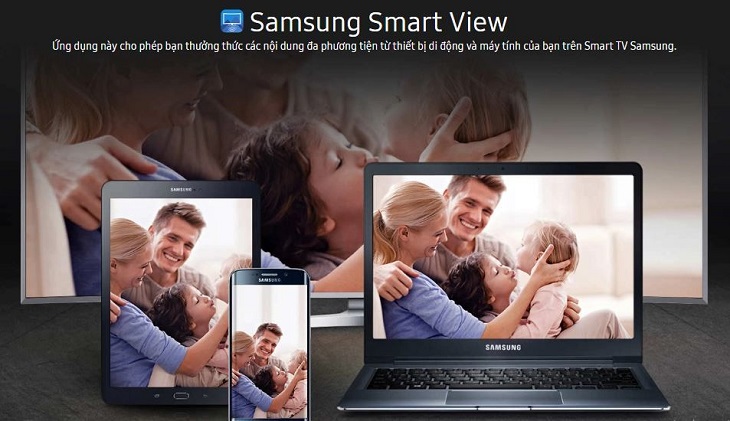
Nhưng đến thời điểm hiện tại, ứng dụng này đã được tích hợp thành một tính năng trên các dòng sản phẩm và thiết bị của Samsung bởi đây là tính năng độc quyền trên các thiết bị di động của Samsung. Hơn thế nữa, các tính năng cũng đã bị rút gọn chỉ còn lại chế độ trình chiếu màn hình điện thoại lên tivi (casting).
Ngày nay, Smart View được xem là cách phản chiếu hay kết nối điện thoại với tivi Samsung thông qua Wi-Fi. Bạn có thể thao tác các ứng dụng trên màn hình lớn hơn như: Xem phim, nghe nhạc, xem ảnh, trò chuyện,...
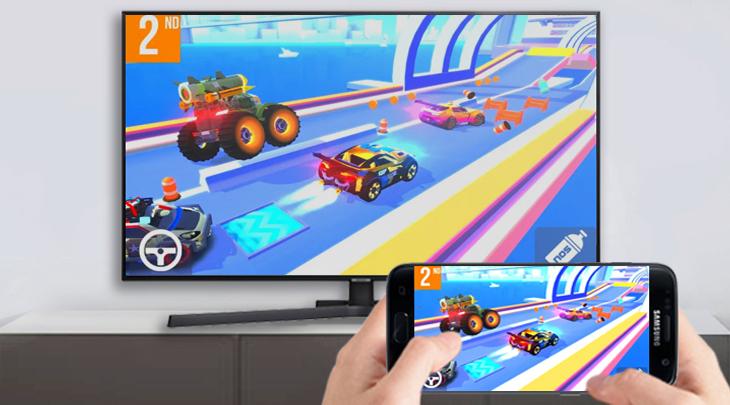
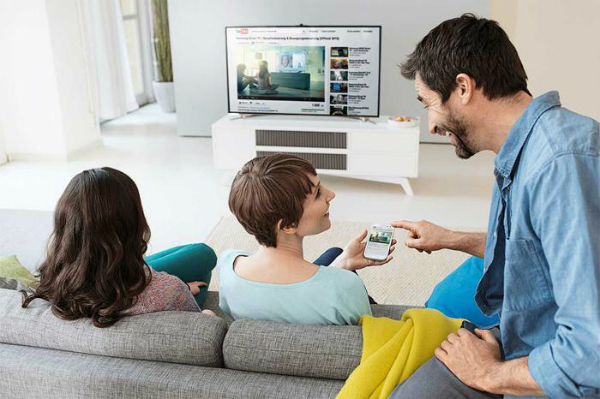
Tính năng Smart View mang lại rất nhiều lợi ích cho người dùng như:
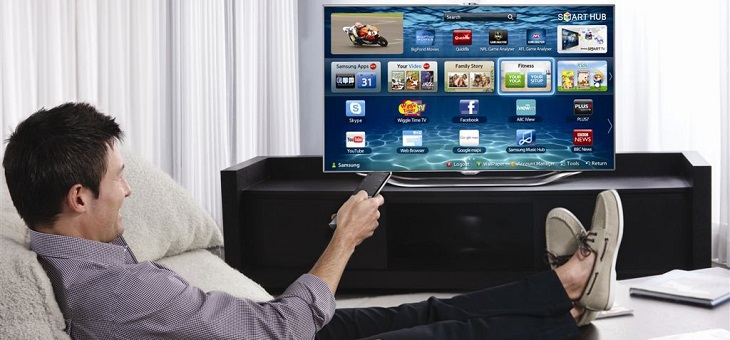
Trước khi thao tác, hãy kiểm tra tivi của bạn đã được cập nhật lên phiên bản mới nhất chưa theo các bước hướng dẫn sau đây:
Các hướng dẫn sau được thực hiện trên Smart Tivi Samsung 4K Crystal UHD 55 inch UA55TU8500 và điện thoại Samsung A8 2018.
Bạn có thể thao tác tương tự trên các dòng điện thoại Samsung, máy tính bảng Samsung và Smart tivi hoặc Android tivi khác có hỗ trợ chức năng kết nối với điện thoại nhé!
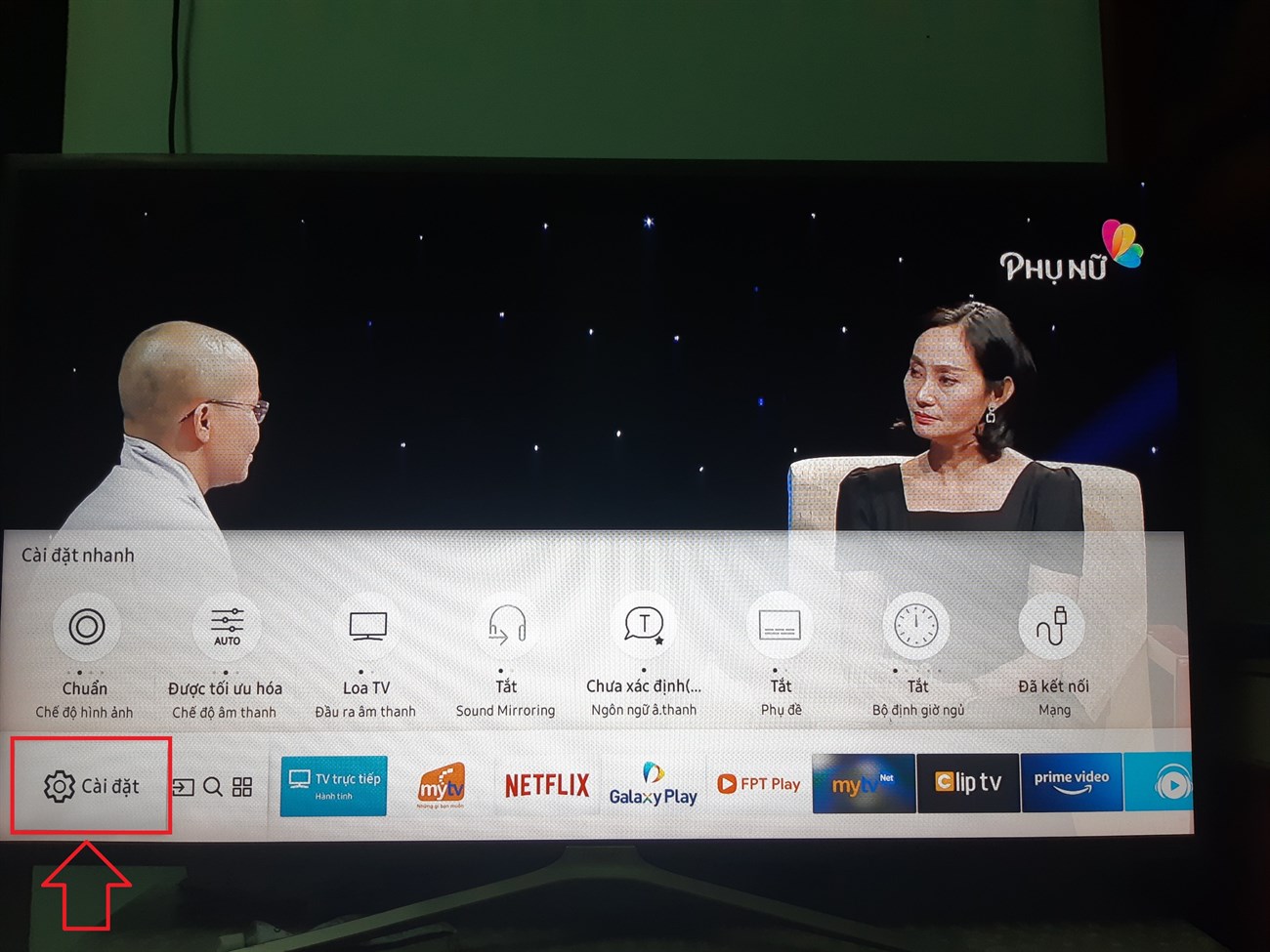
Bước 1: Bật tivi > Chọn mục Cài đặt.
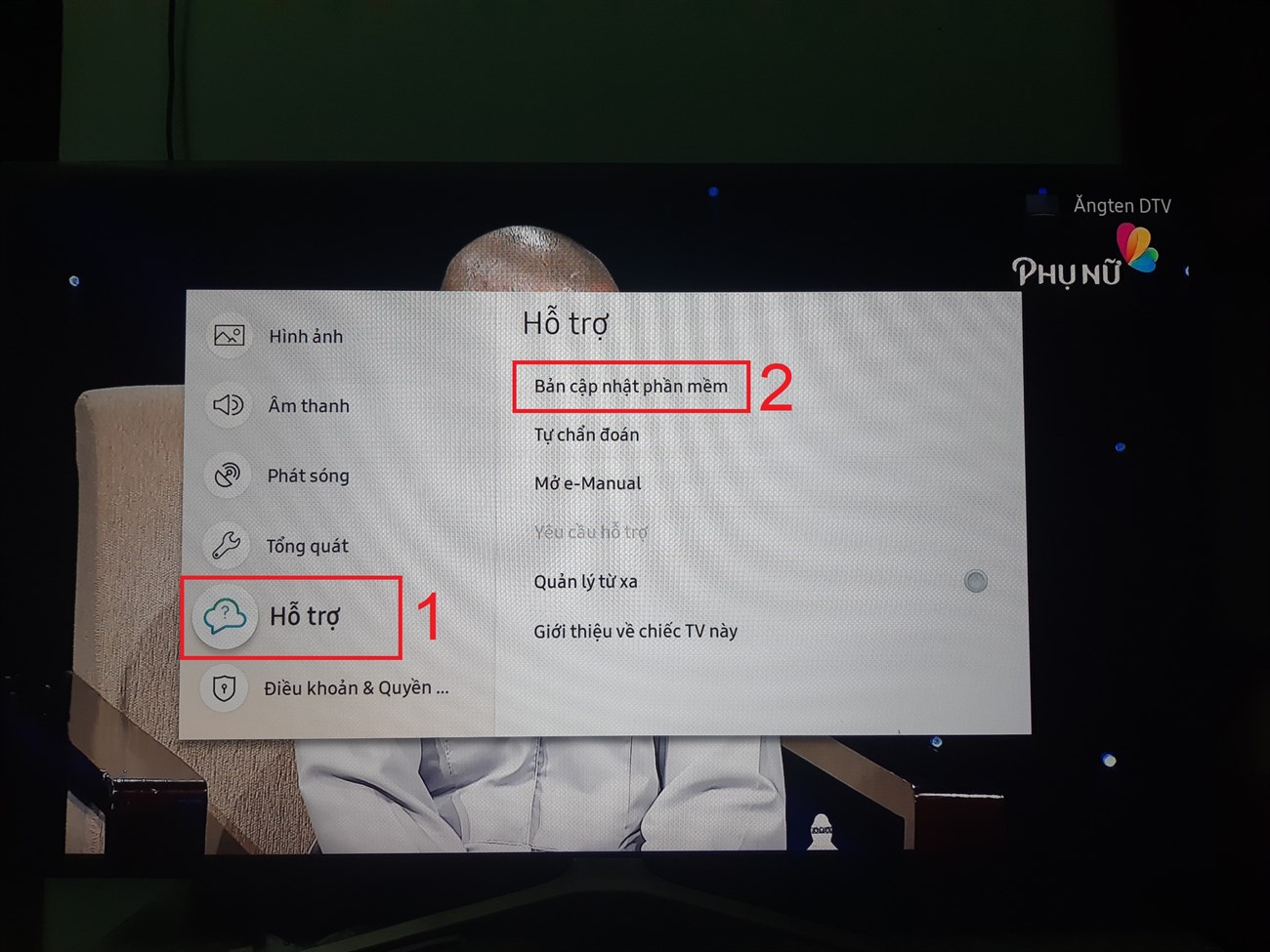
Bước 2: Trong Cài đặt, nhấn mũi tên xuống để chọn mục Hỗ trợ > Nhấn mũi tên qua phải để chọn mục Bản cập nhật phần mềm.
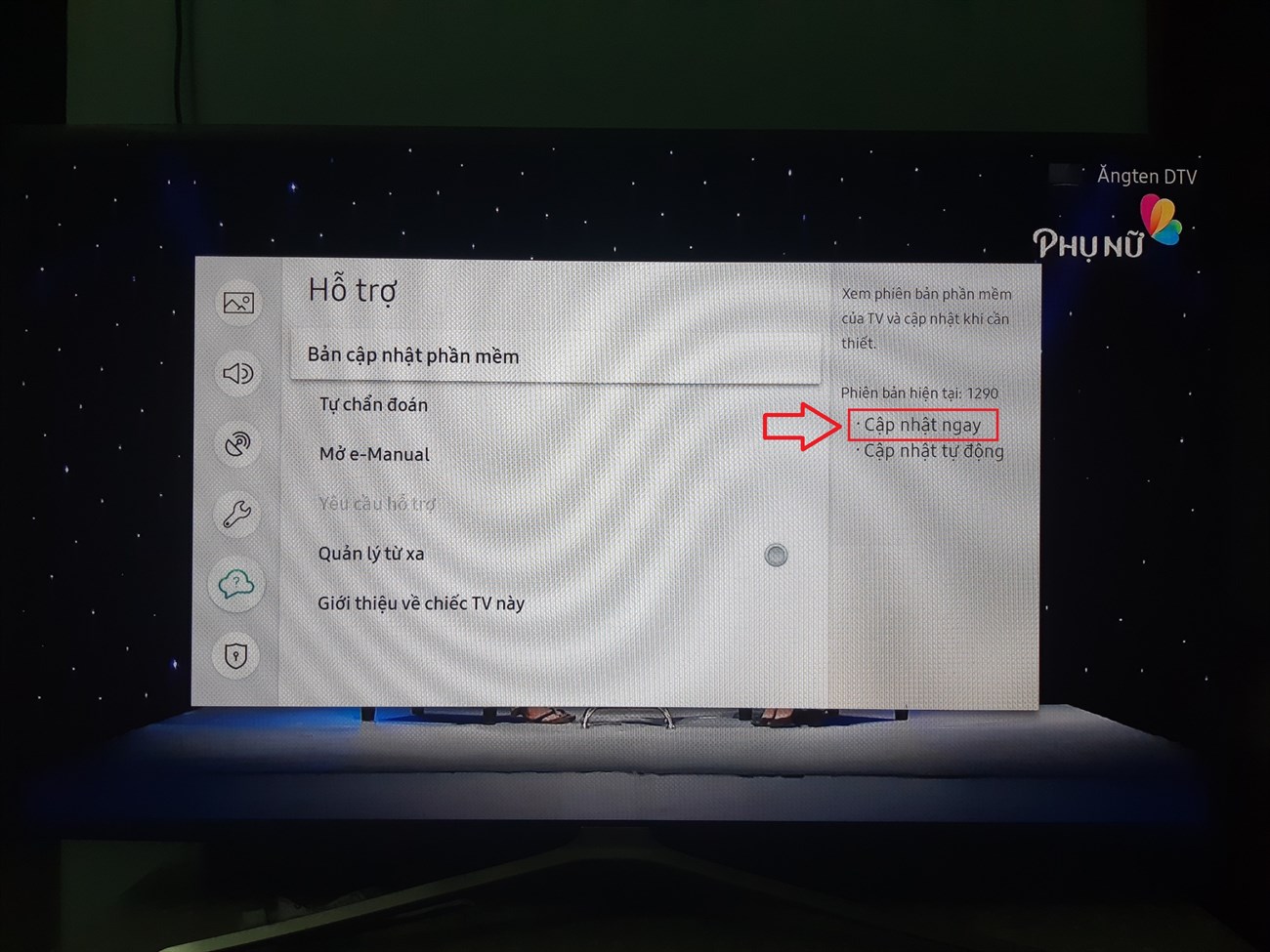
Bước 3: Tại đây, bạn có thể xem phiên bản phần mềm tivi của mình rồi đấy. Nếu chưa phải là bản cập nhật mới nhất, bạn có thể nhấn vào mục Cập nhật ngay và thực hiện theo các hướng dẫn trên màn hình nhé!
Hầu hết, tính năng Smart View trên tivi Samsung sẽ được tự động mở khi bạn bật tivi. Tuy nhiên, đối với một số model tivi thì tính năng này chưa được cài đặt tự động mở.
Vì thế, bạn có thể kiểm tra xem Smart View đã được cho phép trên tivi chưa bằng cách chọn Cài đặt > Chung > Trình quản lý thiết bị bên ngoài > Trình quản lý kết nối thiết bị > Thông báo truy cập.
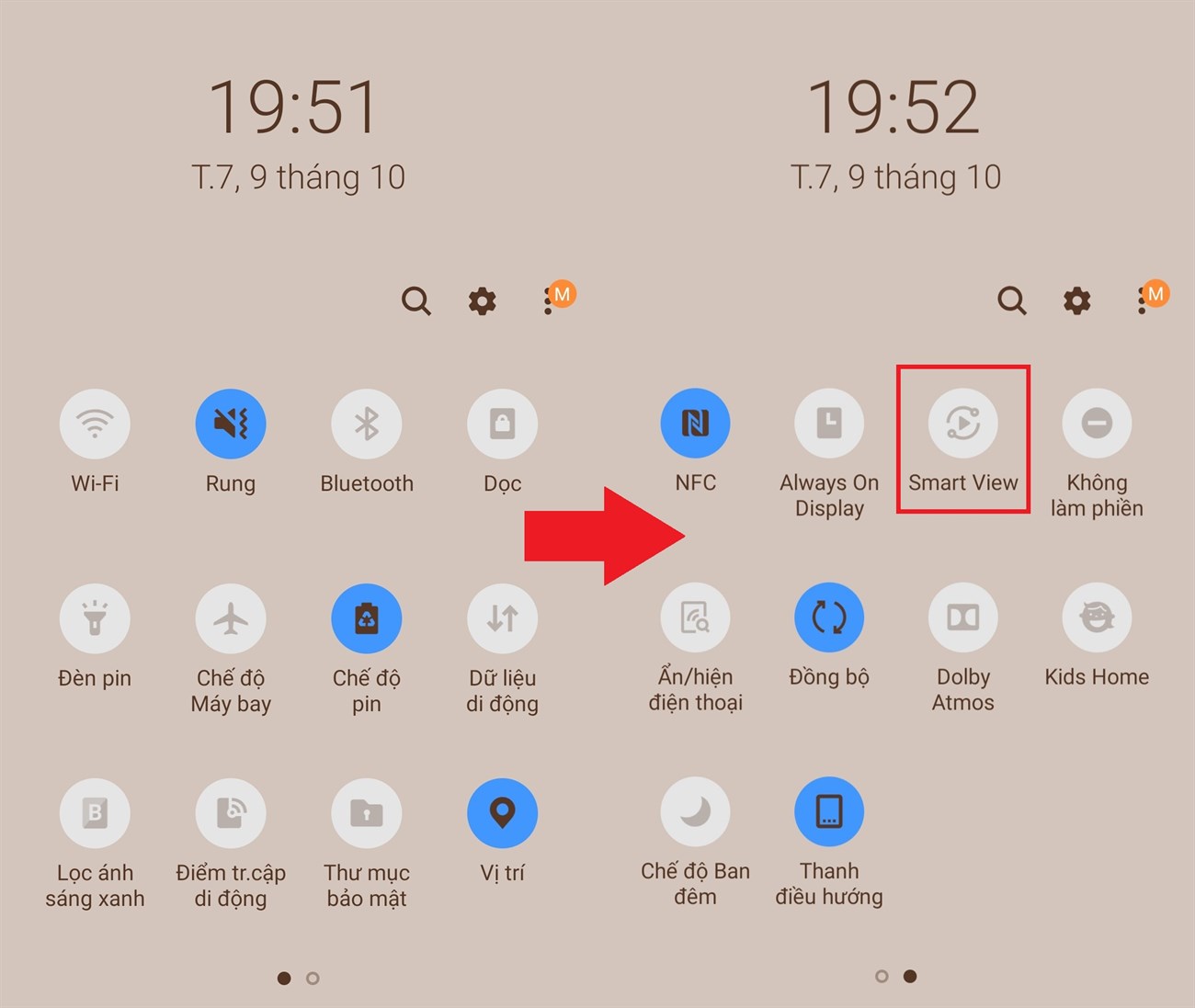
Bước 1: Vuốt màn hình điện thoại từ trên xuống để mở Menu tiện ích > Vuốt màn hình sang trái để kiếm và chọn mục Smart View.
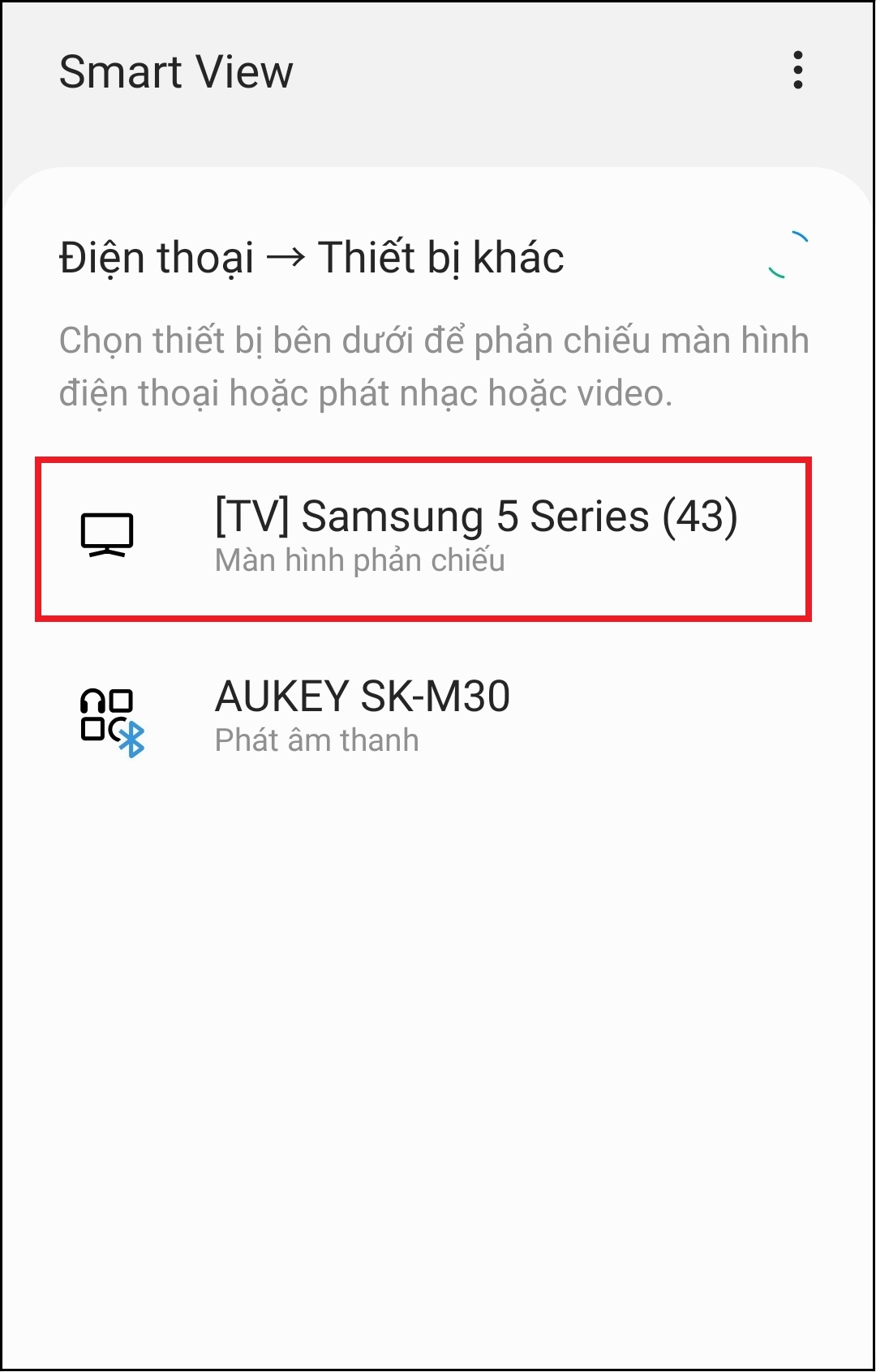
Bước 2: Chọn tên tivi của bạn từ danh sách các thiết bị khả dụng (tùy thuộc vào tivi, bạn có thể cần nhập mã PIN).
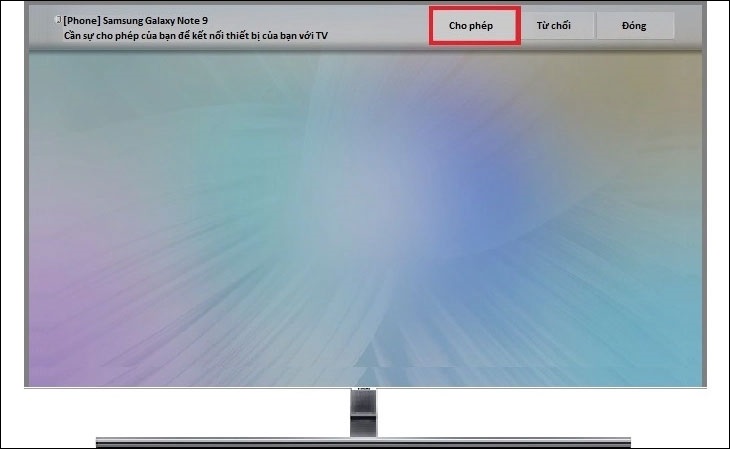
Bước 3: Trên tivi sẽ xuất hiện một thông báo yêu cầu cho phép kết nối điện thoại với tivi > Bạn chọn Cho phép để 2 thiết bị có thể tiến hành kết nối.
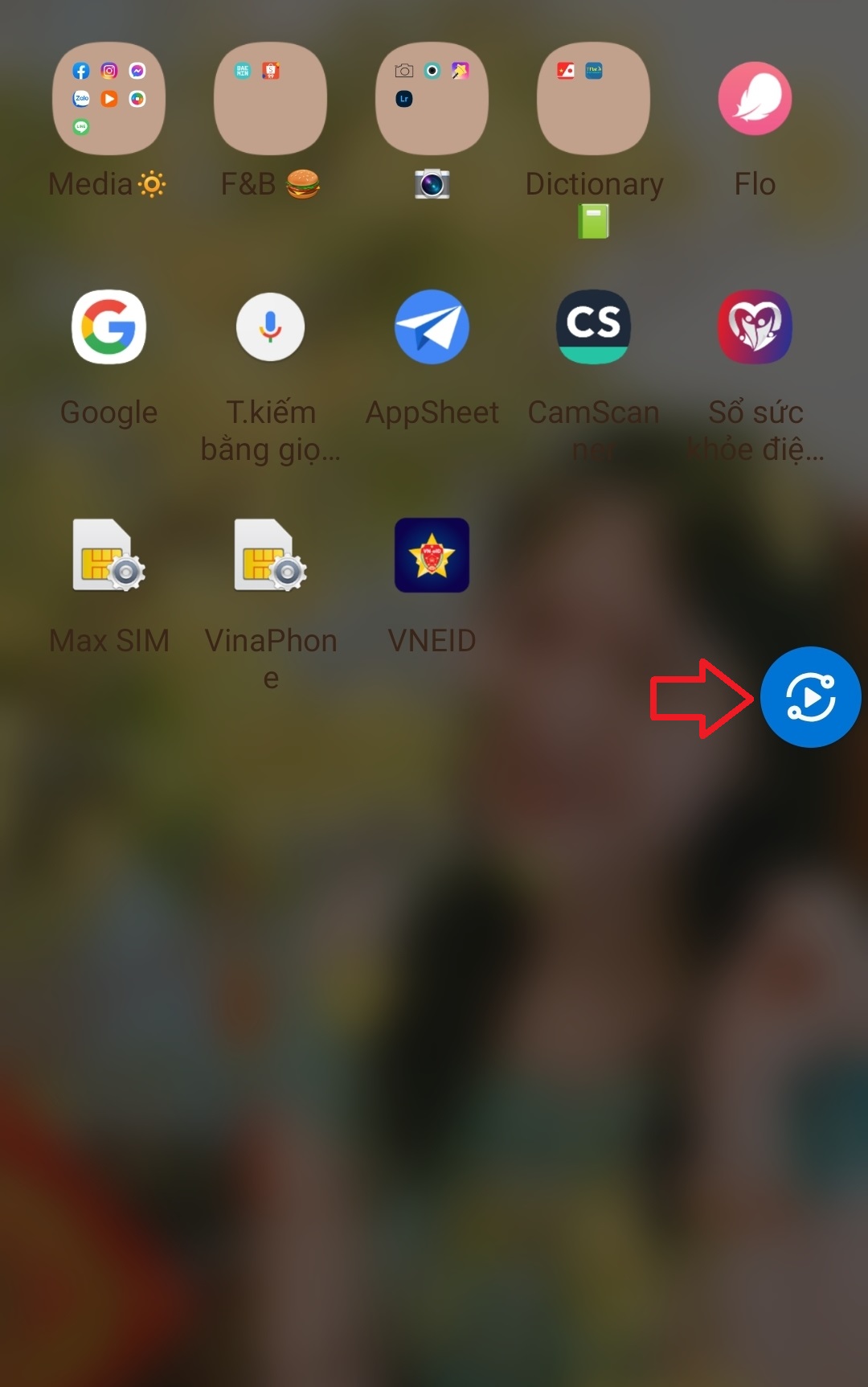
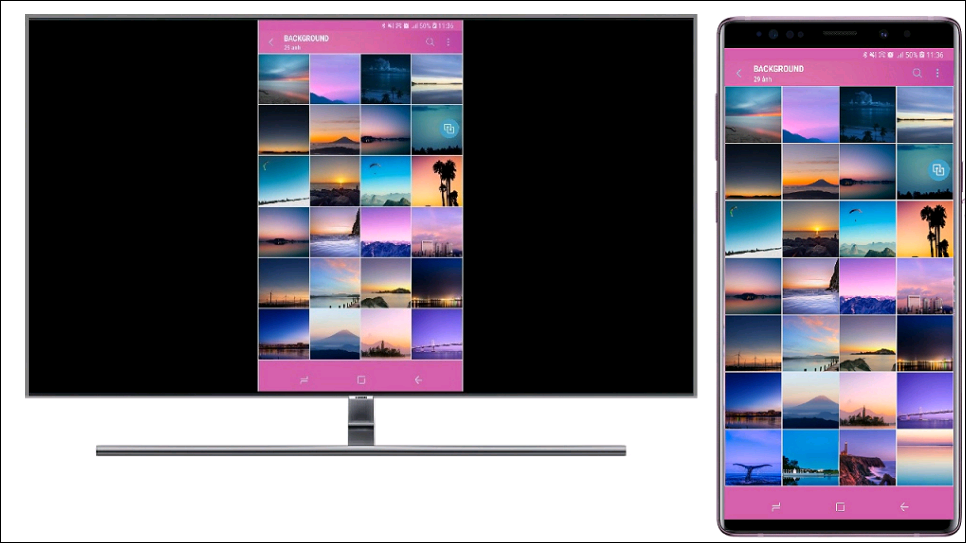
Bạn chờ trong giây lát và sẽ thấy màn hình điện thoại xuất hiện trên tivi. Đồng thời trên điện thoại xuất hiện biểu tượng Smart View bên phải màn hình giống ảnh dưới đây nghĩa là bạn đã kết nối thành công rồi đấy.
Bước 4: Lúc này, tivi của bạn đã được kết nối với điện thoại. Bạn có thể dễ dàng chia sẻ hình ảnh, chiếu video từ YouTube,... Tất cả những hiển thị trên điện thoại sẽ được đồng thời chiếu lên tivi.
Khi đã kết nối với tivi, bạn có thể lựa chọn và điều khiển các tính năng của Smart View bằng cách nhấn chọn biểu tượng Smart View bên phải màn hình giống với bước 3 ở trên. Lúc này một menu pop-up của Smart View hiện lên với các chức năng sau:
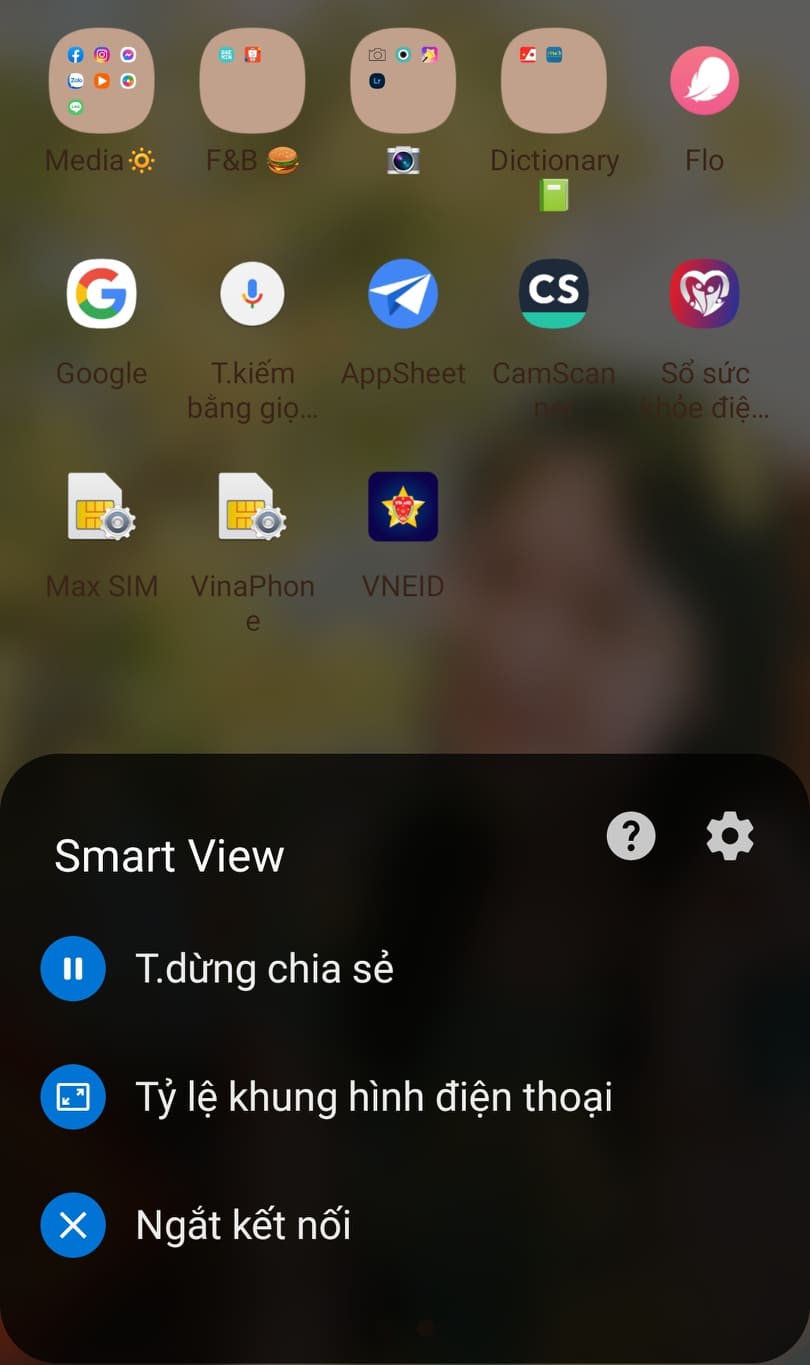
Nếu hình ảnh phản chiếu nhỏ trên màn hình, bạn có thể thay đổi tỷ lệ khung hình theo các bước sau:
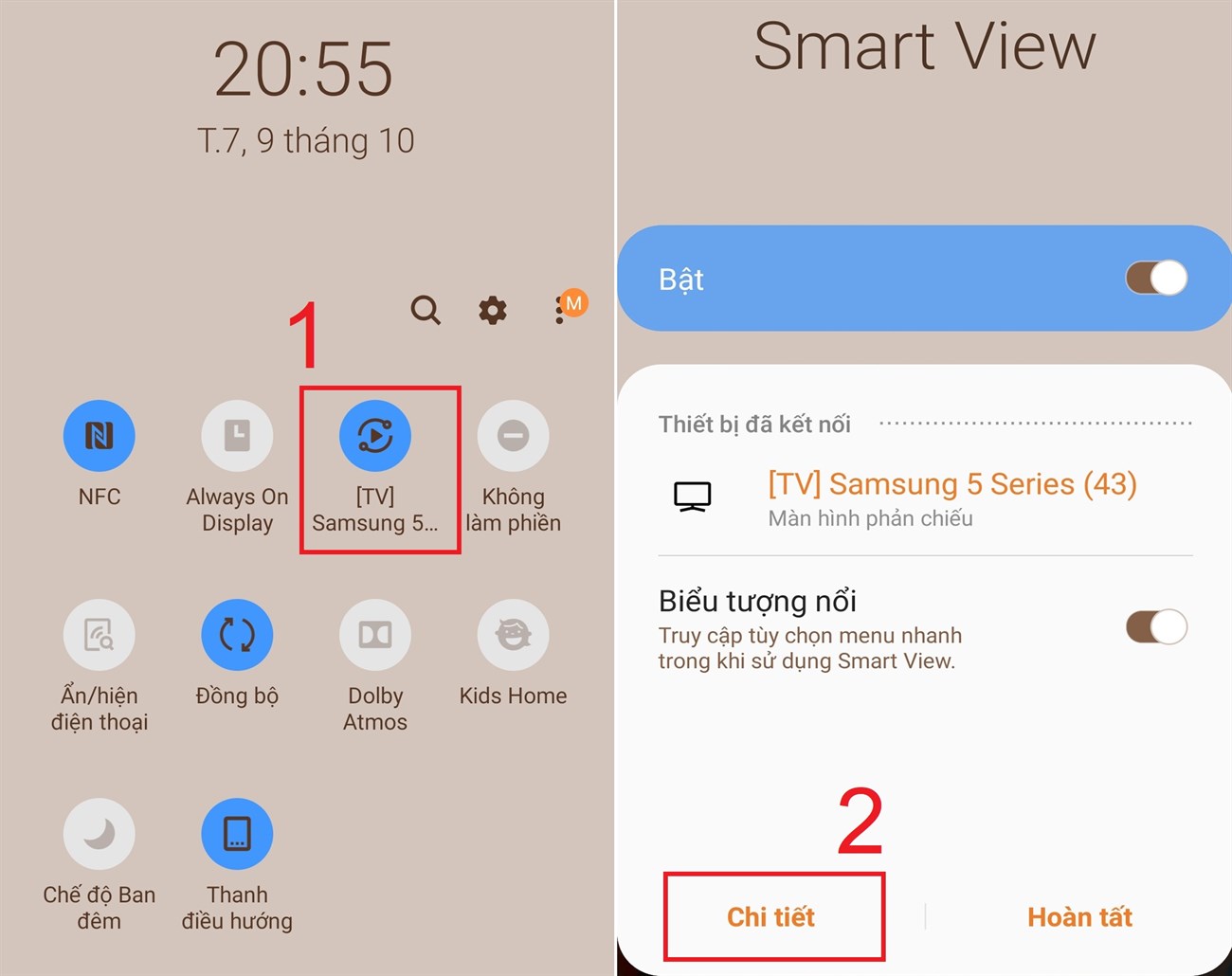
Bước 1: Bạn chọn mục Smart View trên thanh Menu tiện ích > Màn hình sẽ hiển thị tên tivi đang kết nối, bạn nhấn vào mục Chi tiết để tiến hành thay đổi tỷ lệ khung hình nhé!
Bước 2: Chọn mục Tỷ lệ khung hình điện thoại.
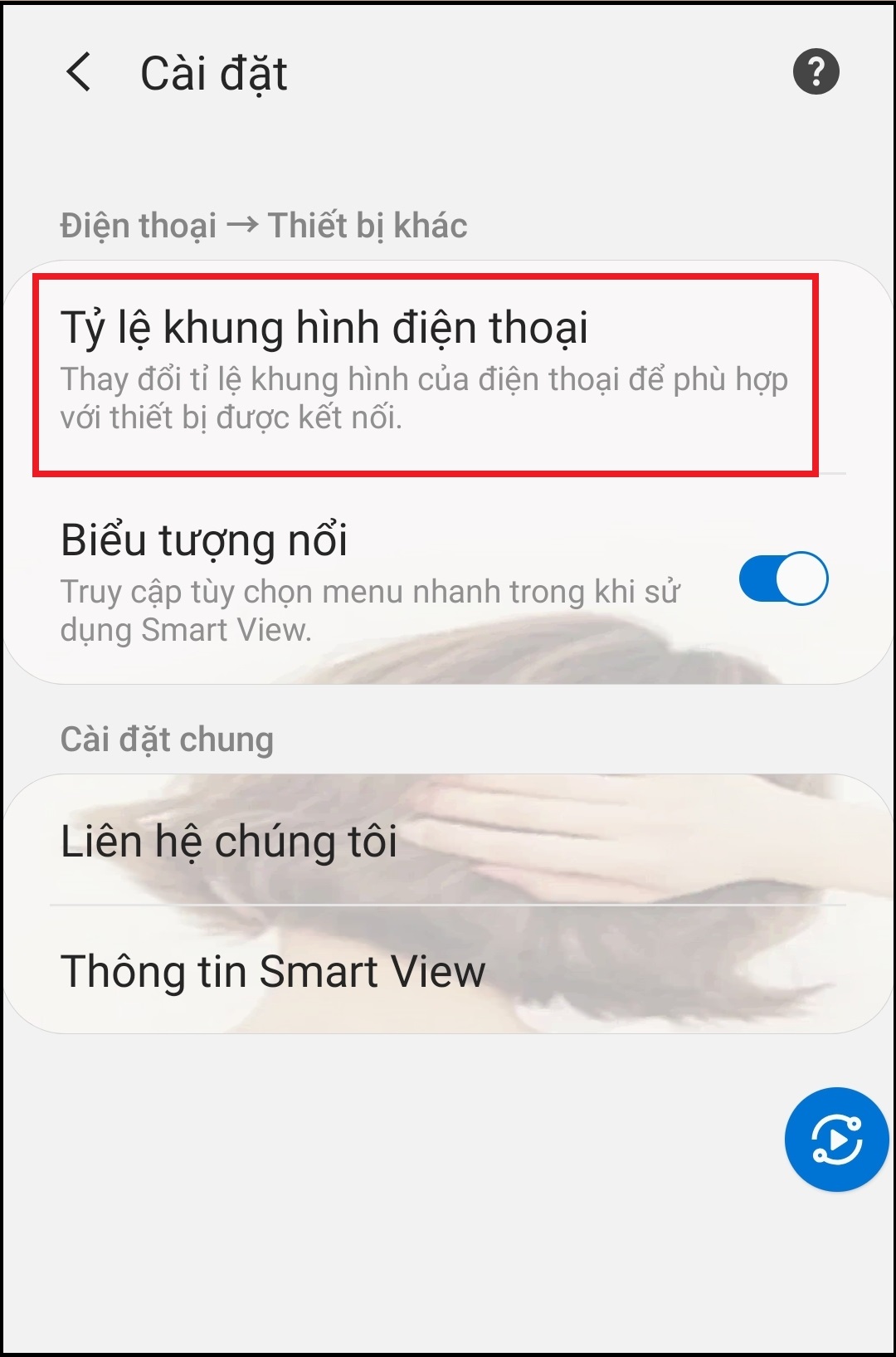
Bước 3: Chọn Toàn màn hình trên thiết bị được kết nối (Full screen on connected device) để xem toàn màn hình.
Nếu bạn muốn chuyển sang toàn màn hình trên thiết bị được kết nối bất cứ khi nào Smart View bắt đầu phản chiếu, bạn có thể bật Ghi nhớ cài đặt như một tùy chọn tiện dụng cho bạn.

Nếu bạn đã gặp các trục trặc gì khi sử dụng tivi Samsung, bạn hãy tra cứu cách sửa chữa trên website https://www.samsung.com/vn/support/category/mobile-devices/ hoặc liên hệ trung tâm bảo hành Samsung gần nhất tại đây.
Bên cạnh đó, bạn cũng có thể liên hệ đến số 1900 232 465 hoặc tra cứu bảo hành tại Điện máy XANH để được hỗ trợ nhanh nhất nhé!
Bài viết trên đã giới thiệu đến bạn tính năng Smart View và cách sử dụng tính năng này trên tivi Samsung. Hy vọng những thông tin này sẽ giúp ích cho bạn. Nếu có bất kỳ thắc mắc nào, hãy để lại bình luận bên dưới để được hỗ trợ nhé!

 Không
Không


↑
Đang xử lý... Vui lòng chờ trong giây lát.


 Xóa địa chỉ
