Danh mục
Giỏ hàng
Đã thêm vào giỏ hàng Xem giỏ hàng
Chọn vị trí để xem giá, thời gian giao:
Bạn đang ở tại Hồ Chí Minh?

Sửa

Giá và khuyến mãi đang lấy theo khu vực này.

X
Chọn địa chỉ nhận hàng

Khu vực đã chọn Thiết lập lại

Thay đổi địa chỉ khác    
not found

Không tìm thấy kết quả phù hợp

Hãy thử lại với từ khoá khác
Số nhà, tên đường Vui lòng cho Điện Máy XANH biết số nhà, tên đường để thuận tiện giao hàng cho quý khách.
Đặt làm địa chỉ mặc định
Xác nhận địa chỉ
Thông tin giao hàng Thêm thông tin địa chỉ giao hàng mới Xác nhận
Xóa địa chỉ Bạn có chắc chắn muốn xóa địa chỉ này không? Hủy Xóa

Hãy chọn địa chỉ cụ thể để chúng tôi cung cấp chính xác thời gian giao hàng và tình trạng hàng.

Cách tra keo tản nhiệt cho laptop tại nhà đúng chuẩn và hiệu quả

Đóng góp bởi Nguyễn Loan Minh Trang Cập nhật ngày 26/06/2022, lúc 17:08 17.527 lượt xem

Tùy theo đặc tính của mỗi loại keo tản nhiệt mà có cách tra keo khác nhau để đảm bảo khả năng vận hành của laptop ổn định nhất. Hôm nay, Điện máy XANH sẽ hướng dẫn chi tiết cách tra keo tản nhiệt cho laptop mà bạn có thể thực hiện tại nhà!

Xem thêm

Xem ngay các sản phẩm giá đỡ điện thoại, laptop đang giảm giá SỐC

1 Các dụng cụ cần thiết để tra keo tản nhiệt

Để thực hiện việc tra keo tản nhiệt cho laptop, bạn cần chuẩn bị một số dụng cụ cần thiết sau đây:

  • Keo tản nhiệt
  • Tua vít
  • Khăn lau ESD hoặc giấy lọc cà phê
  • Cồn isopropyl (có độ tinh khiết từ 70% trở lên)
  • Găng tay cao su nitrile (nên dùng loại không có bột)
Các dụng cụ cần thiết để tra keo tản nhiệt

2 Cách tra keo tản nhiệt cho laptop

Lưu ý:
  • Bạn nên dùng keo tản nhiệt chứa gốm vì loại keo này có khả năng dẫn nhiệt tốt mà không dẫn điện, nên có độ an toàn cao hơn so với keo tản nhiệt chứa kim loại.
  • Chỉ nên dùng với lượng nhỏ vừa đủ, vì tra nhiều keo dễ làm giảm hiệu quả sử dụng.
  • Nên tham khảo cách sử dụng cho mỗi loại keo tản nhiệt, vì kỹ thuật tra keo sẽ khác nhau để tránh làm cho laptop bị chập điện, gây cháy ngoài ý muốn.

Quan sát tổng thể các bộ phận

Đầu tiên, bạn cần đảm bảo laptop đã tắt nguồn, rồi đặt úp ngược màn hình laptop hướng xuống phía dưới trên mặt bàn cố định. Tiếp theo, bạn quan sát các vị trí ốc vít rồi dùng tua vít để tháo gỡ chúng, làm lộ phần board mạch bên trong.
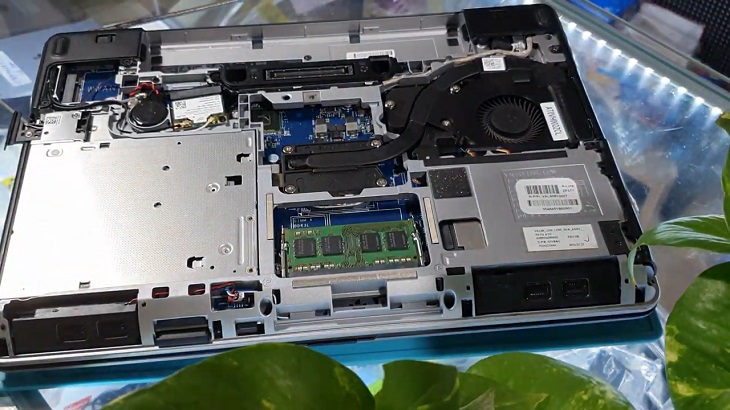
Quan sát tổng thể các bộ phận

Tháo dỡ các khung liên kết trong laptop

Sau khi thấy được board mạch bên trong, bạn xác định vị trí chip CPU của laptop. Tiếp đó, tùy theo mỗi dòng laptop, bạn tiến hành tháo dỡ các phần có liên kết với CPU để làm lộ ra chip CPU và card màn hình.
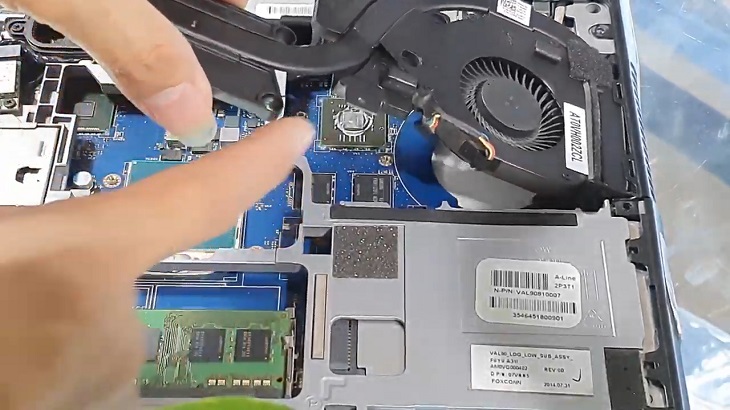
Tháo dỡ các khung liên kết trong laptop

Vệ sinh bề mặt sẽ bôi keo

Lúc này, bạn nên đeo găng tay cao su đã được chuẩn bị để bảo vệ da tay khỏi keo tản nhiệt. Hãy thấm một ít cồn lên khăn lau ESD rồi tiến hành lau sạch keo tản nhiệt còn sót lại trên CPU của laptop.
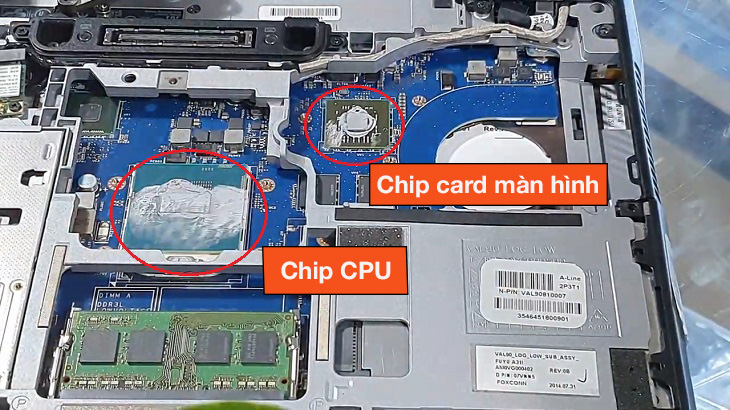
Vệ sinh bề mặt sẽ bôi keo lên chip

Sau đó, bạn tiếp tục thực hiện thao tác này tương tự trên phiến tản nhiệt để loại bỏ keo tản nhiệt còn sót lại.
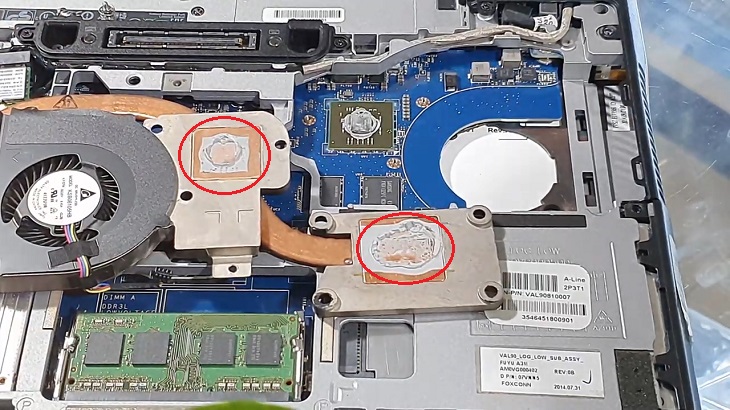
Lưu ý: Trong quá trình lau keo tản nhiệt cũ trên CPU, bạn tránh chạm ngón tay trực tiếp vào chip.
Vệ sinh bề mặt sẽ bôi keo lên phiến tản nhiệt tiếp xúc với chip

Tra keo tản nhiệt mới

Thao tác tra keo tản nhiệt mới, bạn cần phải thực hiện tỉ mỉ với cách làm sau đây:

Bước 1: Cho lượng nhỏ keo tản nhiệt cỡ bằng 1 hạt đậu vào giữa CPU (trung tâm con chip).
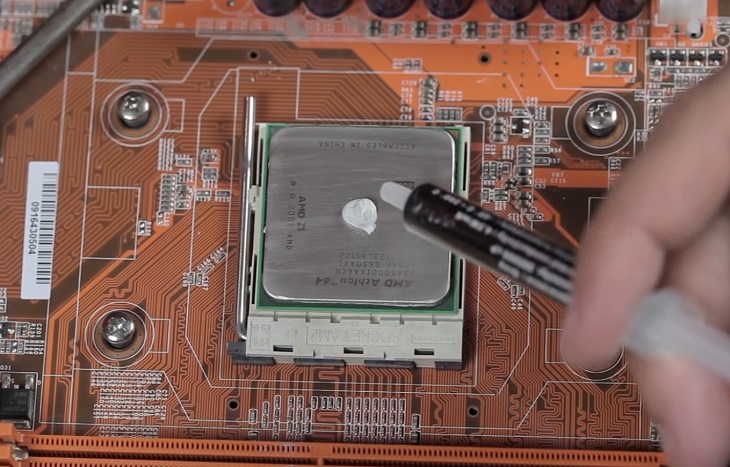
Cho lượng nhỏ keo tản nhiệt cỡ bằng 1 hạt đậu vào giữa CPU (trung tâm con chip).

Bước 2: Hãy dùng một dụng cụ phẳng có kích thước nhỏ và mỏng để xoa đều giọt keo ra 4 phía.

Cuối cùng, bạn đặt phiến tản nhiệt lên bề mặt chip CPU và card màn hình để khóa lại, rồi lắp lại các vị trí như ban đầu. Vậy là xong!
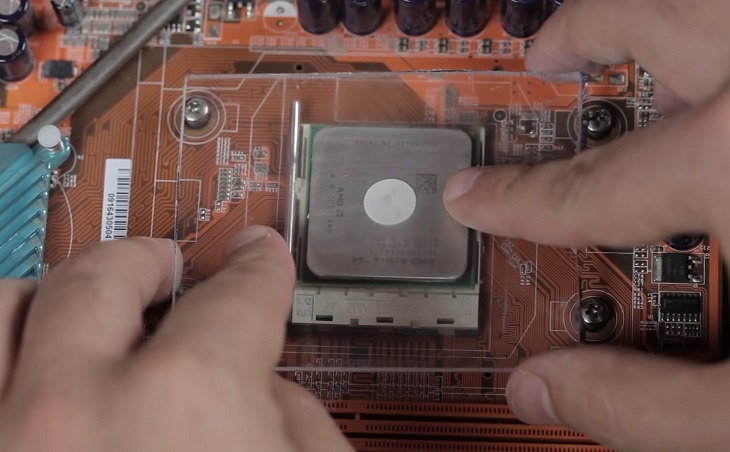
Tản đều keo trên con chip

3 Bao lâu bạn nên bôi keo tản nhiệt một lần?

Keo tản nhiệt giúp giảm bớt độ nóng CPU phát ra khi laptop hoạt động nhưng không phải lúc này cũng nào cũng nên sử dụng. Thực tế, nếu bạn ít dùng laptop và máy không bị quá nhiệt trong quá trình sử dụng thì bạn không cần phải tra keo tản nhiệt.

Tuy nhiên, đối với những bạn thường xuyên sử dụng laptop để phục vụ cho công việc, như thiết kế đồ họa hay làm video với tần xuất nhiều thì hãy nên vệ sinh laptop theo định kỳ như từ 6 - 12 tháng/lần, trong đó tra keo tản nhiệt khoảng 1 - 3 năm/lần.

Ngoài ra, bạn cũng có thể ước lượng thời gian tra keo tản nhiệt như sau: Kể từ khi mua laptop mới, sau 2 năm thì bạn tra keo lần 1, rồi những lần sau đó tùy theo tần suất sử dụng laptop, cứ 1 - 3 năm/lần hoặc 9 tháng/lần.
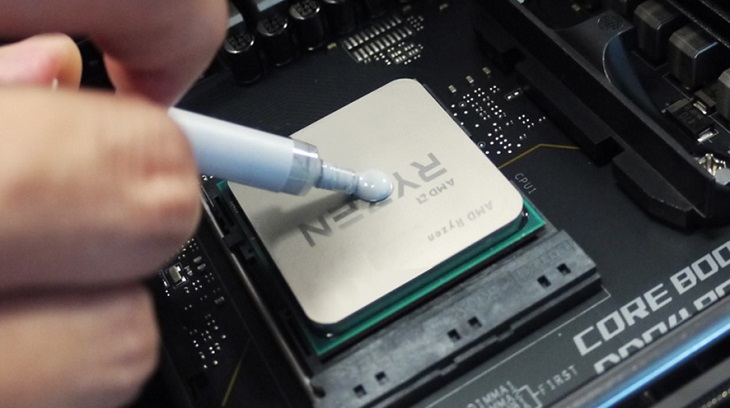

Xem thêm: Một số sản phẩm giá để laptop eSaver
Bao lâu bạn nên bôi keo tản nhiệt một lần?

Tư vấn mua phụ kiện

Tư vấn mua phụ kiện

Như vậy, Điện máy XANH đã hướng dẫn xong cho bạn cách tra keo tản nhiệt cho laptop để mang lại hiệu quả khi sử dụng máy tính rồi đấy. Nếu muốn mua laptop mới, bạn hãy đến cửa hàng Điện máy XANH gần nhất để nhân viên tư vấn kĩ hơn cho bạn nhé!


Bạn có làm được không ?
0
Không

Bạn vui lòng chờ trong giây lát...

Đang xử lý... Vui lòng chờ trong giây lát.