
Windows 11 hiện là hệ điều hành mới nhất đến từ nhà Microsoft. Không những thiết kế giao diện hoàn toàn mới mà còn cung cấp cho người dùng nhiều tính năng ưu việt hơn.
Tuy nhiên, việc nâng cấp lên Windows 11 có thể làm cho máy tính, laptop của bạn chậm hơn so với trước khi nâng cấp. Vì vậy mà bạn nên biết một số cách tối ưu hóa Windows 11 để thiết bị của bạn hoạt động mượt mà và trơn tru nhất có thể.
Windows 11 là phiên bản hệ điều hành mới nhất đến từ nhà Microsoft.
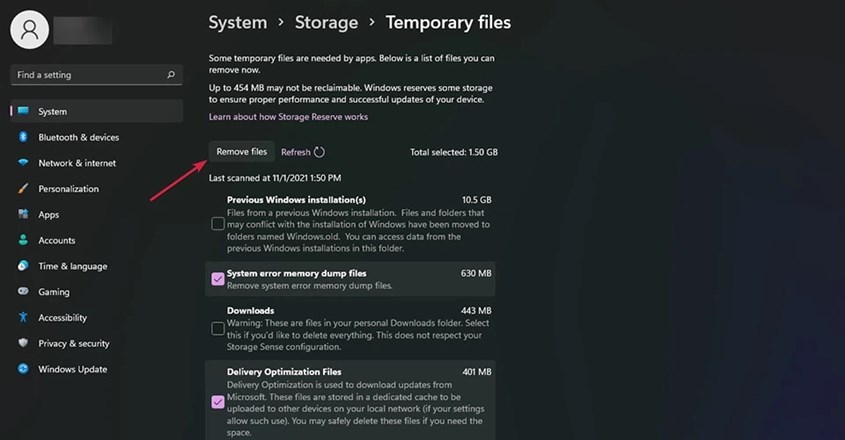
Nếu laptop, máy tính của bạn còn ít không gian lưu trữ thì đây có thể là một nguyên nhân dẫn đến máy của bạn bị chậm, giật lag. Bạn có thể dùng tính năng Storage Sense tích hợp trong Windows 11 để quản lý bộ nhớ của thiết bị hoặc bạn có thể tự giải phóng theo các bước như sau:
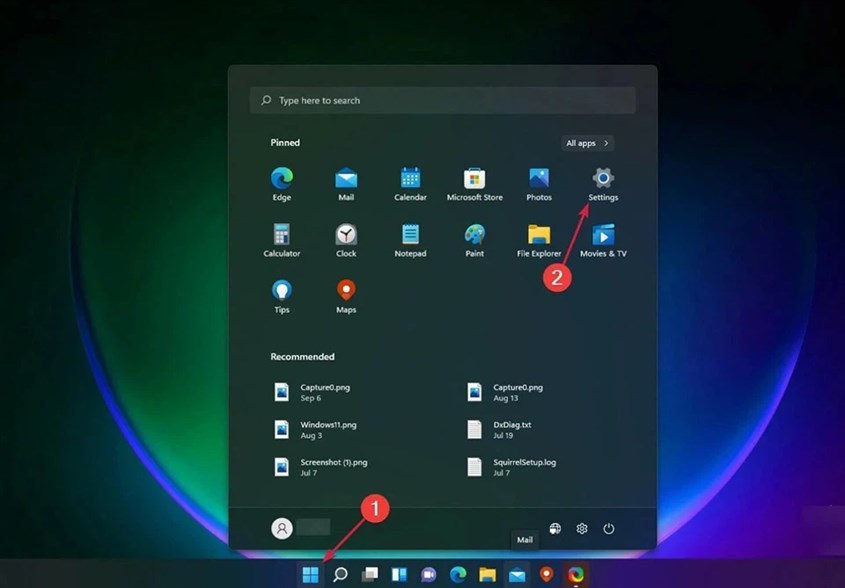
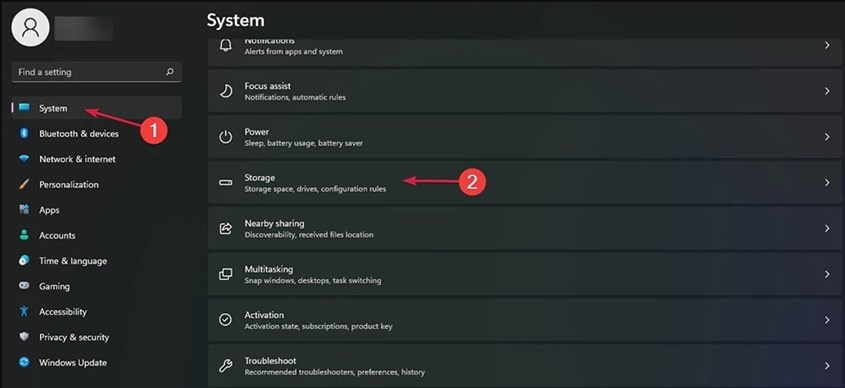
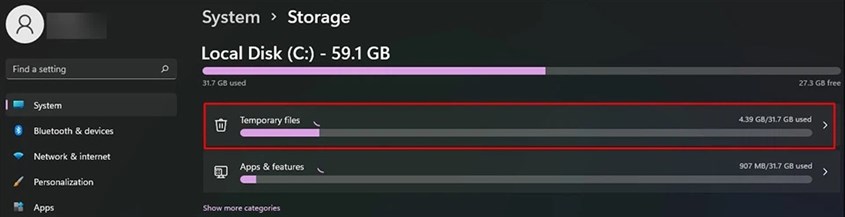
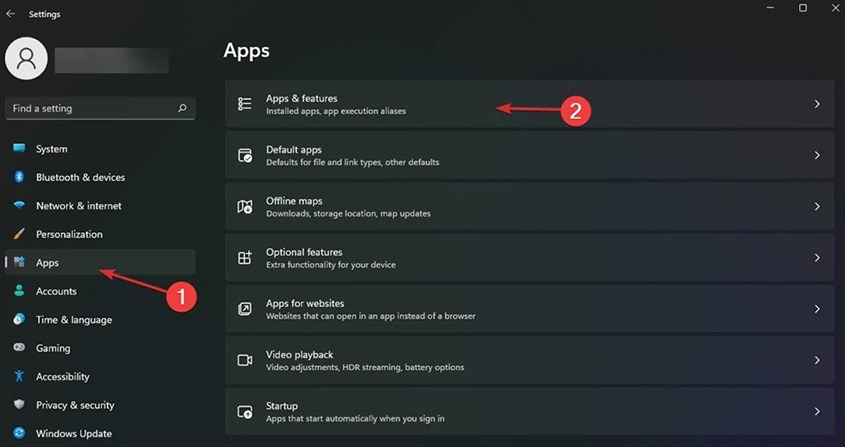
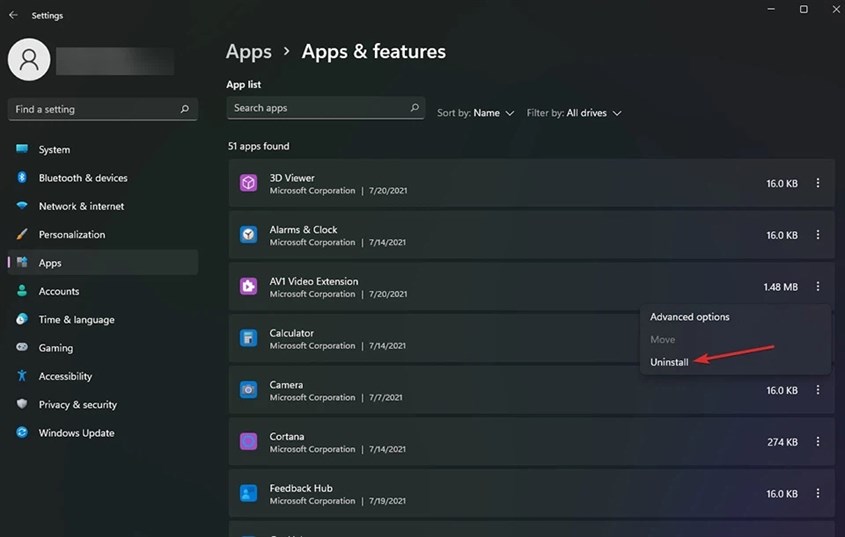
Có vô số ứng dụng trên hệ thống sau khi cập nhật Windows 11, trong đó có những ứng dụng mà bạn cũng chưa bao giờ sử dụng đến hoặc có những ứng dụng bạn tải nhưng không còn nhu cầu sử dụng.
Những ứng dụng này không chỉ chiếm dụng bộ nhớ mà còn có thể chạy thầm lặng dưới nền khiến cho máy tính của bạn chậm và dễ nóng lên. Vì vậy, bạn cần xóa những ứng dụng này đi để cải thiện hiệu suất cho máy tính Windows 11. Hãy thực hiện theo các bước sau:
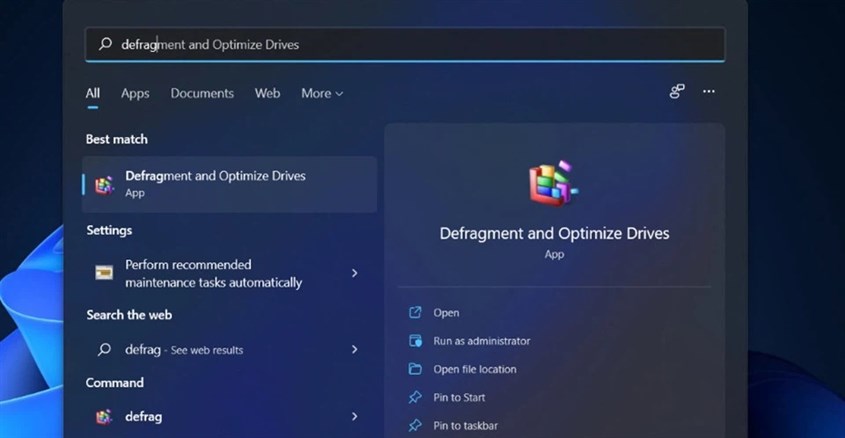
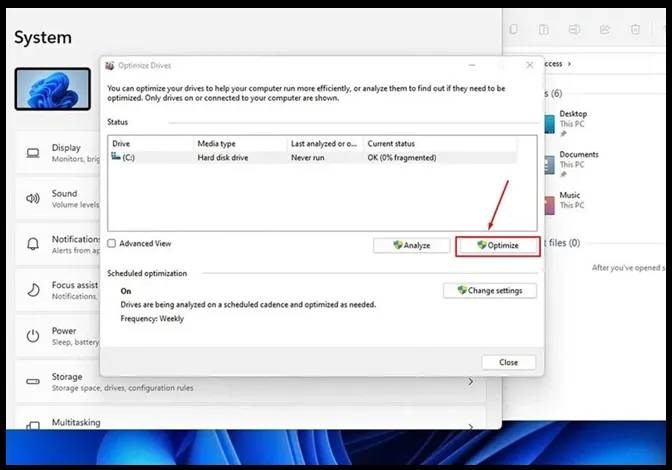
Tính năng chống phân mảnh ổ cứng giúp bạn sắp xếp lại các tập tin giúp máy tính của bạn sẽ cần ít thời gian hơn để truy cập các dữ liệu từ đó hoạt động nhanh chóng hơn. Bạn hãy thực hiện theo các bước sau:
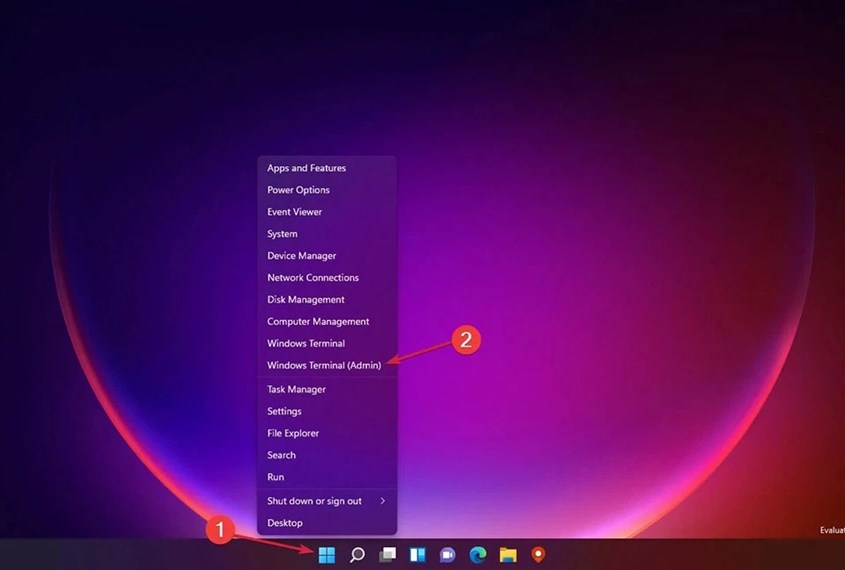
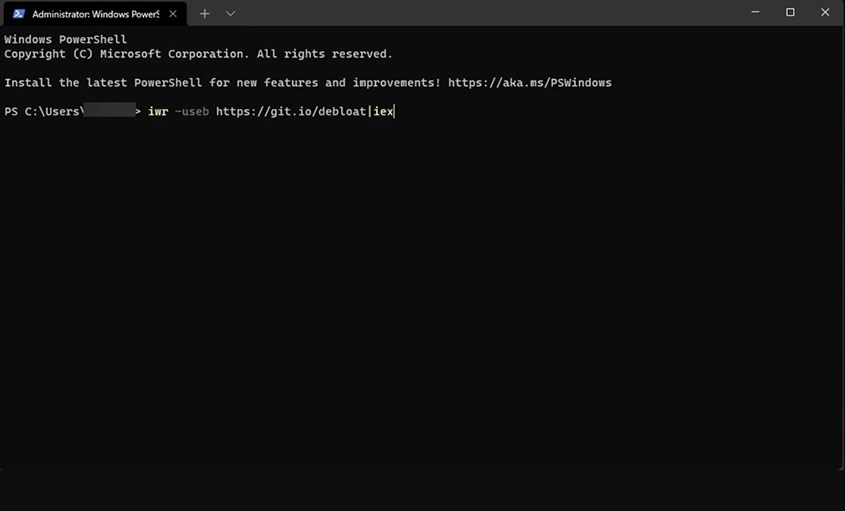
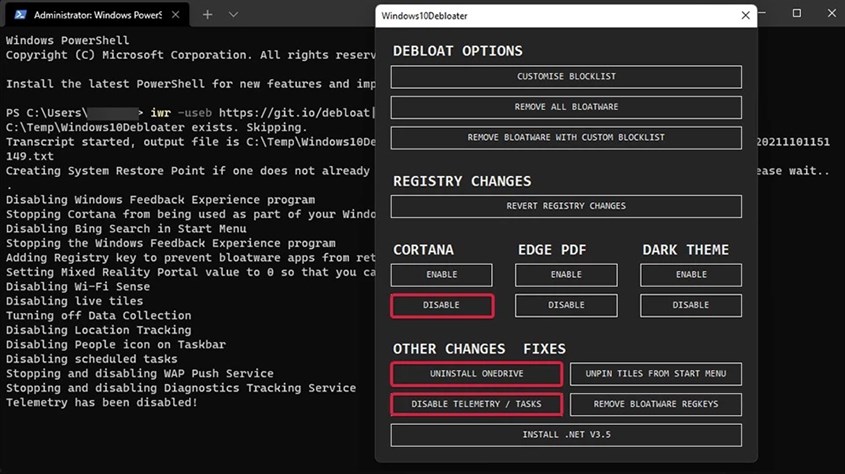
Có một số chương trình và dịch vụ mà bạn không thể xóa chúng theo cách thông thường, bạn có thể thông qua phần mềm Windows 10 Debloater để xóa các chương trình, dịch vụ này. Hãy thực hiện theo các bước như sau:
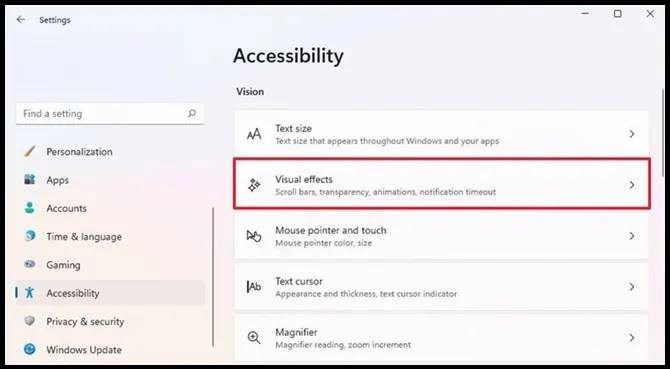
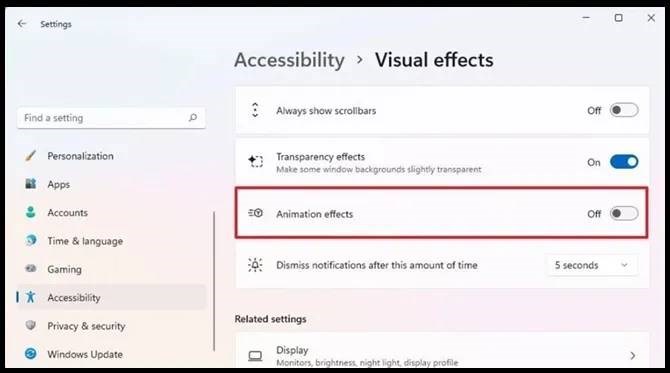
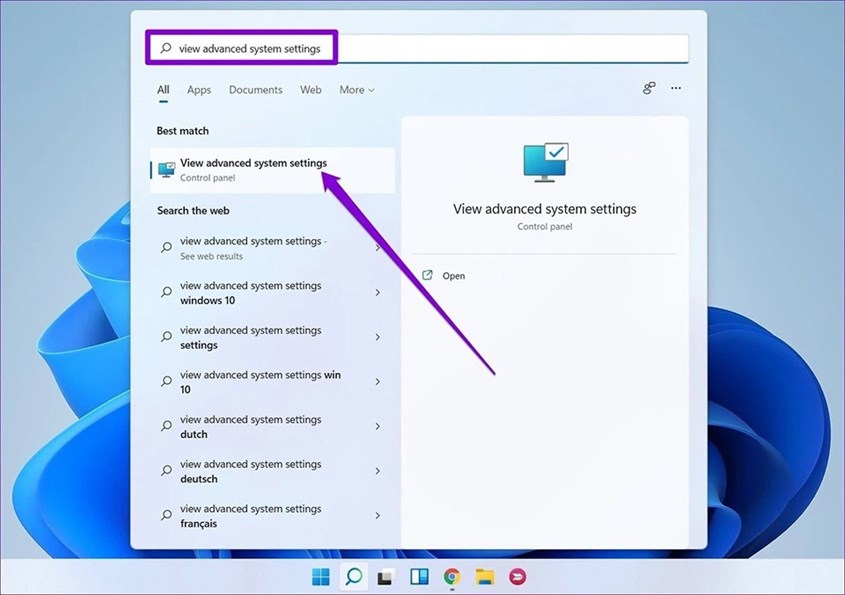
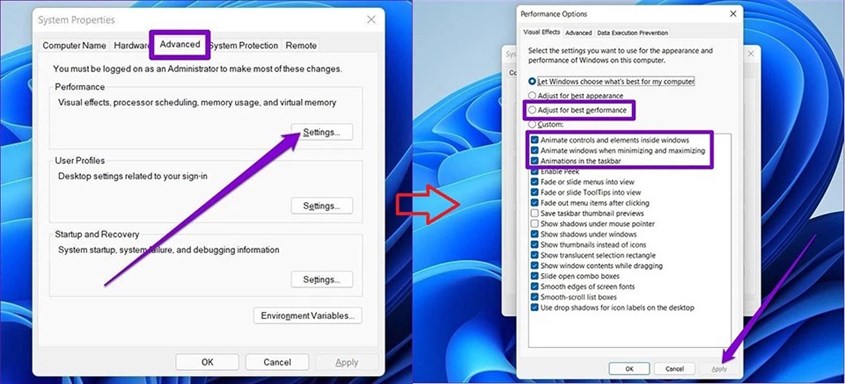
Windows 11 được trang bị các hiệu ứng chuyển cảnh để giúp giao diện sử dụng của người dùng trở nên đặc sắc và hấp dẫn hơn. Tuy nhiên nếu thiết bị của bạn có bộ nhớ hạn chế, những hiệu ứng này sẽ làm máy của bạn trở nên chậm và thường xuyên giật lag. Hãy làm theo các bước sau để tắt nhé!
Power Plan là một chức năng quản lý mức tiêu thụ điện năng của thiết bị của bạn. Thông thường nó sẽ được đặt ở chế độ cân bằng (Balanced mode). Nhưng nếu bạn có thể cắm sạc cho thiết bị bất cứ lúc nào thì có thể chuyển sang chế độ năng lượng hiệu suất cao hơn để đạt hiệu suất tối đa.
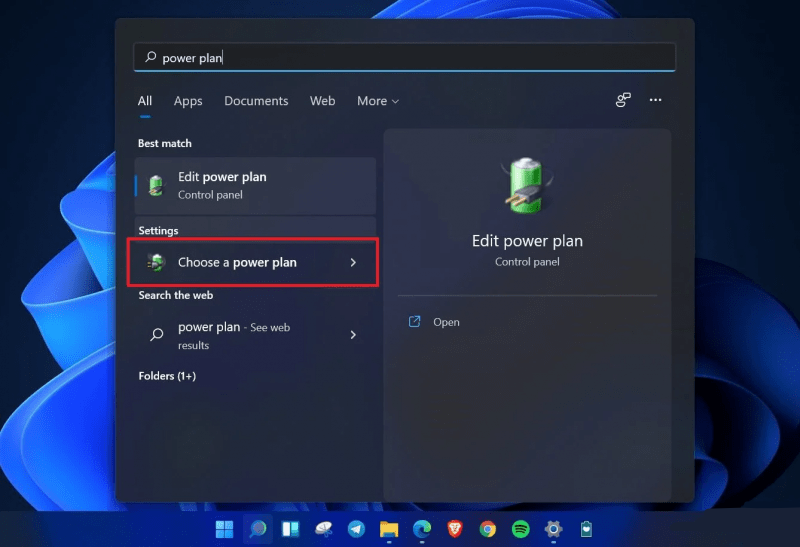
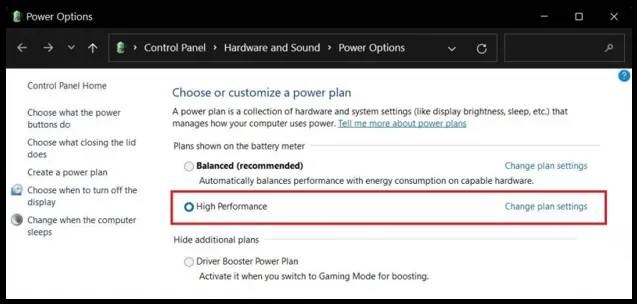
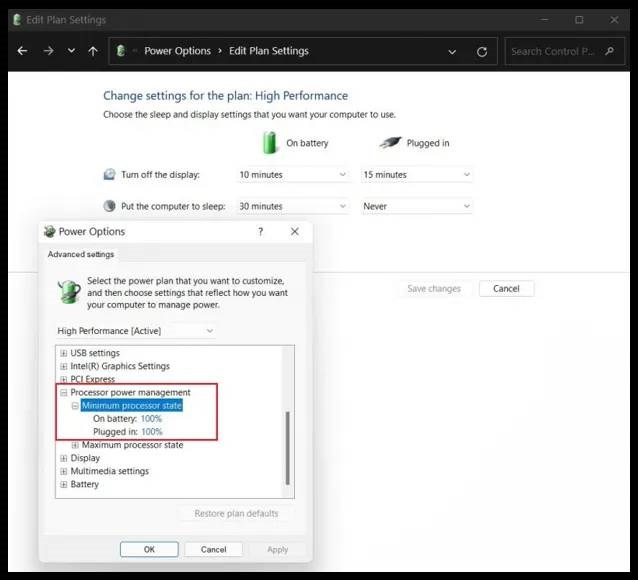
Khi cài đặt càng nhiều ứng dụng cho máy tính thì sẽ càng mất nhiều thời gian để bạn khởi động Windows. Hãy dừng ứng dụng tự khởi động trên Windows 11 theo các bước sau:
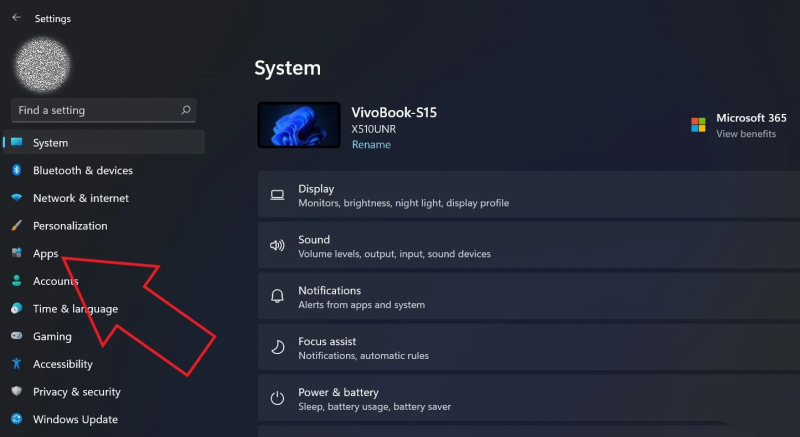
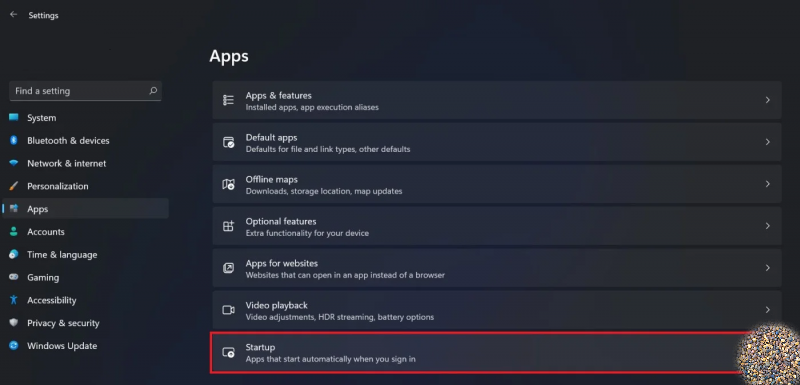
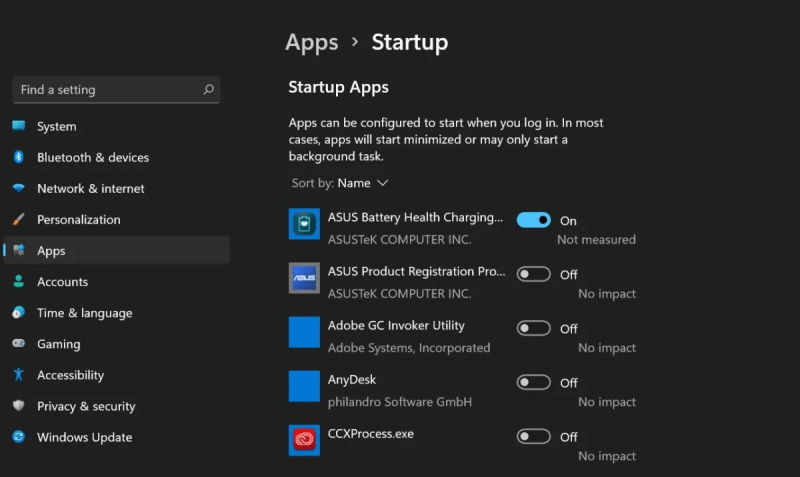
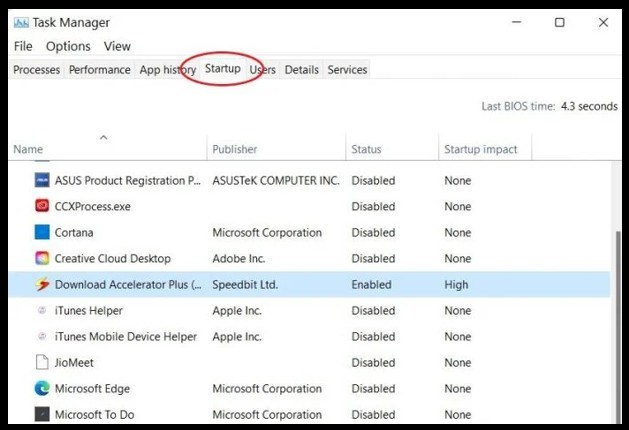
Task Manager cho phép bạn xem các chương trình khởi động và cũng một phần ảnh hướng đến thời gian khởi động máy của bạn. Hãy làm theo các bước sau để tắt chương trình khởi động không cần thiết:
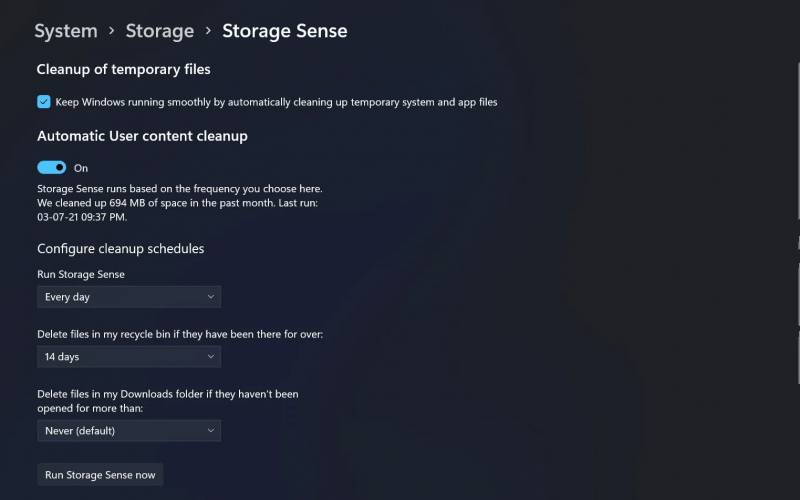
Windows 11 vẫn giữ tính năng Storage Sense từ thế hệ trước nhằm giám sát bộ nhớ thiết bị của bạn đồng thời tự động giải phóng dung lượng khi được yêu cầu bằng cách xóa các tệp không mong muốn. Hãy đảm bảo rằng bạn vẫn đang bật tính năng này nhé!
-800x396.png)
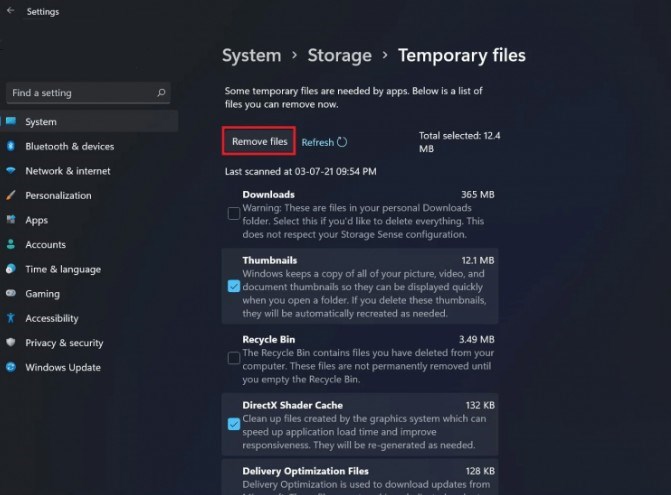
Khi sử dụng máy tính trong thời gian dài, thiết bị có thể bị xáo trộn bởi hàng tá file tệp bao gồm: hình ảnh, tệp internet tạm thời, tải xuống,... Nếu để trong thời gian dài sẽ làm nặng bộ nhớ và khiến máy của bạn trở nên chậm chạp. Hãy xóa bớt chúng đi để máy "nhẹ thở" bạn nhé!
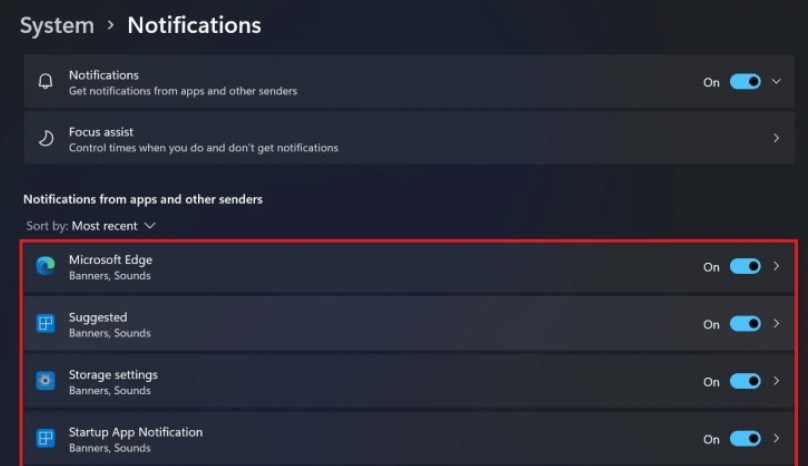
Laptop của bạn thường xuyên xuất hiện những thông báo gây phiền phức trong quá trình sử dụng. May mắn là Windows 11 có hỗ trợ bạn tắt thông báo để tối ưu hóa cho thiết bị. Hãy thực hiện theo các bước sau:
Nhằm giúp bạn cải thiện hiệu suất khi chơi game, Windows 11 đã trang bị chế độ Game Mode. Nhưng nó chỉ tiện lợi nếu bạn là một "game thủ" có nhu cầu chơi game cao. Còn nếu chỉ dùng laptop cho học tập, làm việc thì bạn nên tắt hoàn toàn chế độ này.
Khi tắt chế độ Game Mode sẽ làm dừng DVR và các dịch vụ khác liên quan đến Xbox ở chế độ nền giúp máy tính của bạn trở nên trơn tru và hoạt động nhanh chóng.
Hãy tắt chế độ Game Mode nếu bạn không có nhu cầu chơi game
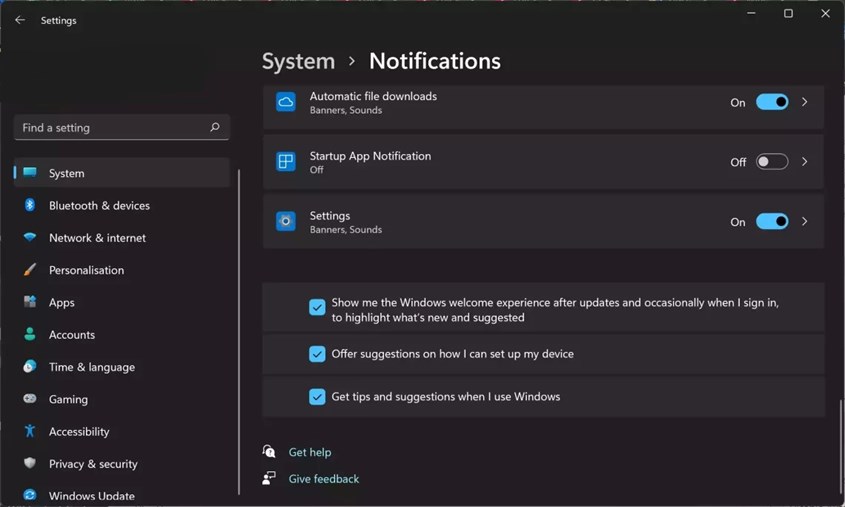
Trong quá trình sử dụng máy tính, đôi khi thông báo bất chợt nhảy ra gây gián đoạn quá trình làm việc và học tập của bạn. Và cũng có thể đây là nguyên nhân khiến cho thiết bị của bạn trở nên giật lag, hãy tắt nó theo các bước sau:
Bước 1: Chọn Settings sau đó bạn nhấn vào System rồi chọn Notifications.
Bước 2: Bạn hãy tắt các tùy chọn Offer suggestions on how I can set up my device và Get tips and suggestions when I use Windows.
Người dùng thường có xu hướng cài đặt các phần mềm chống virus của bên thứ ba nhằm bảo vệ máy tính của mình. Nhưng quan điểm này hoàn toàn sai lầm vì Microsoft đã nâng cấp bảo mật và Windows Security tích hợp sẵn đủ khả năng để bảo vệ thiết bị của bạn. Vì vậy hãy xóa hoặc ngưng việc cài đặt các phần mềm này nhé.
Windows Security được tích hợp sẵn sẽ bảo vệ tốt máy tính của bạn
Bạn hãy tăng RAM/SSD cho máy tính để có thể hoạt động mạnh và trơn tru hơn. Nếu đủ điều kiện, bạn nên cân nhắc nâng cấp lên ổ cứng SSD nếu thiết bị của bạn đang sử dụng ổ cứng HDD vì tốc độ đọc/ghi của SSD gấp 5 lần HDD giúp chạy mượt mà các chương trình thậm chí khởi động cũng sẽ nhanh hơn.
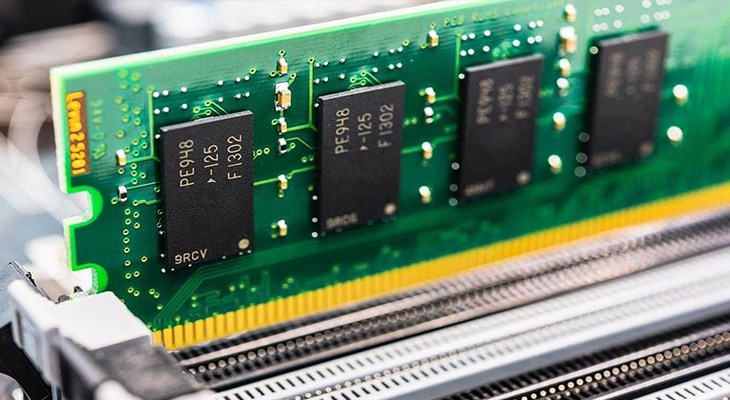
Sau khi nâng cấp, bạn sẽ cảm nhận được ngay sự khác biệt về tốc độ khởi động máy và chạy chương trình
Trên đây, Điện máy XANH đã hướng dẫn bạn 15 cách tối ưu hóa Windows 11 để máy tính của bạn hoạt động mượt mà hơn. Nếu có bất kỳ thắc mắc gì, bạn hãy để lại thông tin bên dưới cho Điện máy XANH biết nhé!

 Không
Không

↑
Đang xử lý... Vui lòng chờ trong giây lát.


 Xóa địa chỉ
