
Bước 1: Tiến hành nhập cụm từ “background apps” vào thanh tìm kiếm > Chọn Background apps.
-730x400.jpg "Chọn Background apps")
Bạn hãy chọn Background apps để tắt ứng dụng chạy ngầm
Bước 2: Chọn ứng dụng bạn muốn tắt bằng cách nhấn vào thanh trạng thái On/Off của ứng dụng.
-730x400.jpg "Nhấn vào thanh trạng thái On/Off để tắt ứng dụng")
Nhấn vào thanh trạng thái On/Off để tắt ứng dụng
Bước 1: Để mở Task Manager, bạn hãy nhấn tổ hợp phím Ctrl + Shift + Esc.
-730x400.jpg "Bạn hãy nhấn tổ hợp phím Ctrl + Shift + Esc")
Bạn hãy nhấn tổ hợp phím Ctrl + Shift + Esc để mở Task Manager
Bước 2: Bạn thực hiện chọn More details để mở toàn bộ Task Manager.
-730x400.jpg "Bạn thực hiện chọn More details để mở toàn bộ Task Manager")
Bạn thực hiện chọn More details để mở toàn bộ Task Manager
Bước 3: Các ứng dụng đang chạy ngầm đang nằm trong phần Backgroud processes, bạn hãy chọn ứng dụng chạy ngầm và nhấn phím Delete để tắt nó.
-730x400.jpg "Bạn hãy chọn ứng dụng chạy ngầm và nhấn phím Delete để tắt nó")
Bạn hãy chọn ứng dụng chạy ngầm và nhấn phím Delete để tắt nó
Bước 1: Bạn nhập từ khóa “registry Editor” trên thanh tìm kiếm > Chọn Run as administrator để chạy ứng dụng bằng quyền admin.
-730x400-1.jpg "Chọn Run as adminstrator cho Registry Editor")
Chọn Run as administrator cho Registry Editor
Bước 2: Bạn hãy nhập link dưới vào thanh địa chỉ, sau đó nhấn Enter.
-730x400.jpg "Nhập link")
Bạn hãy nhập link vào thanh địa chỉ
Bước 3: Bạn tiến hành tạo mới file tên là "LetAppsRunInBackground" (nếu chưa có) bằng cách nhấn chuột phải > Chọn New > Chọn DWORD (32-BIT) Value.
-730x400.jpg "Bạn tiến hành tạo mới file tên là")
Bạn tiến hành tạo mới file tên là "LetAppsRunInBackground"
Bước 4: Cuối cùng, bạn hãy mở file vừa tạo lên và đổi Value data bằng 2 > Bấm OK nếu bạn muốn dừng các ứng dụng chạy ngầm.
-730x400.jpg "Bạn hãy mở file vừa tạo lên và đổi Value data bằng 2")
Bạn hãy mở file vừa tạo lên và đổi Value data bằng 2
Bước 1: Bạn hãy gõ từ khóa “cmd” vào thanh tìm kiếm > Chọn Run as Administrator để chạy ứng dụng bằng quyền admin.
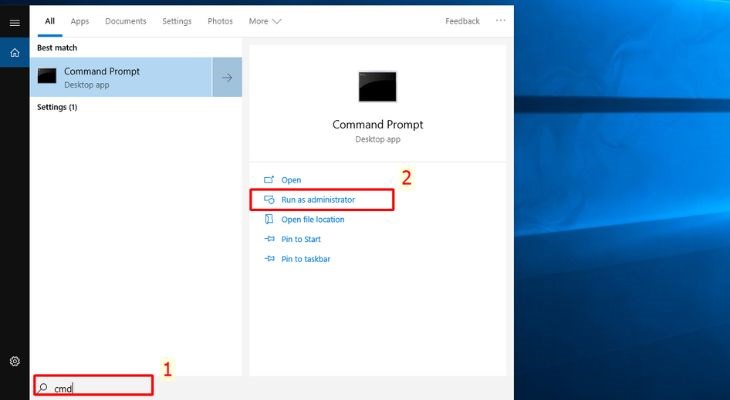
Bạn hãy gõ từ khóa “cmd” vào thanh tìm kiếm > Chọn Run as Administrator
Bước 2: Trong cửa sổ cmd, nhập đoạn lệnh sau đây và nhấn Enter để tiến hành xóa ứng dụng ngầm trên máy.
HKCU\Software\Microsoft\Windows\CurrentVersion\BackgroundAccessApplications /v GlobalUserDisabled /t REG_DWORD /d 1 /f
-730x400-1.jpg "nhập đoạn lệnh sau đây và nhấn Enter để thực thi nó")
Nhập đoạn lệnh trên và nhấn Enter để thực thi nó
Trong trường hợp nếu bạn muốn khôi phục lại các ứng dụng chạy ngầm thì nhập lại đoạn lệnh sau và nhấn Enter.
HKCU\Software\Microsoft\Windows\CurrentVersion\BackgroundAccessApplications /v GlobalUserDisabled /t REG_DWORD /d 0 /f
Bước 1: Bạn hãy gõ từ khóa “windows PowerShell” vào thanh tìm kiếm > Chọn Run as Administrator để cho chạy ứng dụng bằng quyền admin.
-730x400-1.jpg "Bạn hãy gõ từ khóa “windows PowerShell” vào thanh tìm kiếm > Chọn Run as Administrator")
Bạn hãy gõ từ khóa “windows PowerShell” vào thanh tìm kiếm > Chọn Run as Administrator
Bước 2: Trong cửa sổ Windows PowerShell, nhập đoạn lệnh sau đây và nhấn Enter để thực hiện xóa các ứng dụng ngầm.
HKCU\\Software\\Microsoft\\Windows\\CurrentVersion\\BackgroundAccessApplications /v GlobalUserDisabled /t REG_DWORD /d 0 /f
-730x400-2.jpg "nhập đoạn lệnh sau đây và nhấn Enter để thực hiện xóa các ứng dụng ngầm")
Nhập đoạn lệnh trên và nhấn Enter để thực hiện xóa các ứng dụng ngầm
Còn nếu bạn muốn bật lại các ứng dụng chạy ngầm thì nhập lại đoạn lệnh sau và nhấn Enter.
HKCU\Software\Microsoft\Windows\CurrentVersion\BackgroundAccessApplications /v GlobalUserDisabled /t REG_DWORD /d 1 /f
Bước 1: Bạn tiến hành nhập từ khóa “battery saver settings” vào thanh tìm kiếm > Chọn Battery saver settings.
-730x400-1.jpg "nhập từ khóa “battery saver settings” vào thanh tìm kiếm > Chọn Battery saver settings")
Nhập từ khóa “battery saver settings” vào thanh tìm kiếm > Chọn Battery saver settings
Bước 2: Bạn chuyển trạng thái của Battery saver từ Off sang On để tắt các ứng dụng chạy ngầm trên máy.
-730x400-1.jpg "Bạn chuyển trạng thái của Battery saver từ Off sang On")
Bạn chuyển trạng thái của Battery saver từ Off sang On
-730x400-2.jpg "Những lưu ý khi thực hiện tắt ứng dụng chạy ngầm")
Những lưu ý khi thực hiện tắt ứng dụng chạy ngầm
Trên đây, Điện máy XANH đã hướng dẫn bạn một số cách tắt ứng dụng chạy ngầm trên laptop Windows 10 cực hiệu quả. Nếu có bất kỳ thắc mắc gì, bạn hãy để lại thông tin bên dưới cho Điện máy XANH biết nhé!

 Không hài lòng


↑
Đang xử lý... Vui lòng chờ trong giây lát.


 Xóa địa chỉ




