
Từ hệ điều hành iOS 14, iPadOS 14 và macOS Big Sur, khi thiết bị AirPods hoặc AirPods Pro nằm ở trong tai bạn, tính năng chuyển đổi thiết bị sẽ tự động hoạt động (áp dụng cho AirPods 2, AirPods Pro, Powerbeats, Powerbeats Pro và Solo Pro).
Khi AirPods chuyển đổi giữa các thiết bị, bạn sẽ thấy một thông báo nhỏ. Nếu muốn, bạn có thể nhấn vào nút Back màu xanh lam để chuyển về thiết bị trước đó.
Nếu bạn thường xuyên sử dụng iPhone, iPad và Mac cùng nhau thì việc chuyển đổi này có thể gây phiền nhiễu, khi AirPods của bạn tự động chuyển đổi giữa các thiết bị. Bạn có thể tắt chúng bằng các cách đơn giản.
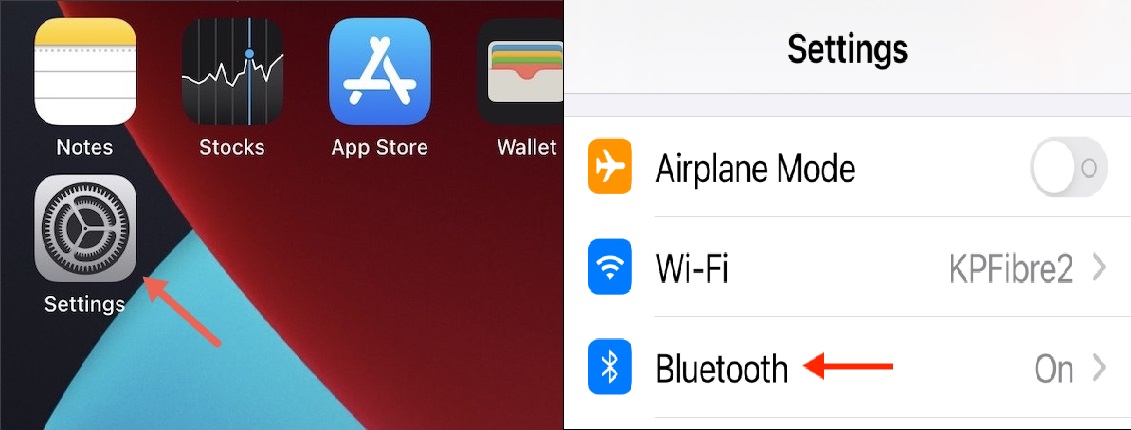
Bước 1: Bạn cần tắt tính năng này trên từng thiết bị. Trước tiên, hãy kết nối AirPods với iPhone hoặc iPad và mở ứng dụng Settings (Cài đặt) > Bluetooth.
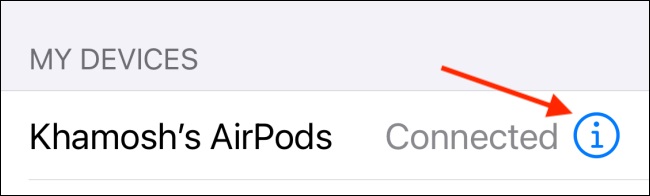
Bước 2: Bây giờ, hãy tìm AirPods của bạn từ danh sách và nhấn vào biểu tượng “i” nhỏ bên cạnh AirPods của bạn.
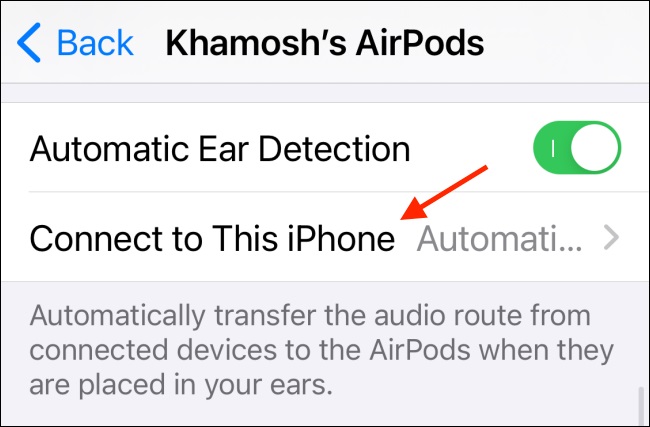
Bước 3: Tại đây, chọn Connect To This iPhone để kết nối với iPhone hoặc Connect To This iPad để kết nối với iPad, tùy thuộc vào thiết bị của bạn.
Bước 4: Tương tự tại phần này, chọn tùy chọn When Last Connected To This iPhone hoặc When Last Connected To This iPad.
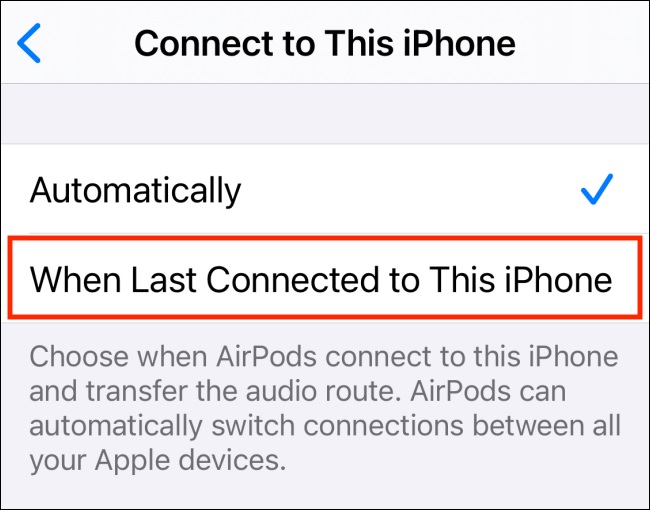
Bây giờ bạn đã tắt tính năng chuyển đổi tự động cho AirPods. Đi tới iPad của bạn và lặp lại quá trình này.
Bạn vẫn có thể chuyển đổi thủ công giữa iPhone hoặc iPad của mình bằng Control Center:
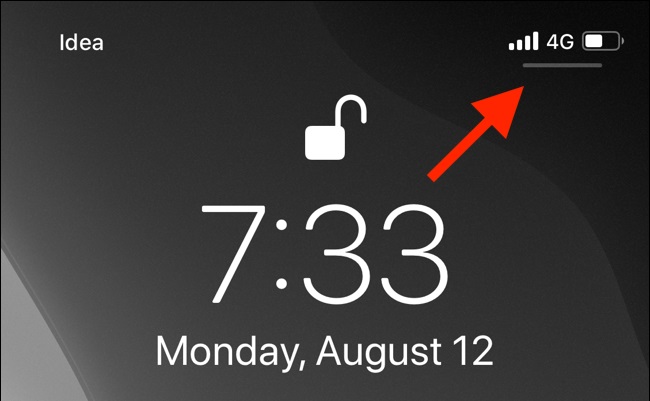
Bước 1: Vuốt xuống từ góc trên bên phải của iPhone hoặc iPad để hiển thị Control Center.
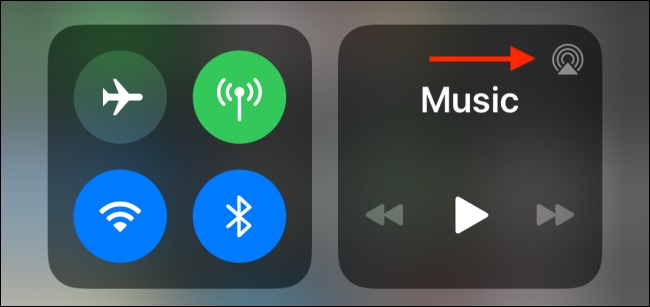
Bước 2: Tại đây, hãy nhấn vào biểu tượng AirPlay nhỏ để hiển thị tất cả các thiết bị có sẵn.
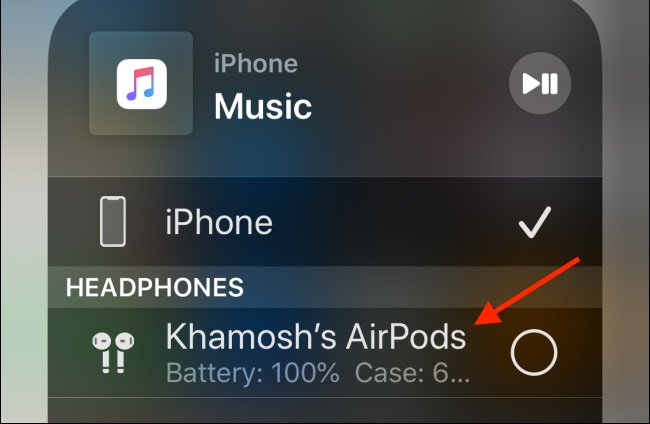
Bước 3: Bây giờ, chọn AirPods của bạn để chuyển sang chúng.
Như vậy, chỉ với vài bước đơn giản là bạn đã có thể tắt tính năng tự động chuyển đổi trên AirPods và AirPods Pro cực tiện lợi rồi.
Lưu ý: Cách trên áp dụng được cho hầu hết các dòng AirPods trên thị trường hiện nay như: AirPods 2, AirPods Pro, AirPods 4, AirPods 4 ANC...
Điện máy XANH đã chia sẻ xong đến bạn cách tắt tính năng tự động chuyển đổi trên AirPods và AirPods Pro cực tiện lợi. Chúc các bạn thành công và hãy chia sẻ cho bạn bè nếu thấy hữu ích nhé!

 Không
Không

↑
Đang xử lý... Vui lòng chờ trong giây lát.


 Xóa địa chỉ
