
TalkBack là một dịch vụ trợ năng được thiết kế nhằm giúp những người khiếm thị sử dụng thiết bị Android dễ dàng hơn. Khi tính năng này được kích hoạt, chủ sở hữu có thể điều khiển thiết bị mà không cần nhìn bằng mắt. Điều này cũng có nghĩa là bạn có thể điều khiển thiết bị của mình mà không cần nhìn vào màn hình.
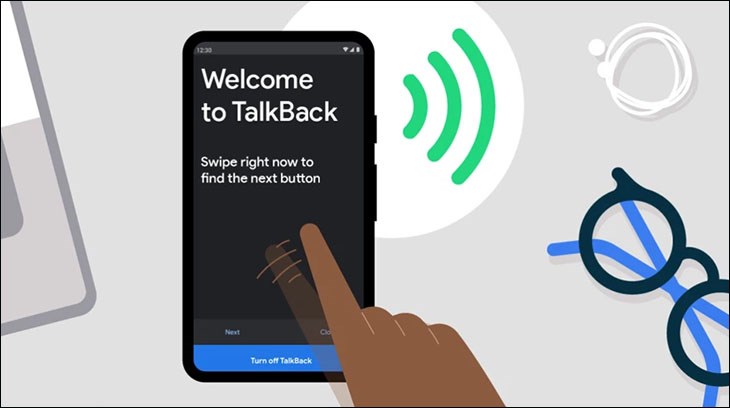
TalkBack là một trợ năng được thiết kế để hổ trợ những người khiếm thị
Để khám phá lần lượt từng mục trên màn hình, hãy vuốt lên hoặc xuống bằng một ngón tay. Khi bạn tập trung vào một mục, TalkBack sẽ đọc to mục đó và có thể đề xuất các thao tác tiếp theo cho bạn.

Thao tác vuốt trong chế độ Talkback
Kéo một ngón tay của bạn từ từ xung quanh màn hình. Khi bạn kéo ngón tay, TalkBack sẽ thông báo các biểu tượng, nút và các mục khác. Sau khi tạm dừng, TalkBack có thể đề xuất các hành động như cách kích hoạt hoặc hiển thị nội dung. Sau khi tìm thấy mục bạn cần, hãy nhấn đúp vào bất kỳ đâu trên màn hình để chọn mục đó.
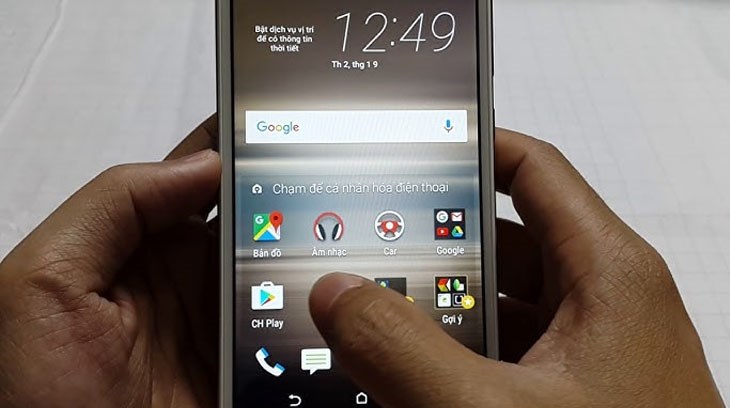
Thao tác chạm trong chế độ Talkback
Cách dễ nhất để tắt TalkBack trên thiết bị Android của bạn là sử dụng nút chỉnh âm lượng. Khi thiết lập TalkBack trên điện thoại, bạn sẽ thấy tùy chọn bật phím tắt trợ năng. Nếu đã bật tính năng này, bạn có thể dễ dàng tắt TalkBack bằng các nút âm lượng.
Bước 1: Đến phím chỉnh âm lượng của thiết bị.
Bước 2: Nhấn và giữ hai phím tăng giảm âm lượng trong 3 giây.
Bước 3: Khi tính năng trợ năng này đã tắt, bạn sẽ nghe thấy TalkBackvoice nói “TalkBack đã được tắt”.

Để tắt TalkBack trên thiết bị Android, bạn hãy sử dụng nút chỉnh âm lượng
Cách thứ hai để tắt TalkBack trên Android là thông qua Cài đặt của thiết bị. Cụ thể như sau:
Bước 1: Đi đến ứng dụng Cài đặt trên thiết bị.
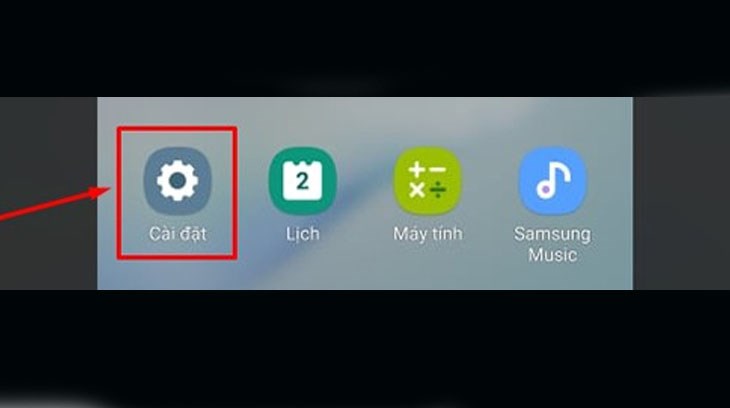
Vào Cài đặt của thiết bị
Bước 2: Nhấp vào mục Hỗ trợ.
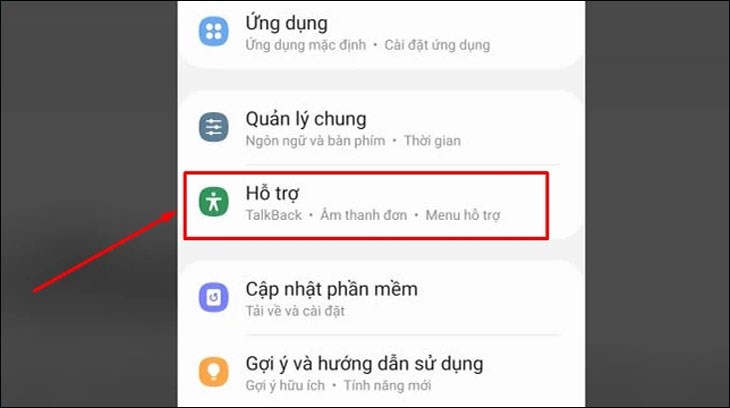
Chọn tiếp mục Hỗ trợ
Bước 3: Chọn vào TalkBack.
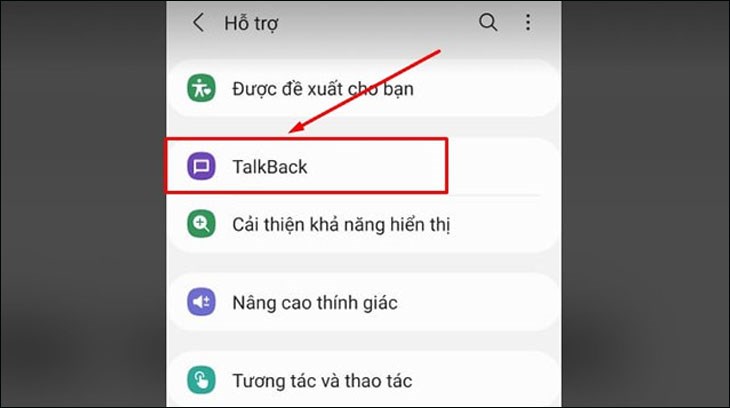
Chọn TalkBack
Bước 4: Nhấp vào nút Bật để tắt TalkBack.
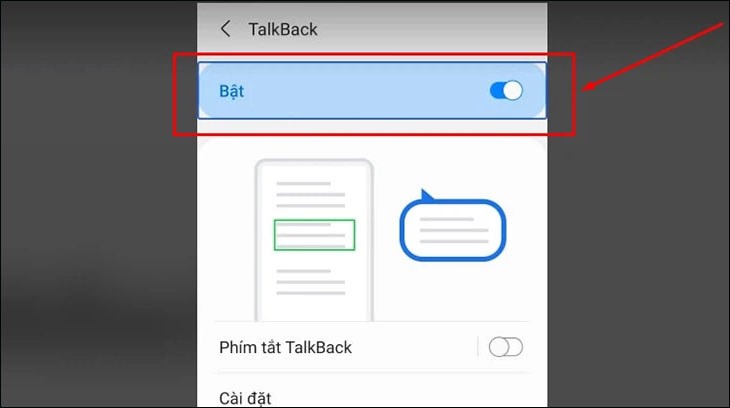
Nhấp vào nút Bật để tắt TalkBack
Bước 5: Xác nhận lại lần nữa việc tắt TalkBack.
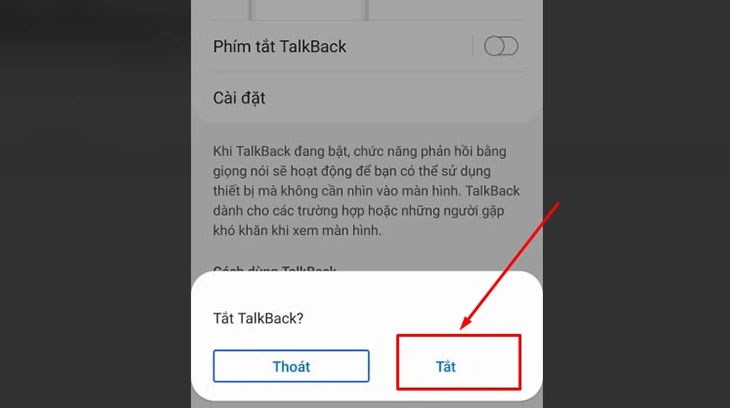
Tiếp tục chọn Tắt để xác nhận lần nữa
Một cách khác để tắt TalkBack trên Android là nói chuyện với trợ lý ảo của bạn.
Bước 1: Để khởi động Google Assistant hãy nói “OK Google” hoặc “Hey Google”.
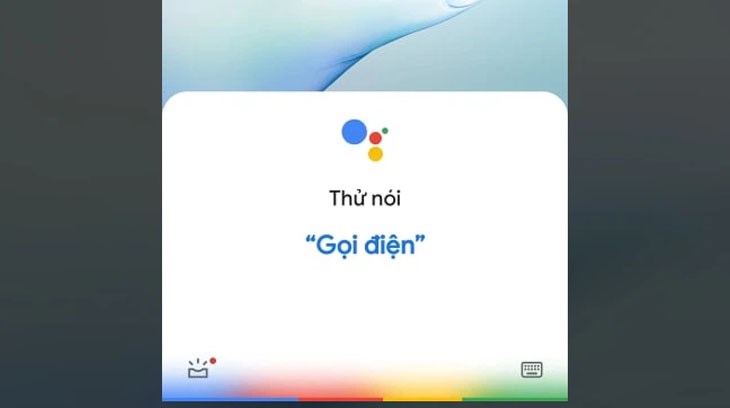
Nói “OK Google” hoặc “Hey Google” để khởi động Google Assistant
Bước 2: Hãy ra lệnh "Tắt tính năng TalkBack" để trợ lý ảo thực hiện.
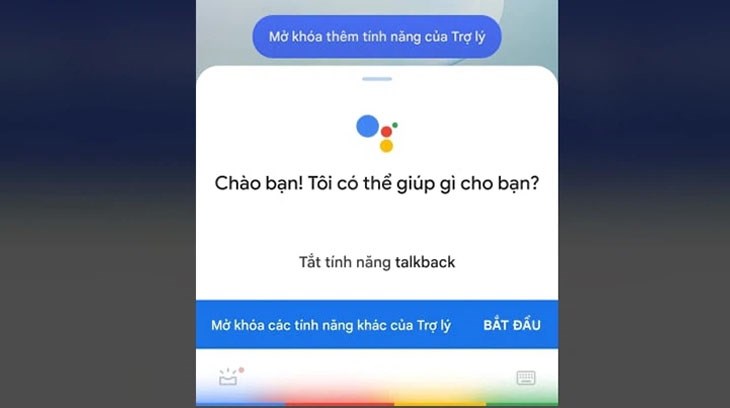
Nói tiếp lệnh “Tắt TalkBack” để trợ lý ảo tự động tắt tính năng này
Bước 3: Khi thao tác xong bạn sẽ nhận được phản hồi xác nhận đã tắt tính năng này.
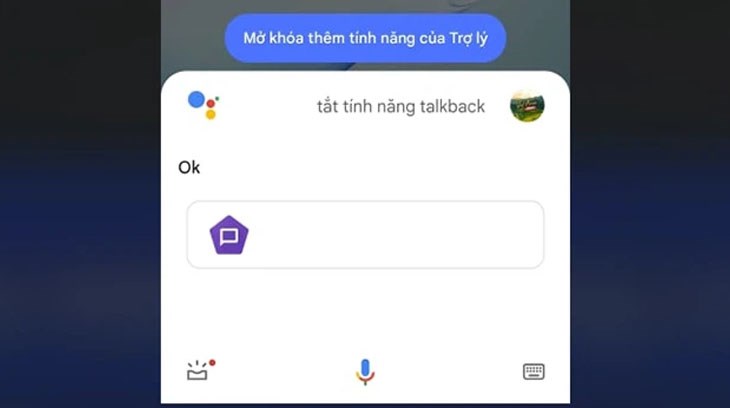
Bạn sẽ nhận được phản hồi xác nhận đã tắt tính năng
Nếu bạn muốn tạm dừng TalkBack, hãy làm theo các bước sau:
Bước 1: Hãy mở khóa màn hình.
Bước 2: Tiếp theo vẽ hình chữ L trên màn hình chính. Sau đó, màn hình sẽ xuất hiện Menu ngữ cảnh toàn cục.
Bước 3: Chọn lệnh Tạm dừng phản hồi và nhấn OK để xác nhận.
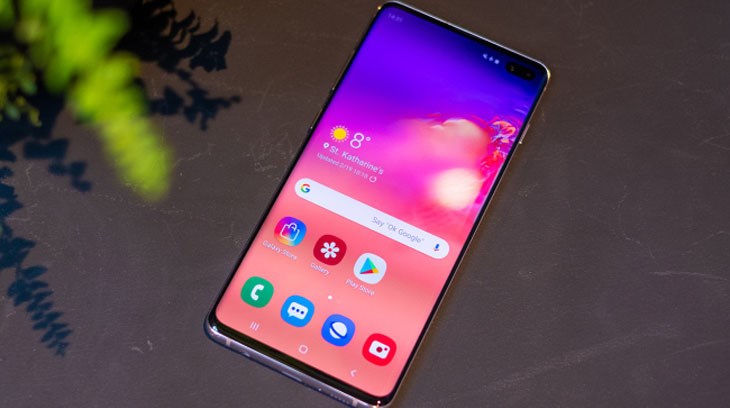
Chọn lệnh Tạm dừng phản hồi và nhấn OK để xác nhận
Hãy thực hiện theo 3 bước đơn giản sau, để khắc phục thành công lỗi âm thanh trên thiết bị:
Bước 1: Chọn biểu tượng Cài đặt trên màn hình chính.
Bước 2: Tìm và chọn mục Trợ năng.
Bước 3: Chọn VoiceOver và nhấn tắt.
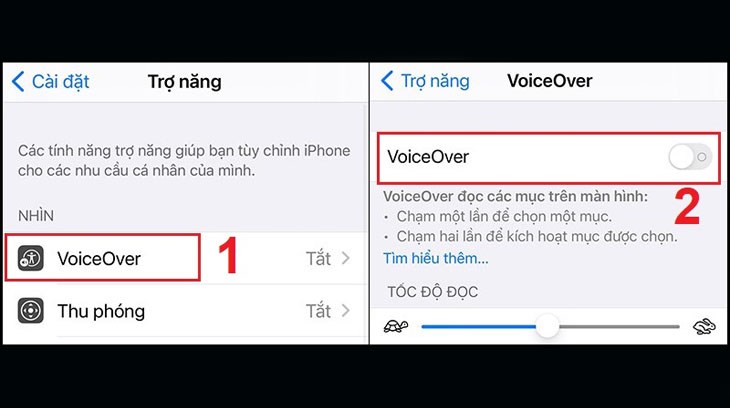
Để tắt giọng nói trên điện thoại, bạn hãy tắt hoạt động VoiceOver trong Trợ năng
Cách 1: Dành cho điện thoại có Face ID như iPhone 14 Pro 128GB.
Cách 2: Dành cho điện thoại có Touch ID.
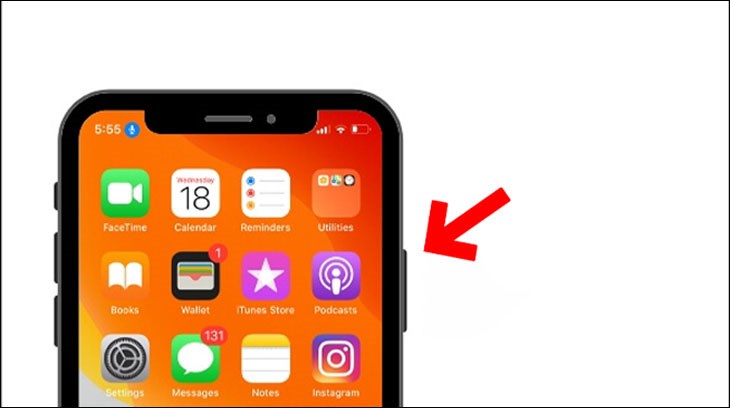
Với iPhone dùng Face ID, bạn nhấn nút nguồn 3 lần liên tiếp để tắt giọng nói
Tương tự Android, bạn có thể yêu cầu Siri tắt giọng nói trên điện thoại của mình sau một vài bước:
Bước 1: Để kích hoạt Siri hãy nói “Hey Siri” .
Bước 2: Để tắt VoiceOver, tiếp tục nói “Turn Off VoiceOver”.
Lưu ý: Trước khi thực hiện việc này, bạn phải bật tính năng Siri trên điện thoại của mình. Dưới đây là cách bật Siri trên iPhone/iPad của bạn.
Bước 1: Chọn biểu tượng Cài đặt trên màn hình chính.
Bước 2: Chọn tiếp mục Siri & Tìm kiếm.
Bước 3: Trong phần Hỏi Siri, hãy bật tất cả các tính năng như Lắng nghe “Hey Siri”, Nhấn nút sườn để bật Siri và Cho phép Siri khi bị khóa. Hành động này giúp bạn khởi động Siri nhanh chóng.
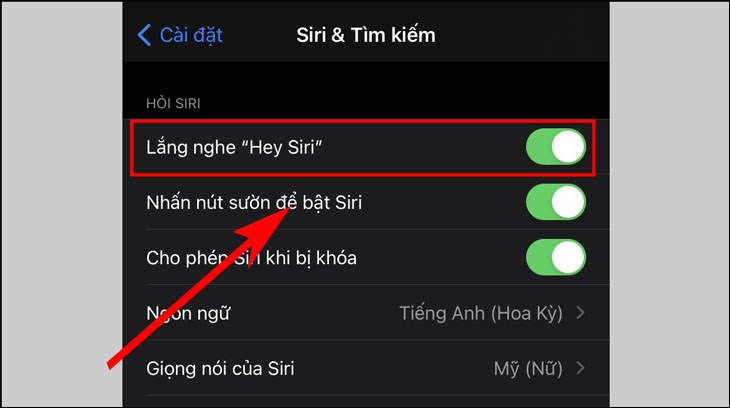
Thực hiện cho phép toàn bộ tính năng Siri tại mục Siri & Tìm kiếm
Như vậy là hoàn tất rồi, các bạn có khó khăn gì hãy để lại bình luận để siêu thị Điện máy XANH hỗ trợ cho bạn nhé!

 Không
Không








↑
Đang xử lý... Vui lòng chờ trong giây lát.



 Xóa địa chỉ
