
Cách đơn giản để tiết kiệm dung lượng bộ nhớ máy là xóa bớt đi các ứng dụng không sử dụng hoặc chiếm dụng dung lượng lưu trữ không cần thiết.
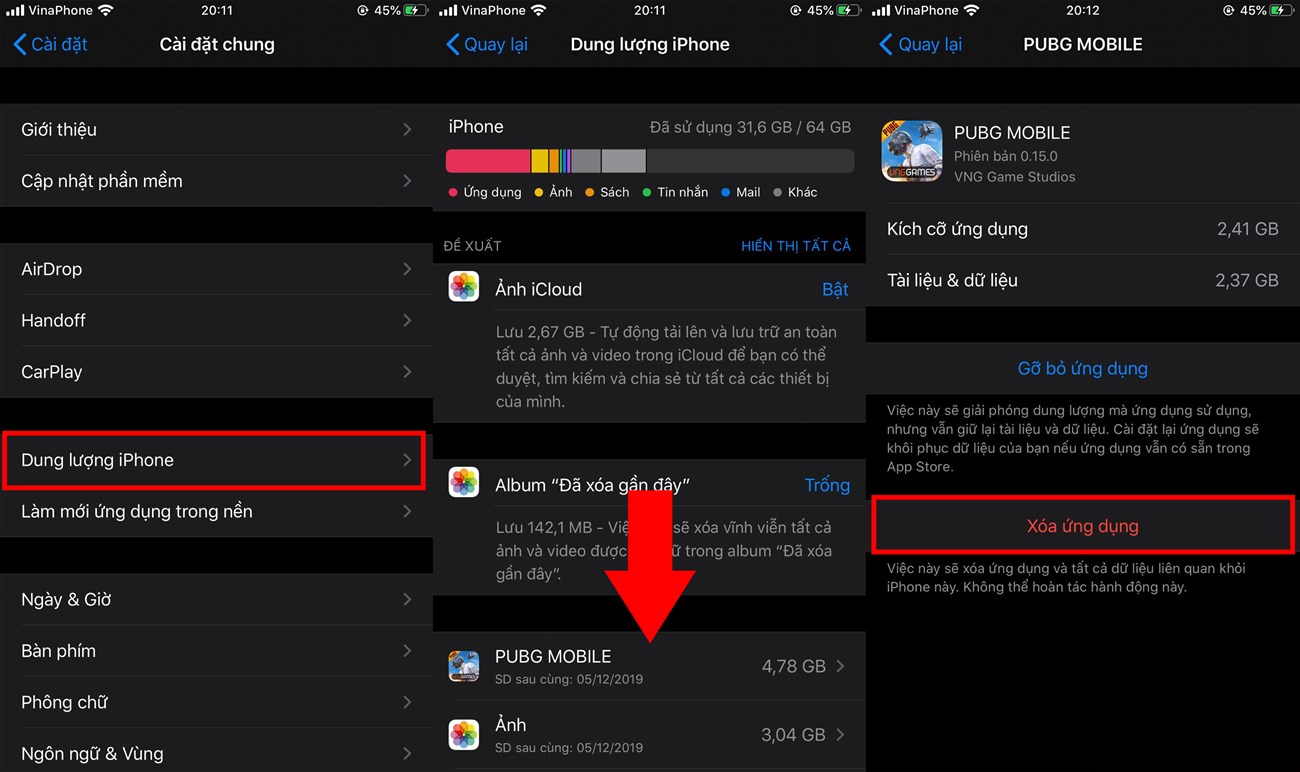
Để xác định được ứng dụng gây tiêu hao bộ nhớ của thiết bị truy cập vào Cài đặt => Cài đặt chung => Dung lượng iPhone. Ấn vào ứng dụng bạn sẽ thấy 2 tùy chọn:
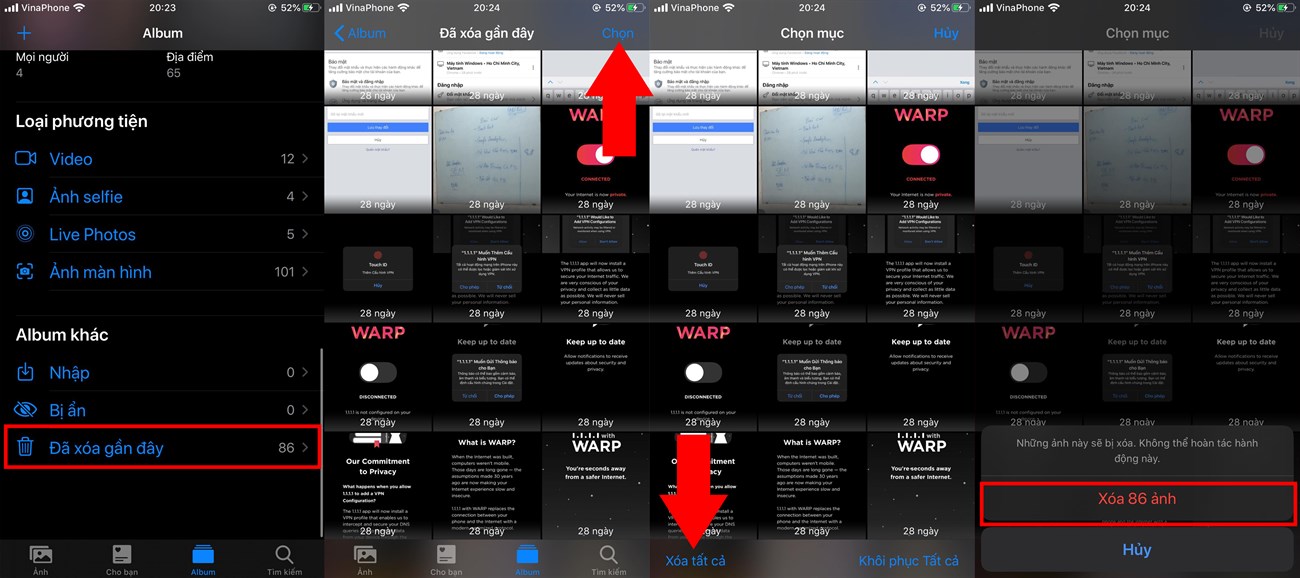
Video và hình ảnh chiếm rất nhiều không gian trên hầu hết iPhone. Xóa đi những hình ảnh không cần thiết sẽ tốt hơn cho bộ nhớ của bạn:
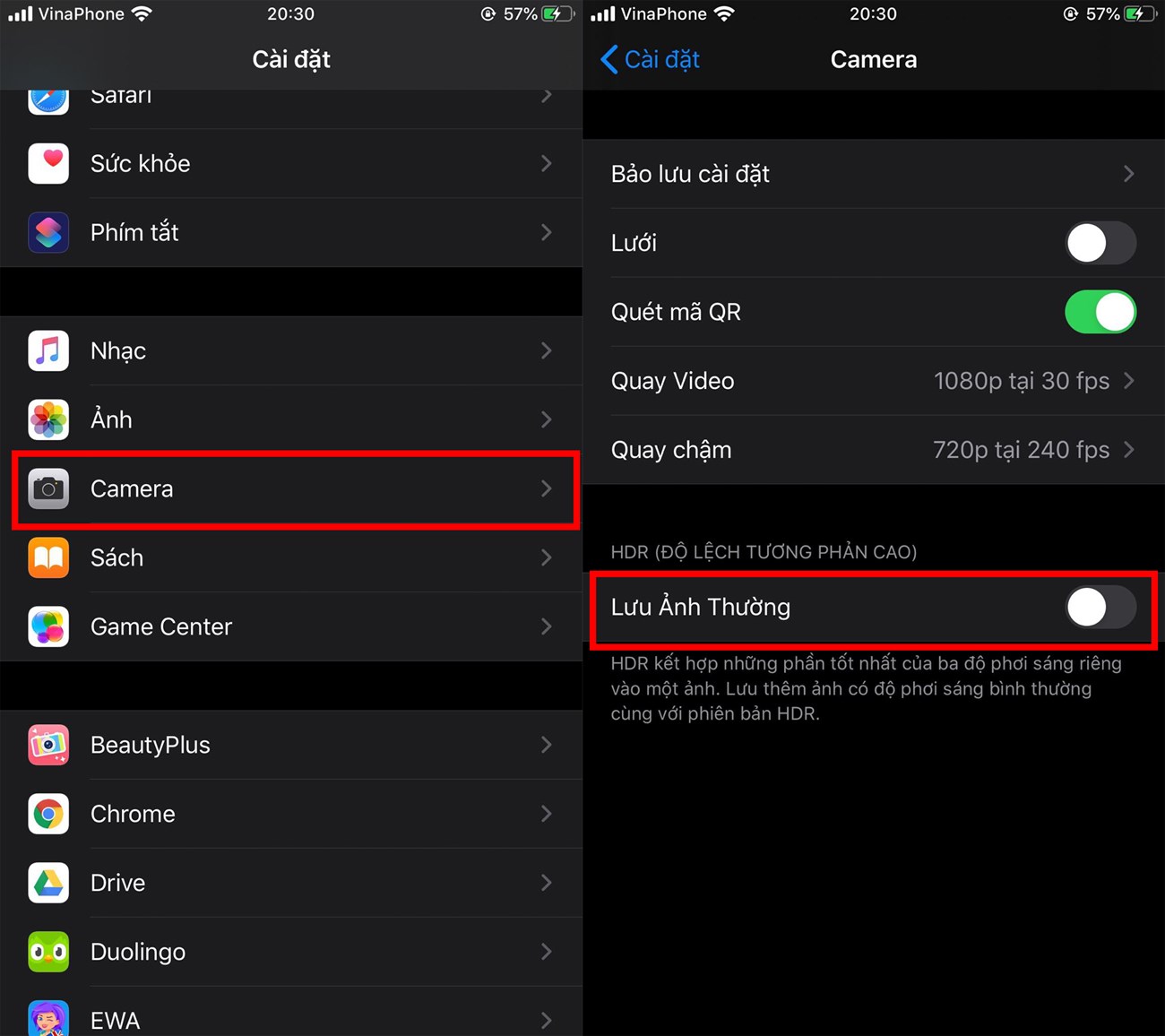
Chụp ảnh sắc nét với chế độ High Dynamic Range (HDR) cho phép iPhone cân bằng sáng và tối để bức ảnh có chất lượng tốt hơn. Do đó việc giữ lại các bức ảnh gốc sẽ không có lợi ích gì. Bạn nên tắt đi tính năng giữ ảnh gốc để trống một phần bộ nhớ thiết bị. Vào Cài đặt => Camera => tắt tính năng Lưu Ảnh Thường.
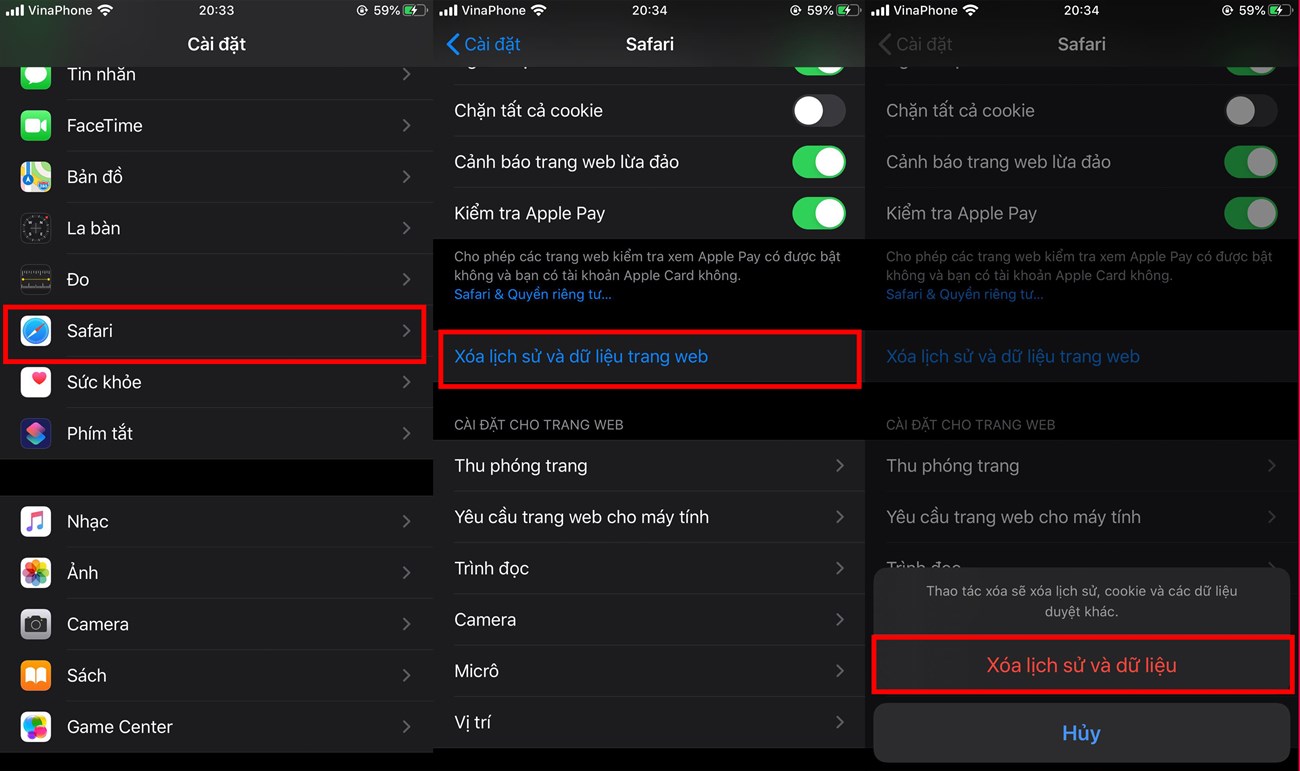
Khi duyệt web, các trình duyệt sẽ sinh ra các bộ nhớ đệm được gọi là bộ nhớ cache. Các tệp tạm thời từ nhiều trang web sẽ tích tụ lại khi bạn truy cập, chúng sẽ tích tụ lại và chiếm khá nhiều dung lượng trên iPhone của bạn.
Để xóa bộ nhớ đệm bạn chỉ cần vào Cài đặt => Safari, sau đó chọn Xóa lịch sử và dữ liệu trang web => Xóa lịch sử và dữ liệu.
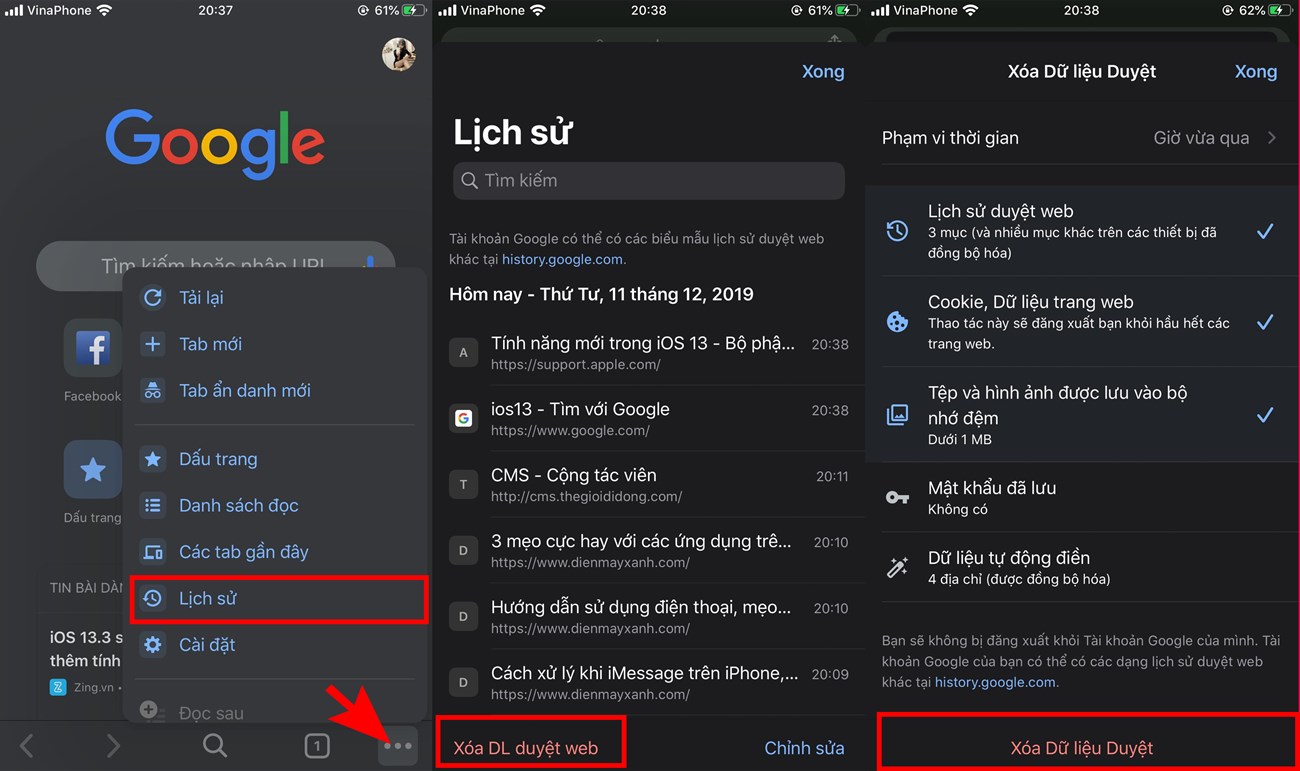
Nếu bạn dùng Chrome: Mở Chrome lên, ở thanh menu ấn vào dấu 3 chấm dưới cùng bên phải, chọn Lịch sử => Xóa DL duyệt web => Xóa dữ liệu duyệt.
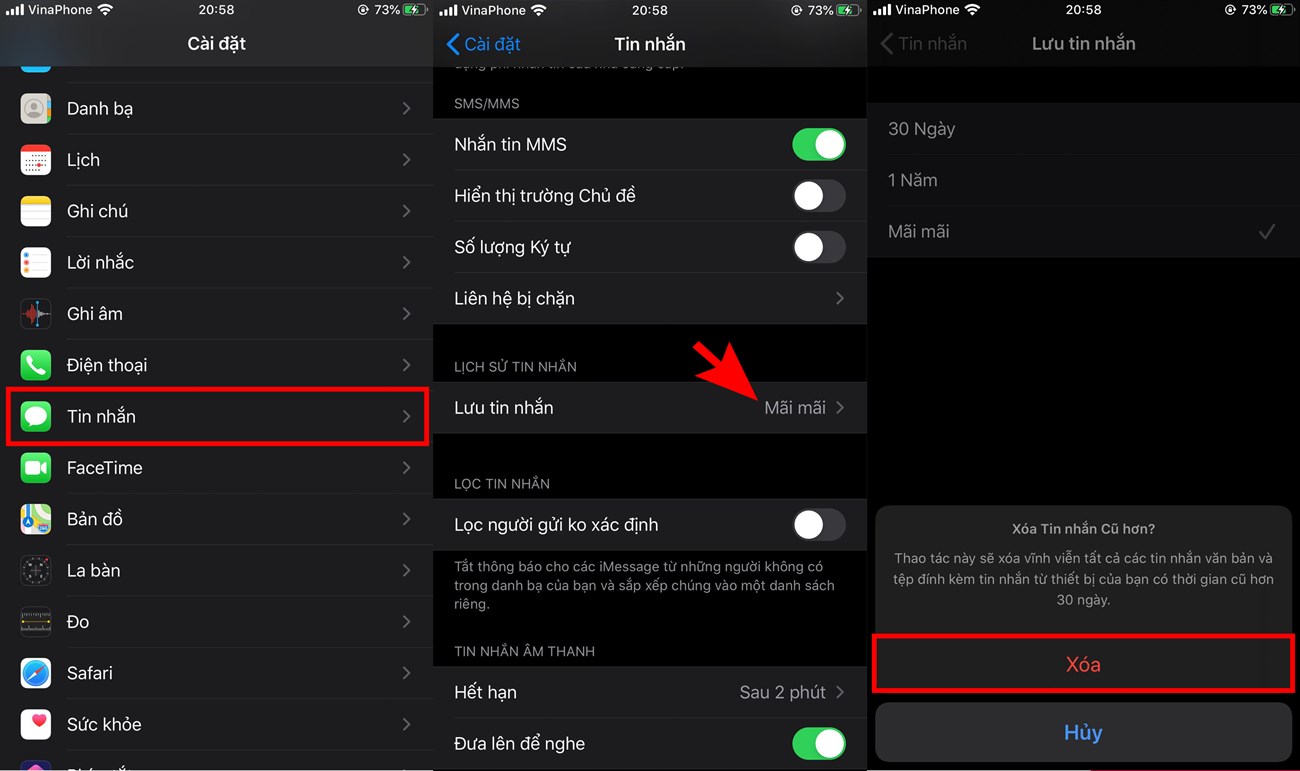
Giữ quá nhiều tin nhắn cũ sẽ tốn một lượng lớn dung lượng. Nếu không có thời gian xóa thủ công, bạn có thể thiết lập chế độ tự xóa tin nhắn cũ sau một thời gian nhất định nào đó. Vào Cài đặt => Tin nhắn => Lưu tin nhắn và chọn 30 ngày hoặc 1 năm.
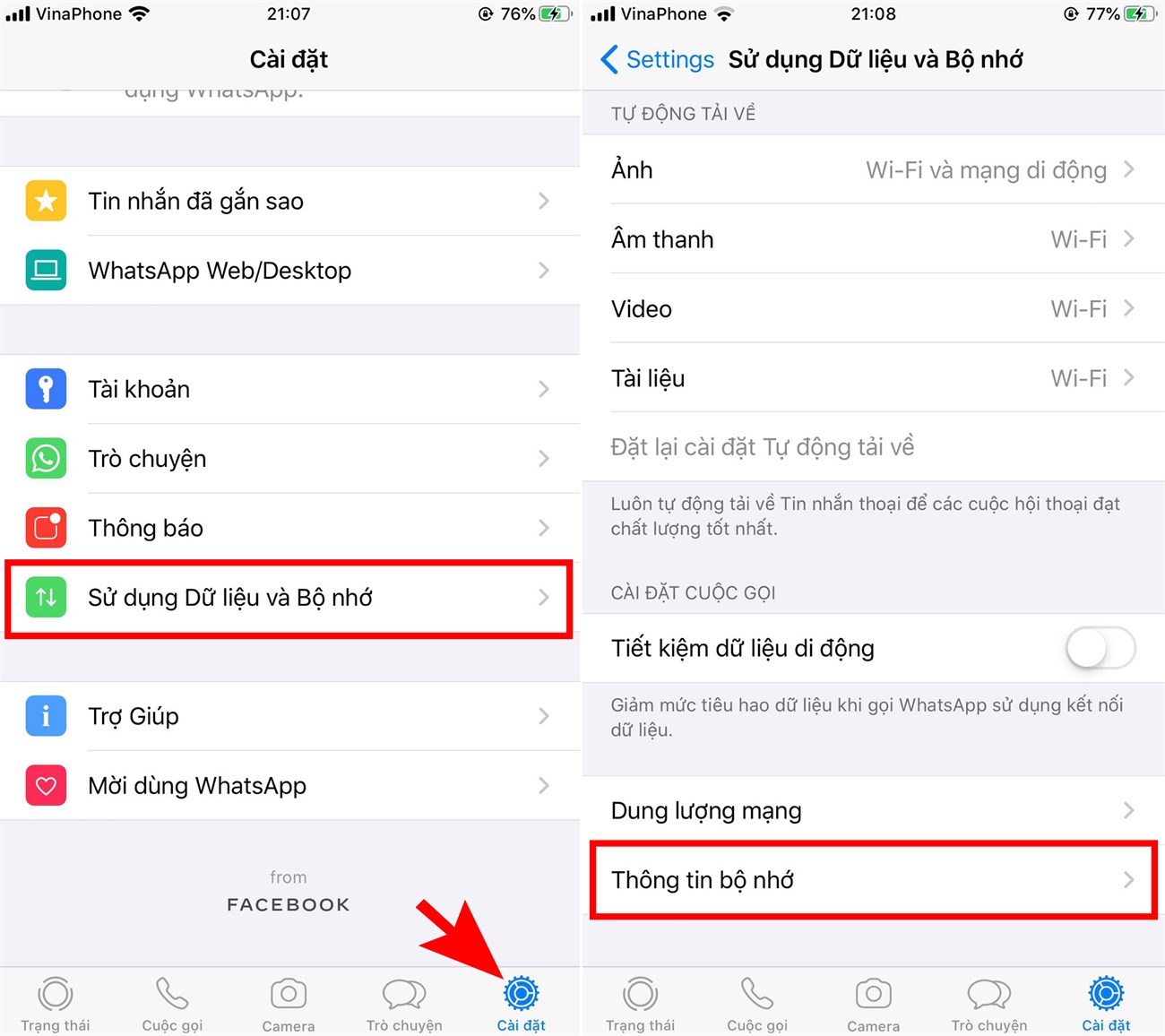
Các ứng dụng trò chuyện như WhatsApp và Telegram là những kẻ săn dung lượng lén lút. Việc sử dụng các ứng dụng này hàng ngày sẽ tiêu tốn không ít dung lượng. Để tối ưu hóa bộ nhớ WhatsApp bạn cần:
Nhưng nếu bạn muốn xem mỗi luồng tin nhắn đang sử dụng chiếm bao nhiêu dung lượng, hãy mở WhatsApp => Cài đặt => Sử dụng Dữ liệu và Bộ nhớ => Thông tin bộ nhớ.
Khi dung lượng điện thoại bạn sắp hết, do đó chỉ cần chụp vài bức ảnh, cài đặt ít ứng dụng, iPhone đã thông báo bộ nhớ đầy. Hiện nay việc lựa chọn đám mây để sao lưu hình ảnh, dữ liệu là khá hợp lý. Người dùng có thể tham khảo iCloud, Google Drive, hay Flickr,...
iPadOS và iOS 13 hỗ trợ lưu trữ ngoài cho iPhone và iPad. Việc này sẽ hữu ích hơn cho người làm việc trên iPad, đối với điện thoại bạn chỉ cần cắm vào ổ đĩa flash để sử dụng.
Hầu hết các ổ USB và đầu đọc thẻ nhớ có đầu nối Lightning tích hợp sẽ hoạt động tốt hơn. Bạn có thể sử dụng thêm dung lượng để lưu trữ nhạc, video và ảnh bằng cách sử dụng bộ nhớ bổ sung của ổ đĩa và có thể truy cập chúng trong ứng dụng Files.
Trên đây là cách tạo thêm không gian lưu trữ trên iPhone khi bộ nhớ bị đầy mà Điện máy XANH chia sẻ đến bạn, mọi thắc mắc các bạn vui lòng để lại bên dưới nhé!

 Không
Không





↑
Đang xử lý... Vui lòng chờ trong giây lát.



 Xóa địa chỉ
