

 Xóa địa chỉ
- GỢI Ý CHỦ ĐỀ LIÊN QUAN ĐẾN #viễn thông
- #tổng quan Điện thoại - Máy tính
- #mẹo hay mạng xã hội
- #tư vấn mua điện thoại
- #tư vấn mua laptop
- #tư vấn mua máy tính bảng
- #tư vấn mua pc máy in
- #tin học văn phòng
- #phụ kiện

Truy cập vào trang chủ > điền đầy đủ thông tin yêu cầu > cung cấp số điện thoại và địa chỉ email để khôi phục > nhập mã xác minh > đồng ý với các điều khoản của hệ thống. Khi hoàn thành tất cả các bước trên, tài khoản sẽ được mở thành công.
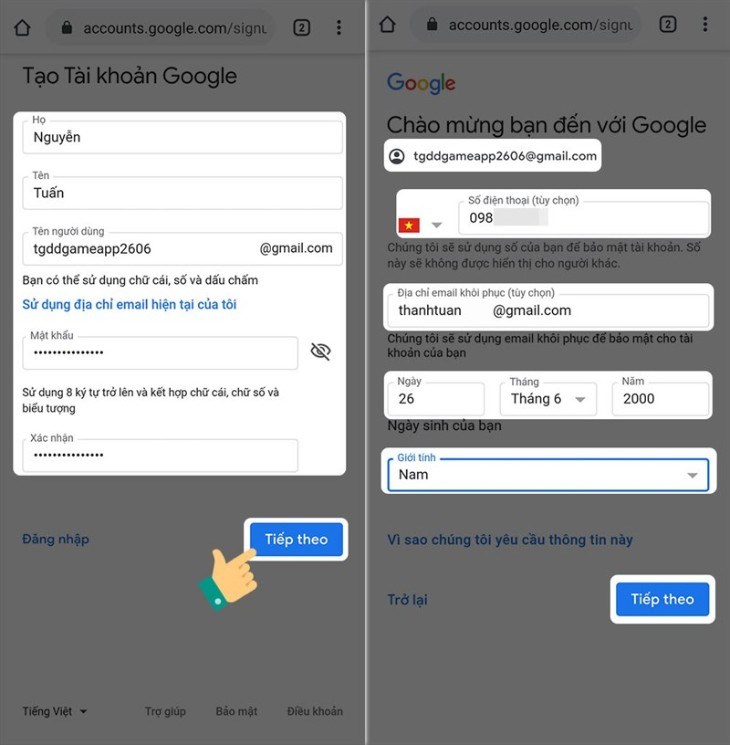
Bạn cần điền đầy đủ thông tin và bấm vào ô vuông tiếp theo
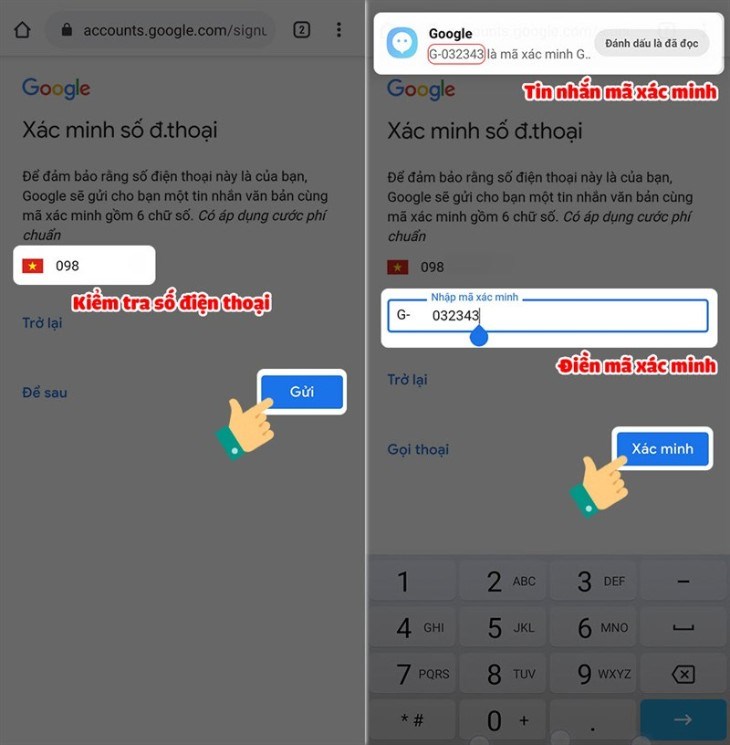
Bạn nhập mã xác nhận được gửi về điện thoại của mình

Bạn cần nhấp vào ô tôi đồng ý để tiếp tục tạo tài khoản
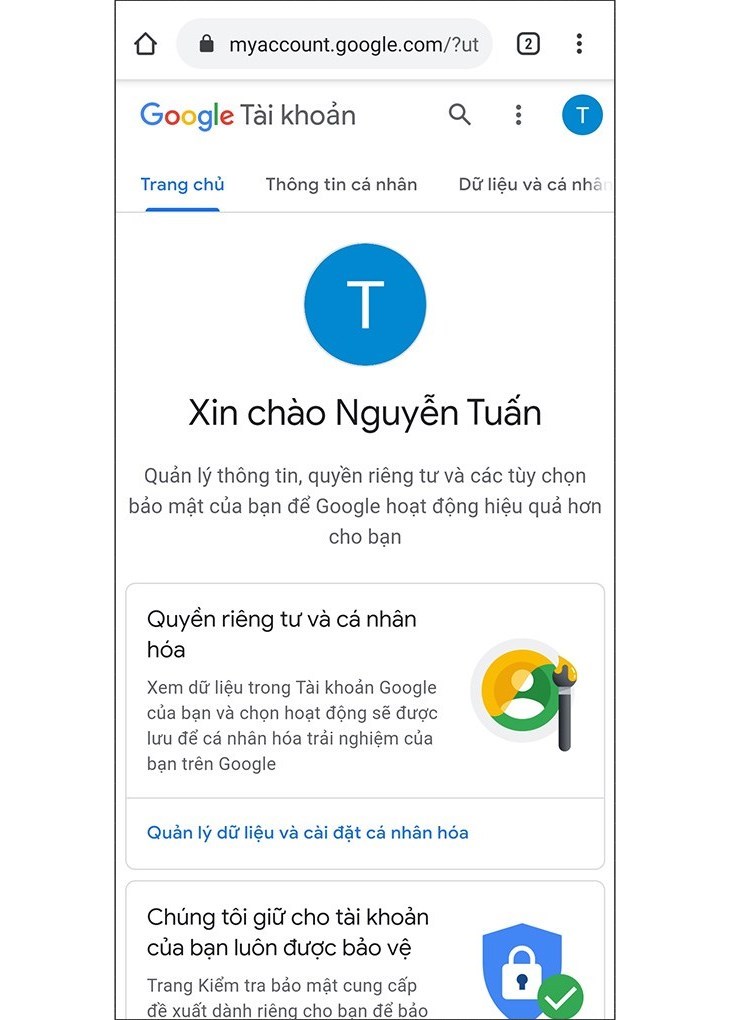
Bạn đã hoàn thành tạo tài khoản
Truy cập vào trang chủ tại đây > điền đầy đủ thông tin cá nhân > cung cấp số điện thoại hoặc email phụ để khôi phục tài khoản > nhập mã xác minh > đồng ý với điều khoản hệ thống > hoàn tất mở tài khoản thành công.
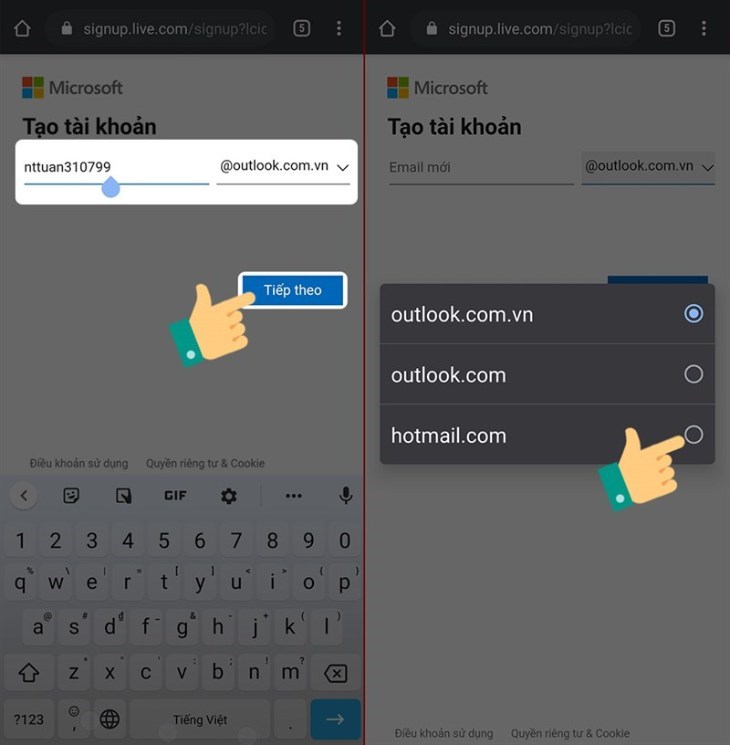
Bạn cần chọn cụm từ mình mong muốn
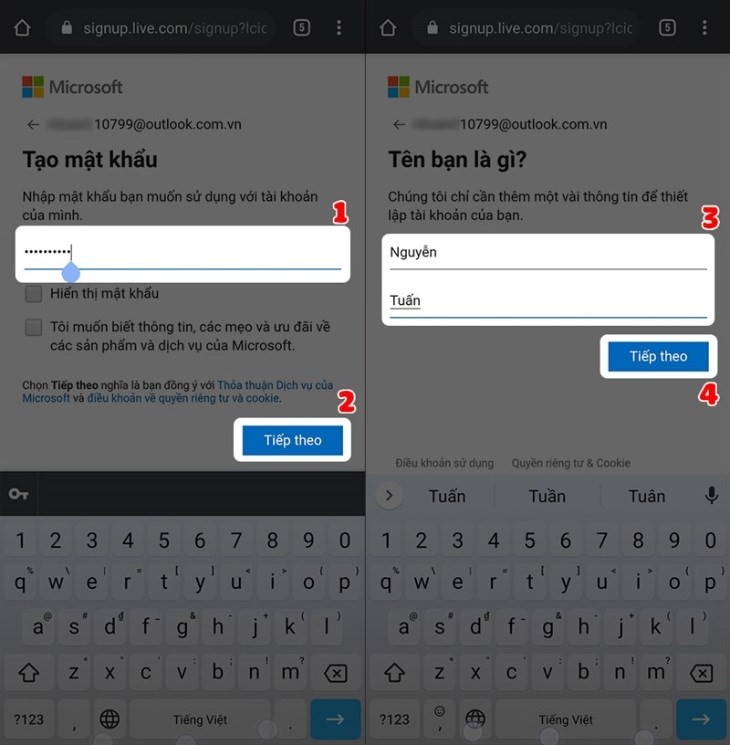
Bạn cần điền đầy đủ thông tin và bấm vào ô vuông tiếp theo
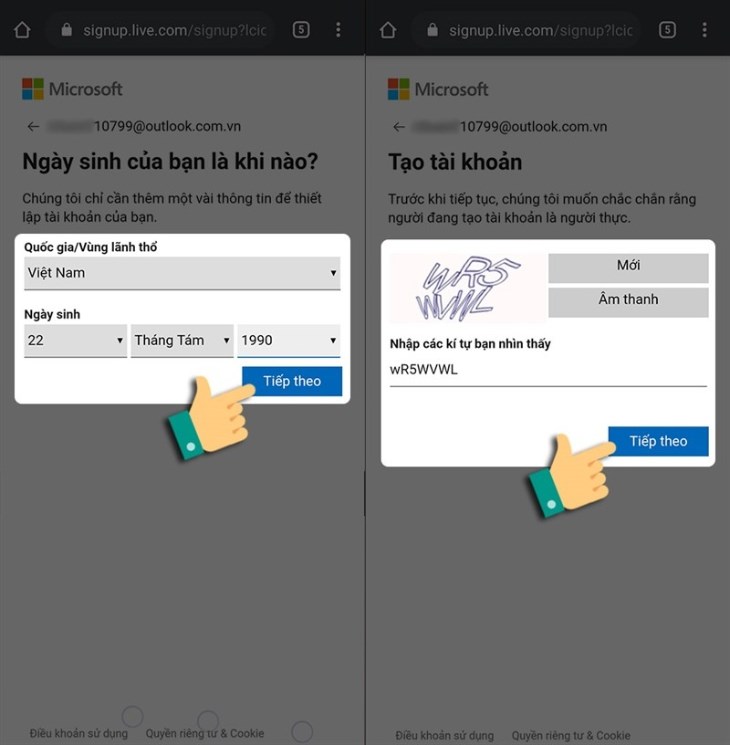
Bạn tiến hành nhập mã xác nhận và bấm vào ô tiếp theo
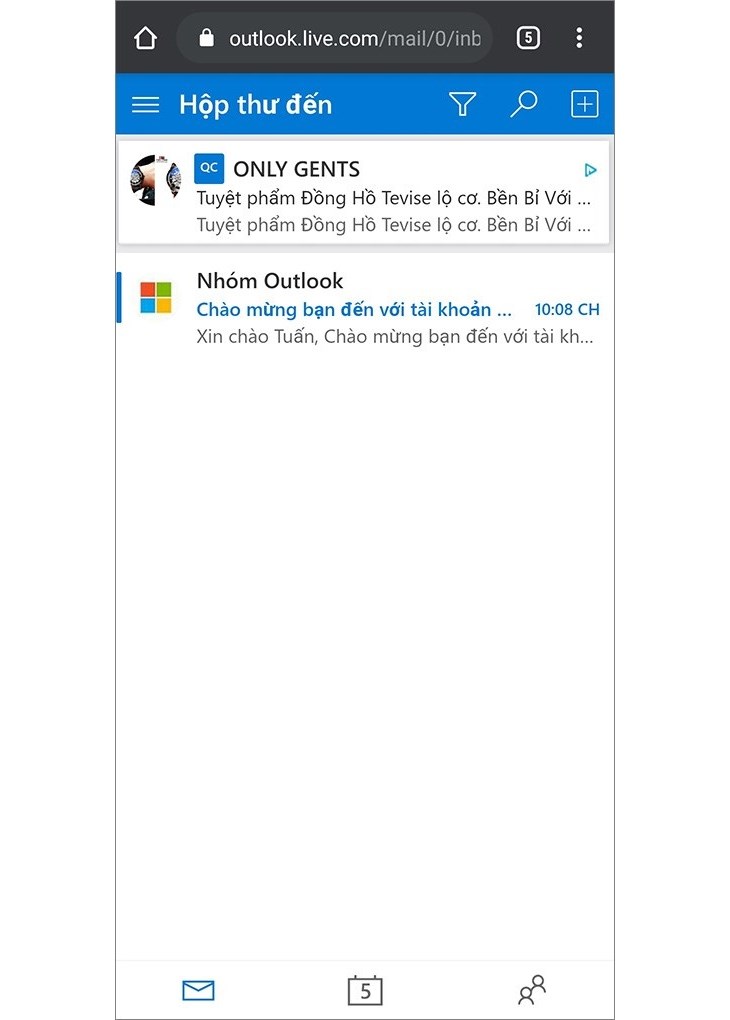
Bạn đã hoàn thanh xong tài khoản
Truy cập vào trang chủ > điền đầy đủ thông tin cá nhân như họ tên và ngày sinh > nhập số điện thoại để xác thực > điền mã xác minh > đăng nhập và bắt đầu sử dụng tài khoản.

Bạn chọn tiếp tục để chuyển đến bước tiếp theo

Bạn cần nhập đầy đủ thông tin theo form có sẵn
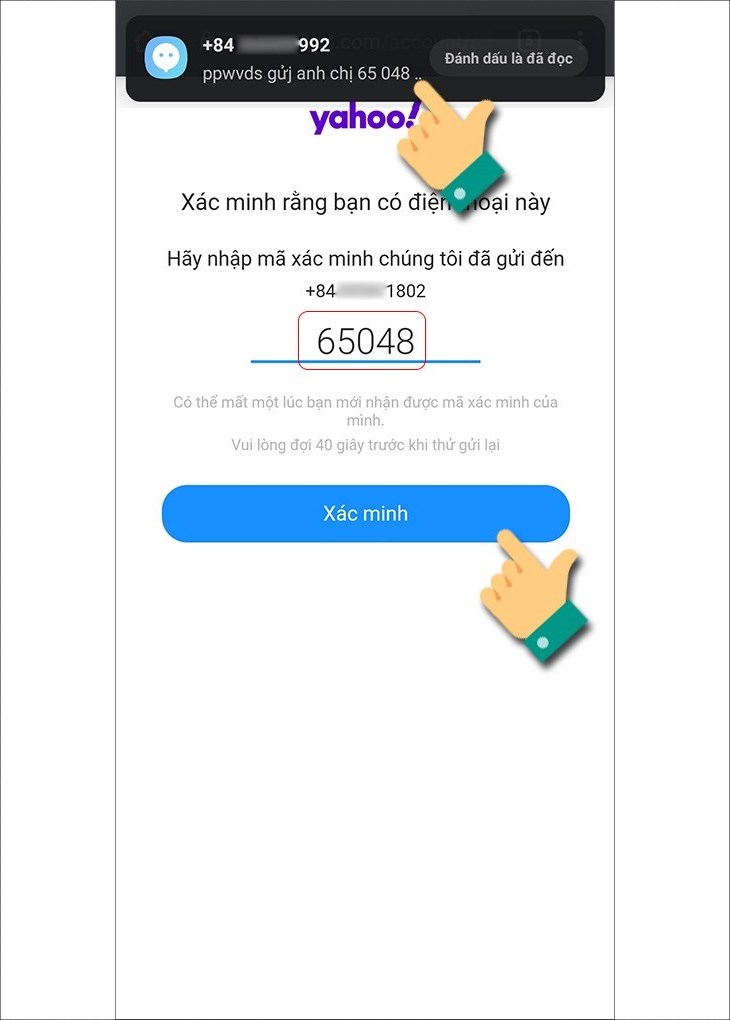
Bạn tiến hành nhập mã xác nhận được gửi qua di động
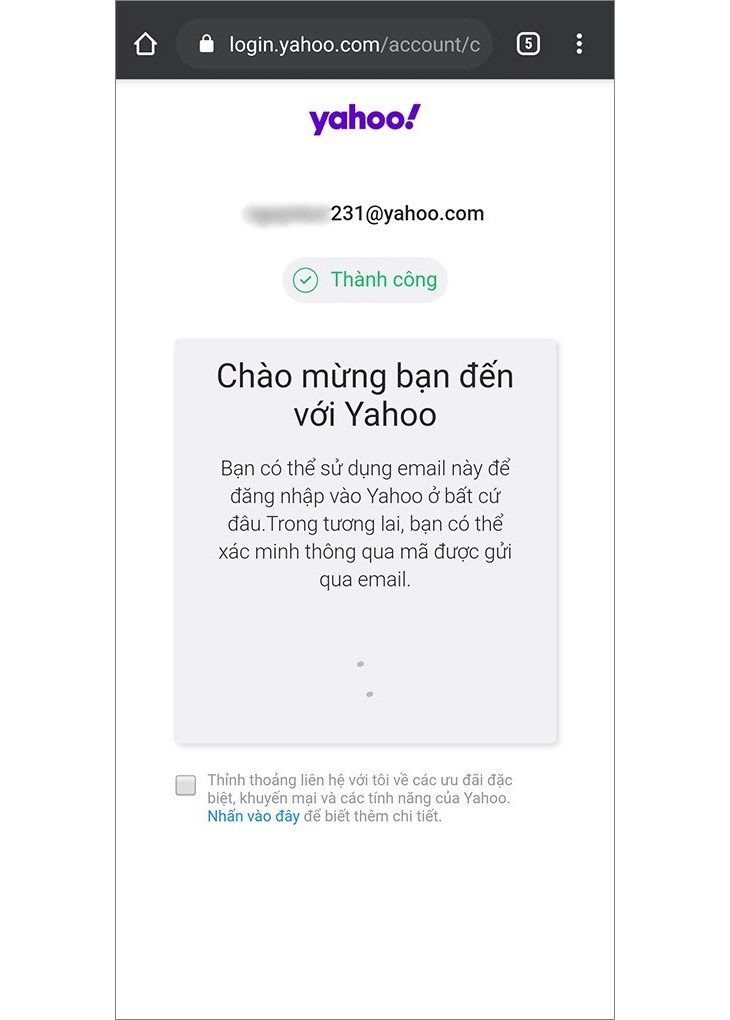
Thông báo hoàn thành đăng ký từ Yahoo
Truy cập vào trang web 10 Minute Mail TẠI ĐÂY > nhận mail vào địa chỉ tạm thời được tạo > sử dụng email như bình thường trong thời gian 10 phút > sẽ tự động hủy địa chỉ email tạm thời sau 10 phút.
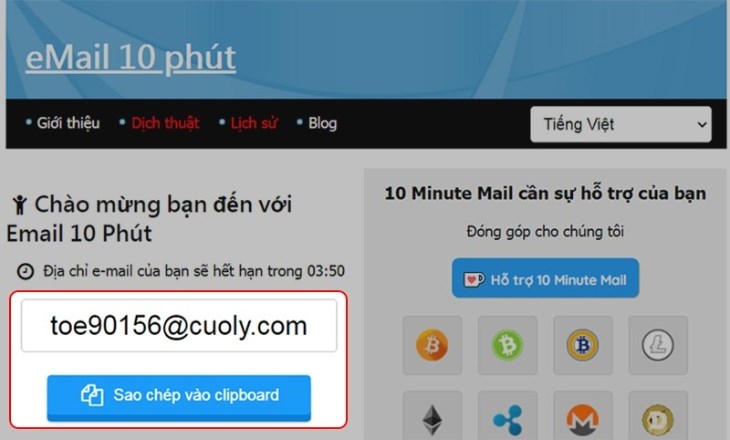
Bạn sao chép Email tạm thời của mình như trên hình
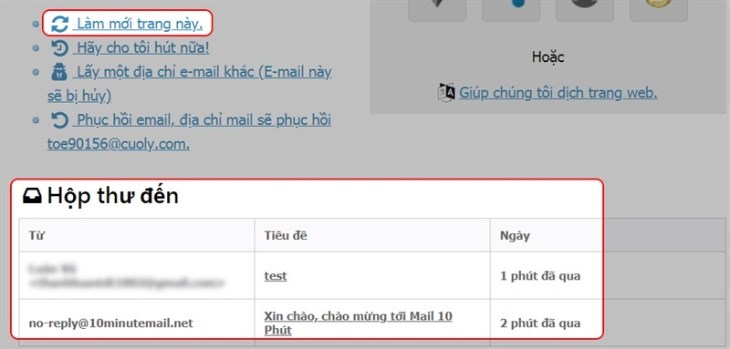
Bạn có thể xem các Email gửi đến tại hộp thư đến
Trên đây là toàn bộ cách tạo Email trên điện thoại. Hy vọng bài viết cung cấp những thông tin hữu ích cho bạn. Nếu còn bất kỳ thắc mắc nào về cách tạo Email, vui lòng để lại bình luận để được chuyên viên tư vấn thêm nhé!
 Hài lòng
0
Hài lòng
0
 Không hài lòng
 Đóng
Đóng 




↑
Đang xử lý... Vui lòng chờ trong giây lát.
