Danh mục
Giỏ hàng
Đã thêm vào giỏ hàng Xem giỏ hàng
Chọn vị trí để xem giá, thời gian giao:
Bạn đang ở tại Hồ Chí Minh?

Sửa

Giá và khuyến mãi đang lấy theo khu vực này.

X
Chọn địa chỉ nhận hàng

Khu vực đã chọn Thiết lập lại

Thay đổi địa chỉ khác    
not found

Không tìm thấy kết quả phù hợp

Hãy thử lại với từ khoá khác
Số nhà, tên đường Vui lòng cho Điện Máy XANH biết số nhà, tên đường để thuận tiện giao hàng cho quý khách.
Đặt làm địa chỉ mặc định
Xác nhận địa chỉ
Thông tin giao hàng Thêm thông tin địa chỉ giao hàng mới Xác nhận
Xóa địa chỉ Bạn có chắc chắn muốn xóa địa chỉ này không? Hủy Xóa

Hãy chọn địa chỉ cụ thể để chúng tôi cung cấp chính xác thời gian giao hàng và tình trạng hàng.

Cách tạo bản sao file Google Drive khi chia sẻ đơn giản nhất

Đóng góp bởi Nguyễn Bùi Nhật Mỹ Cập nhật ngày 26/07/2021, lúc 15:18 26.044 lượt xem

Khi bạn muốn bảo vệ tài liệu trên file Google Trang Tính ban đầu của mình khi làm việc cùng mọi người, mà vẫn cho phép họ linh hoạt truy cập và chỉnh sửa. Hãy cùng Điện máy XANH tìm hiểu cách tạo bản sao file Google Drive khi chia sẻ để mọi người có thể chỉnh sửa tài liệu mà không ảnh hưởng đến bản gốc nhé! 

Xem thêm
Bài viết được thực hiện trên phiên bản Google Trang Tính, bạn có thể áp dụng khi chia sẻ file trên các công cụ khác của Google Drive như Google Docs, Google Slide

1 Cách tạo bản sao file Google Drive

Bước 1: Mở file Google Sheet mà bạn muốn chia sẻ. Nhấn vào Tệp ở trên cùng bên trái, chọn Tạo bản sao (Make a copy).
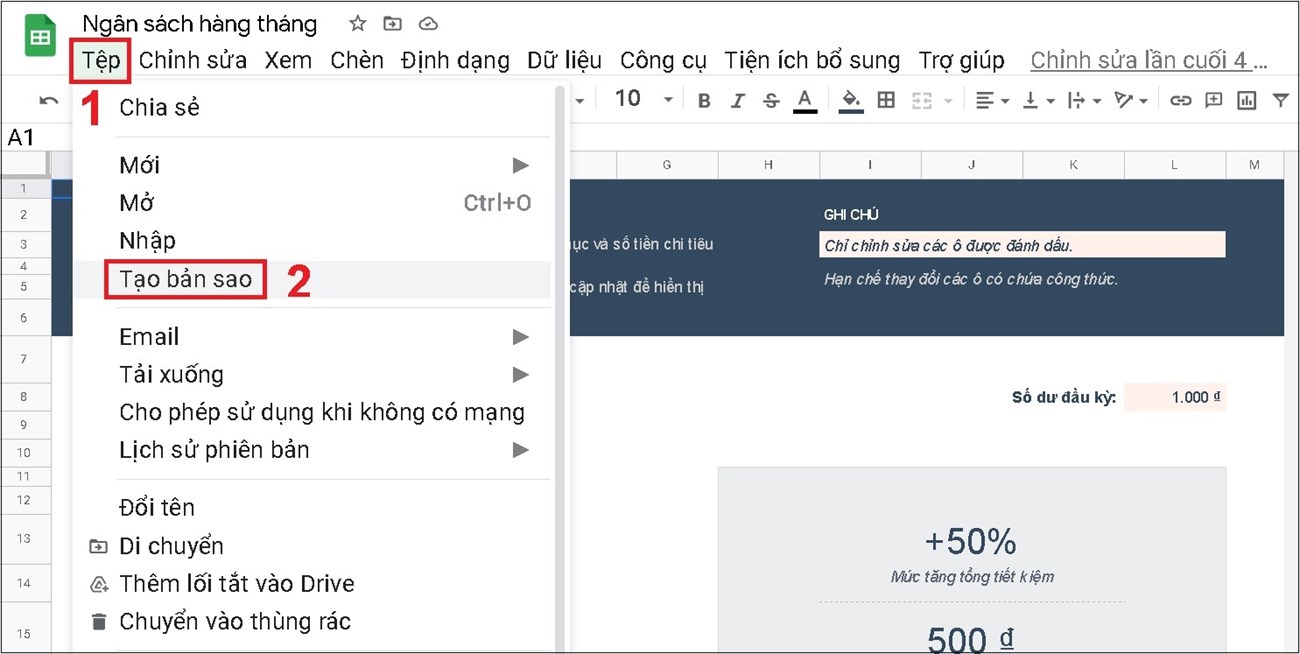
Mở file Google Sheet mà bạn muốn chia sẻ. Nhấn vào Tệp ở trên cùng bên trái, chọn Tạo bản sao.
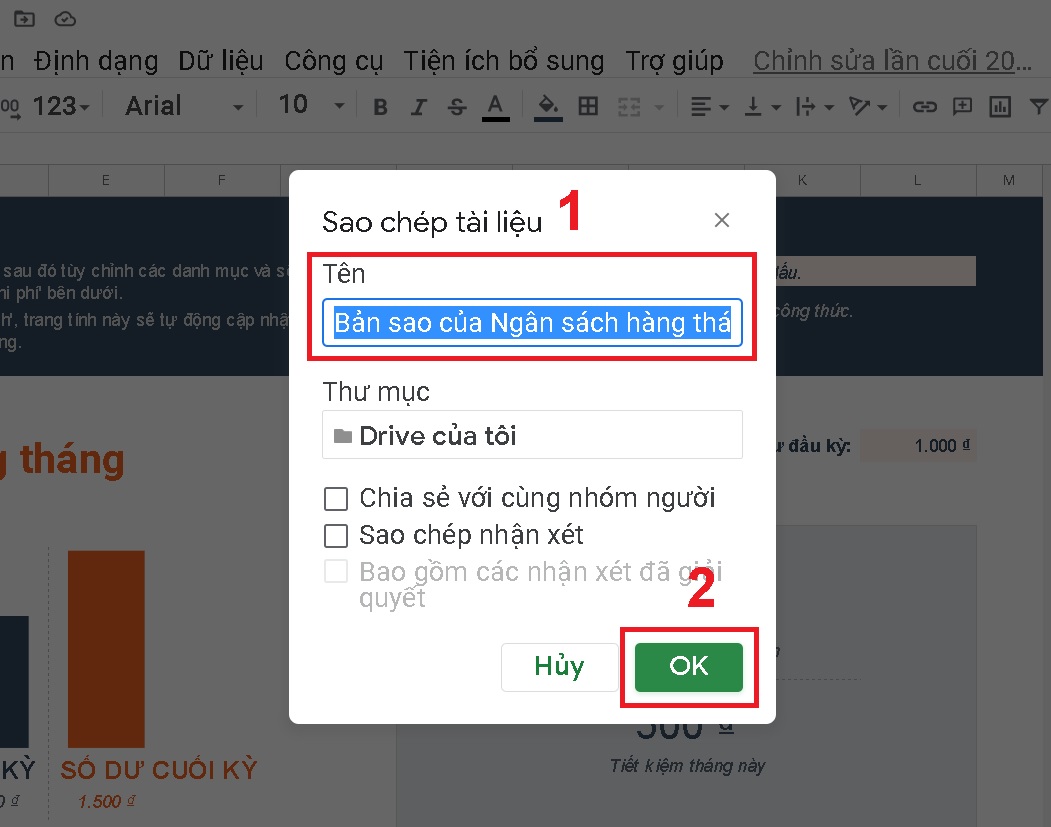
Tại đây, bạn có thể sửa lại tên của bản copy và chọn Ok
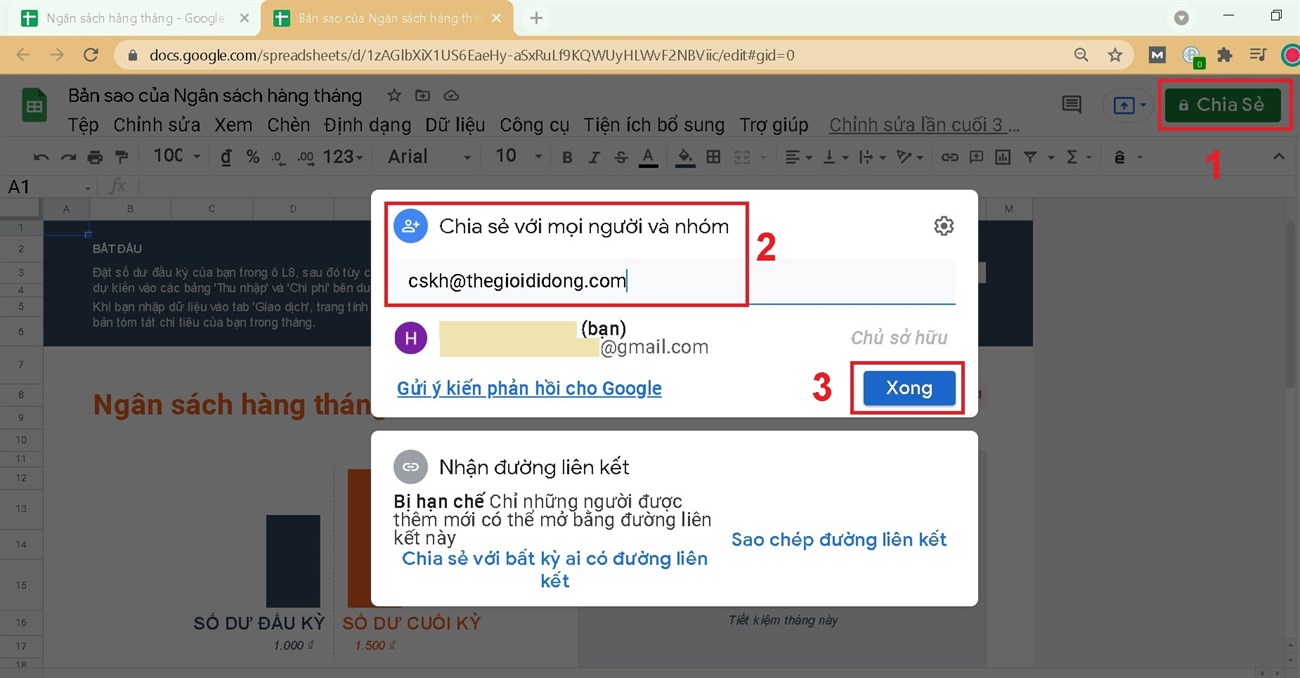
bản copy sẽ được mở ở 1 tab mới, bạn chọn Chia sẻ và thêm mail của người nhận

2 Tạo bản sao tự động khi chia sẻ file Google Sheet

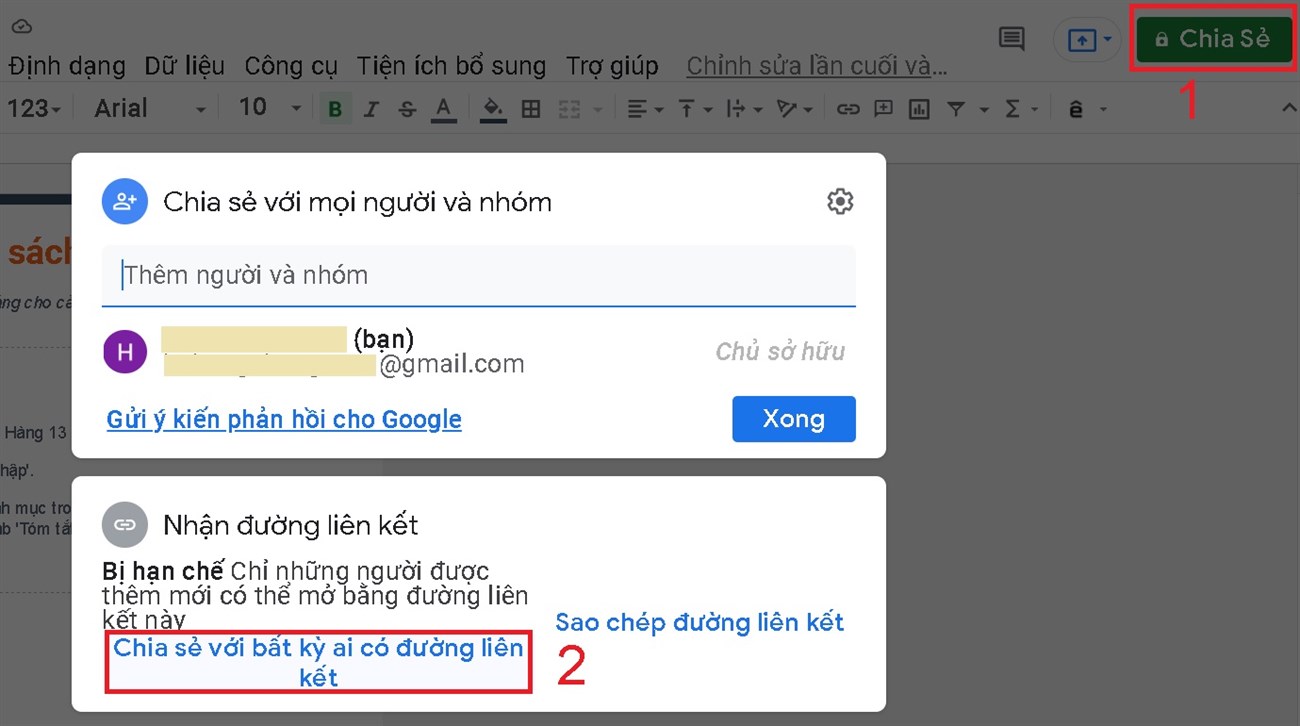
Bước 1: Mở file Google Sheet mà bạn muốn chia sẻ. Nhấn vào Chia sẻ ở trên cùng bên phải của tài liệu. Ở mục Nhận đường liên kết > Nhấn vào Chia sẻ với bất kỳ ai có đường liên kết.

Mở file Google Sheet mà bạn muốn chia sẻ. Nhấn vào Chia sẻ ở trên cùng bên phải của tài liệu. Ở mục Nhận đường liên kết > Nhấn vào Chia sẻ với bất kỳ ai có đường liên kết.
Bước 2: Nhấn vào biểu tượng mũi tên ở góc phải và chọn Người chỉnh sửa (có quyền xem, chỉnh sửa toàn bộ tài liệu trong file).
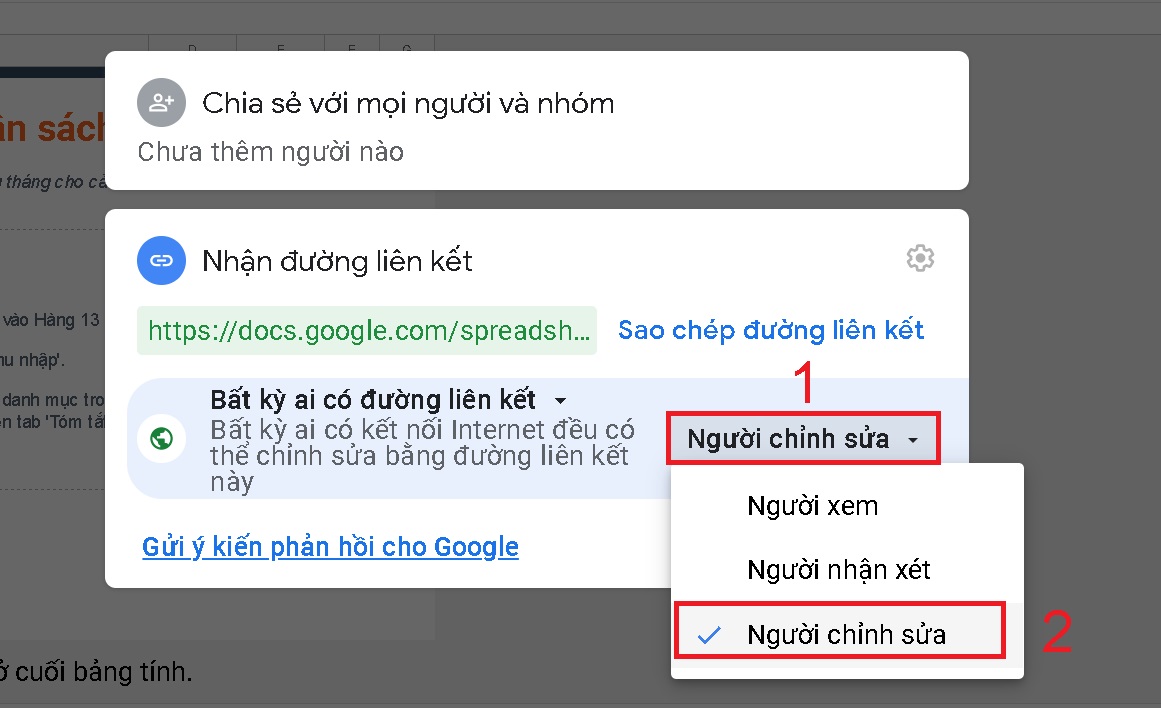
Nhấn vào biểu tượng mũi tên ở góc phải và chọn Người chỉnh sửa

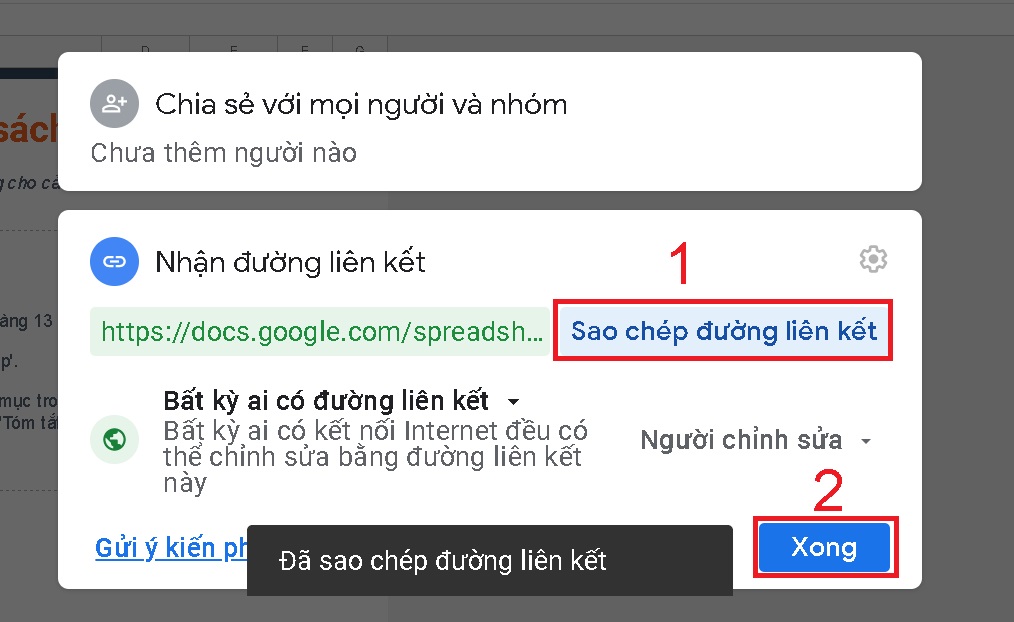
Bước 3: Chọn Sao chép đường liên kết, sau đó chọn Xong

Chọn Sao chép đường liên kết, sau đó chọn Xong.
Bước 4: Dán đường liên kết bạn vừa sao chép vào bất cứ đâu như Notepad, Google Docs, Words. Bài viết này mình dán đường dẫn vào file Google Docs. 
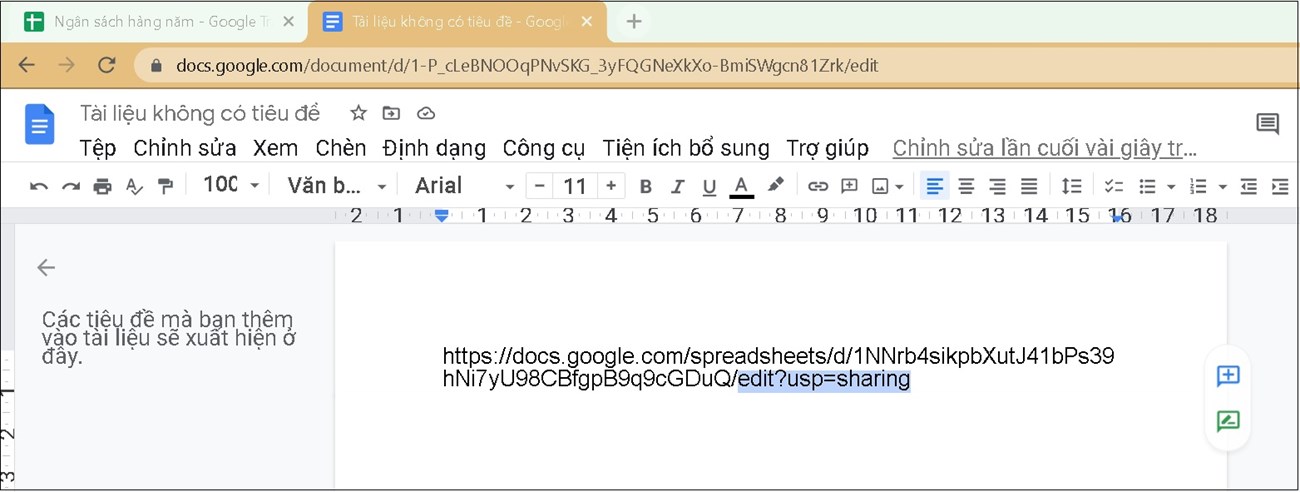
Dán đường liên kết bạn vừa sao chép vào bất cứ đâu. Bài viết này mình dán đường dẫn vào file Google Docs

Sau đó, chỉnh sửa bằng cách xóa toàn bộ ký tự đằng sau từ chữ "edit" và thay bằng "copy"
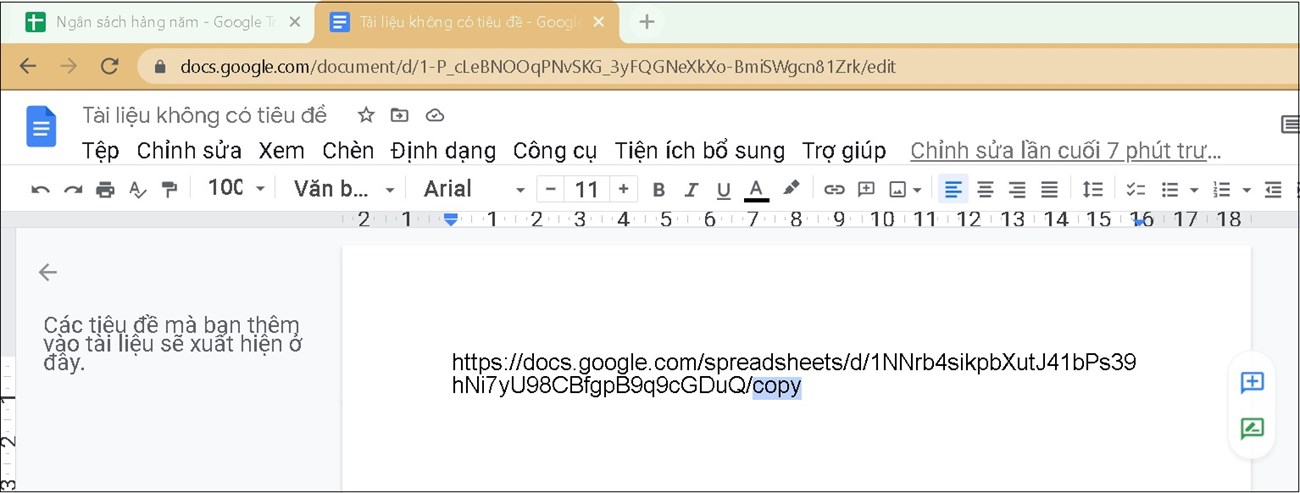
xóa bỏ chữ sau dấu gạch chéo bắt đầu từ chữ edit bằng chữ Copy

Bước 5: Cuối cùng, bạn hãy gửi đường dẫn vừa chỉnh sửa cho mọi người. Khi mở đường dẫn này, bạn sẽ thấy yêu cầu Tạo một bản sao mới có thể xem được.
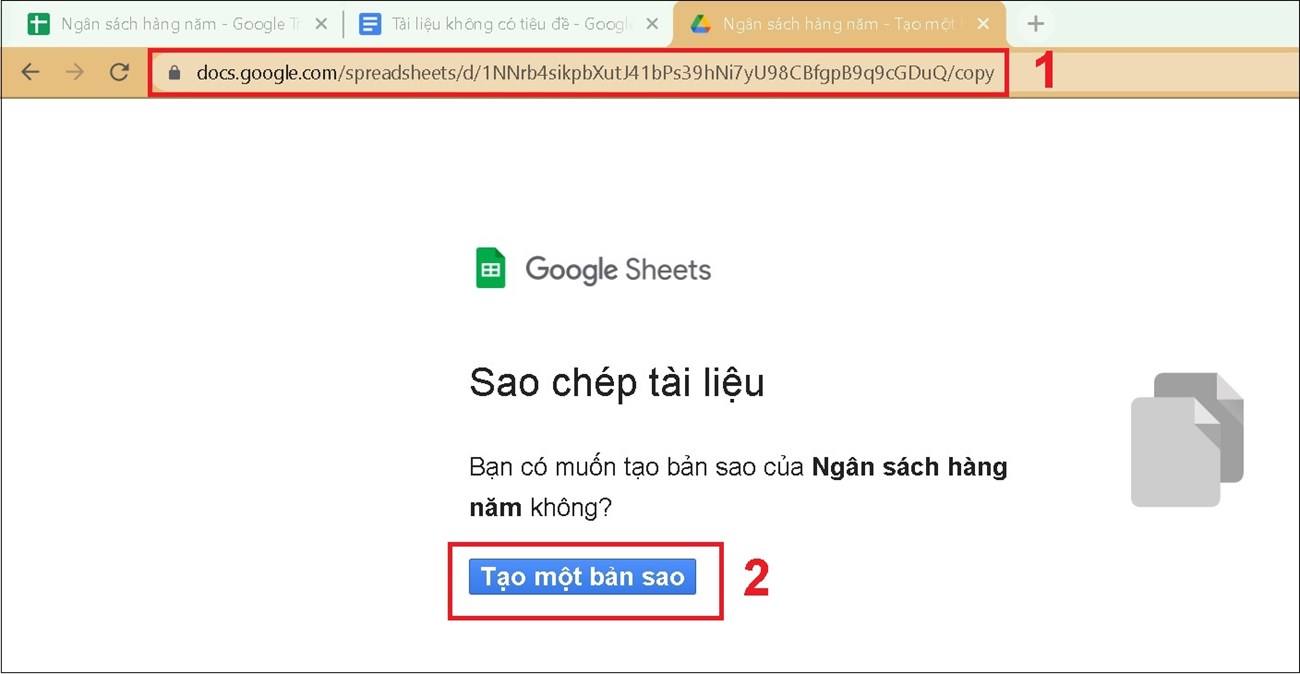
Khi mở đường dẫn này, bạn sẽ thấy yêu cầu tạo bản sao mới có thể xem được

Một bản sao cục bộ của tài liệu được lưu trong Google Drive của người nhận. Bản chính vẫn tồn tại nguyên vẹn trong tài khoản của bạn.

Lưu ý: Khi người nhận tạo bản sao hãy note (ghi chú) tên trang tính đã copy để sử dụng sau này.

Trên đây là bài viết hướng dẫn cách tạo bản sao file Google Sheet khi chia sẻ tài liệu cho mọi người với vài thao tác đơn giản. Hy vọng bài viết này có ích với bạn.


Bạn có làm được không ?
0
Không

Bạn vui lòng chờ trong giây lát...

Đang xử lý... Vui lòng chờ trong giây lát.