
PicsArt là ứng dụng miễn phí trên smartphone hỗ trợ bạn thực hiện hiệu ứng này một cách cực kì đơn giản và nhanh chóng.
Tải công cụ PicsArt dành cho Android tại đây.
Tải công cụ PicsArt dành cho iPhone tại đây.
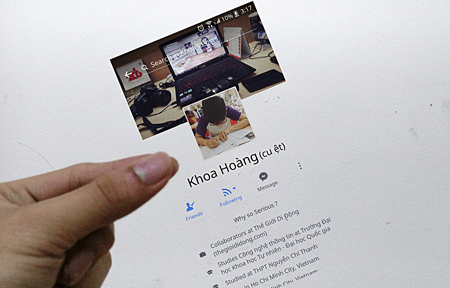
Các bạn lần lượt thực hiện như sau:
Bước 1:
Bạn cần chuẩn bị trước ảnh nền và ảnh chụp trang Facebook.
Ảnh nền tùy thuộc vào độ sáng tạo của bạn. Thông thường là chụp một bức tường trắng kèm bàn tay như thế này.
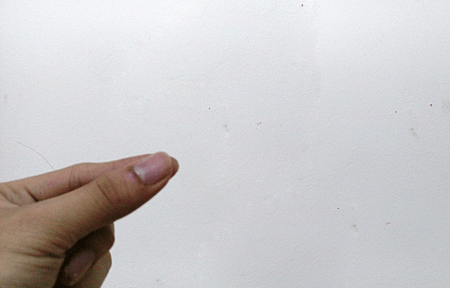
Ảnh chụp trang Facebook thì đơn giản là bạn chụp màn hình điện thoại lại thôi.
Bước 2:
Mở PicArt, Chọn vào biểu tượng dấu cộng dưới màn hình để thêm ảnh.

Chọn Chỉnh sửa.

Chọn ảnh nền bạn vừa chụp ở bước 1
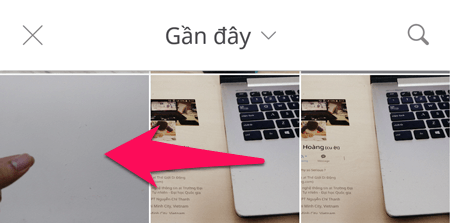
Bạn sẽ được chuyển đến giao diện chỉnh sửa hình như sau.
Kéo thanh công cụ sang trái, chọn mục Thêm ảnh.
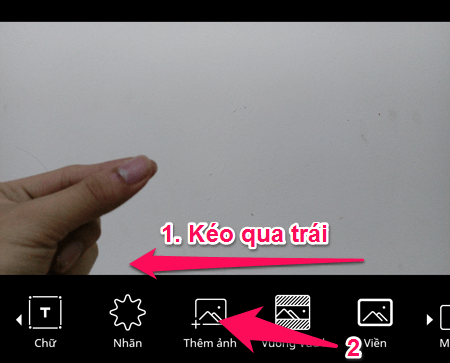
Chọn ảnh chụp trang facebook của bạn và nhấn vào nút add.

Tiếp theo, chọn tính năng Hòa trộn dưới thanh công cụ.
Thông thường ở đây chúng ta chọn Nhiều lớp, tuy nhiên nêú thấy chưa hợp mắt,bạn có thể thử chọn Làm tối.
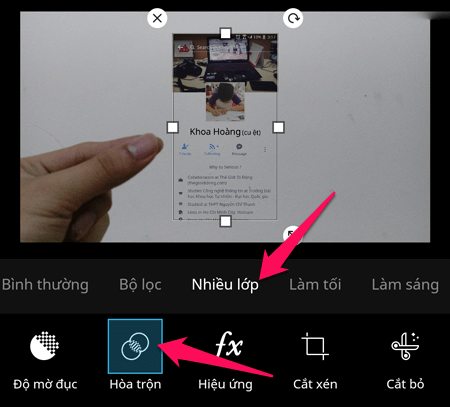
Kết quả là bạn là làm trong suốt được trang Facebook. Tiếp theo, bạn cần tinh chỉnh lại một chút về kích thước và xoay ảnh sao cho tính thực tế cao hơn.
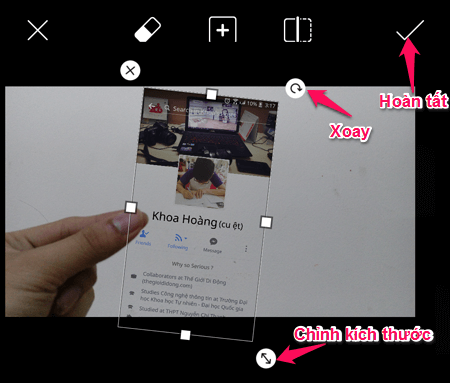
Và bức ảnh hoàn thanh như thế này.
Ngoài ra bạn cũng có thể sáng tạo hơn trong cách thể hiện với nhiều hiệu ứng đặc biệt hơn nữa. Ví dụ phong cách 3D như thế này.
Bạn có thể tham khảo cách thực hiện như sau:
Bước 1:
Chụp ảnh nền có các góc cạnh 3D.
Sau đó bạn phải tưởng tượng ảnh chụp trang Facebook sẽ được ghép theo chiều như thế nào vào ảnh nền.
Bước 2:
Tải tấm hình này về máy (đây thực chất chỉ là một tấm hình trắng).
Vào PicsArt, Chọn biểu tượng dấu cộng, chọn bức hình trắng.
Thêm ảnh chụp trang Facebook vào. Nhấn vào biểu tượng góc phải trên.
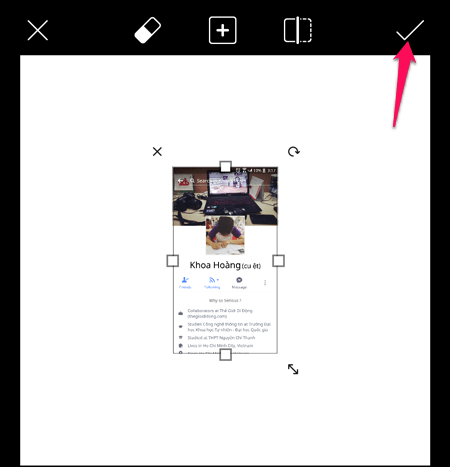
Bước 3: Chọn mục Công cụ > Hình phối cảnh.
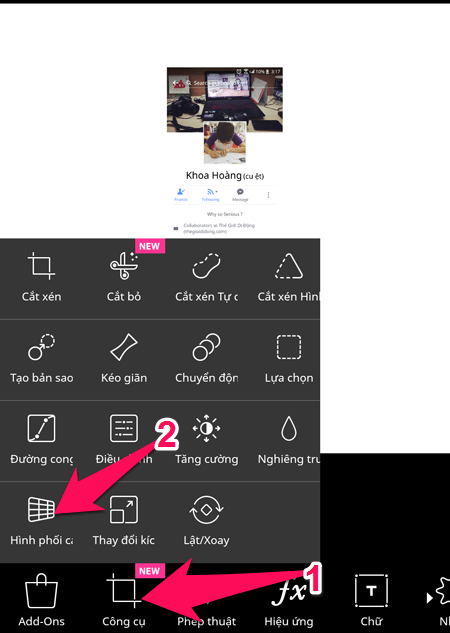
Chọn phối cảnh theo chiều ngang hoặc dọc và điều chỉnh thay chạy bên dưới để tạo hình 3D. Nhấn vào góc phải trên để đồng ý.
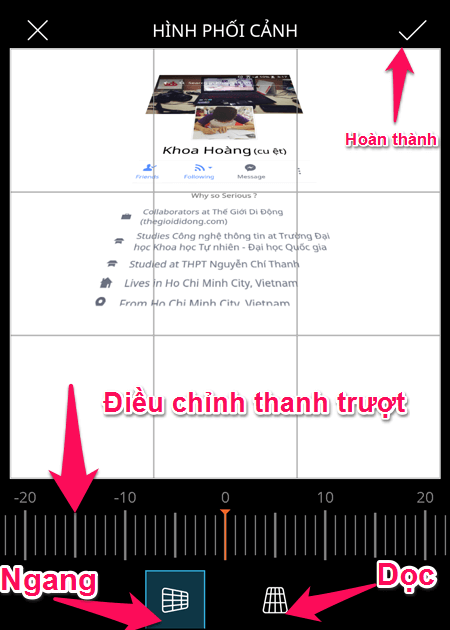
Bước 4: Lặp lại bước 3 cho đến khi thấy đúng như tưởng tượng của bạn ở bước 1.
Sau đó ghép ảnh như hướng dẫn ở đầu bài là xong.
Chúc các bạn thực hiện thành công. Mọi thắc mắc vui lòng để lại câu hỏi ngay bên dưới để Điện máy XANH hỗ trợ bạn nhé.

 Không
Không

↑
Đang xử lý... Vui lòng chờ trong giây lát.


 Xóa địa chỉ