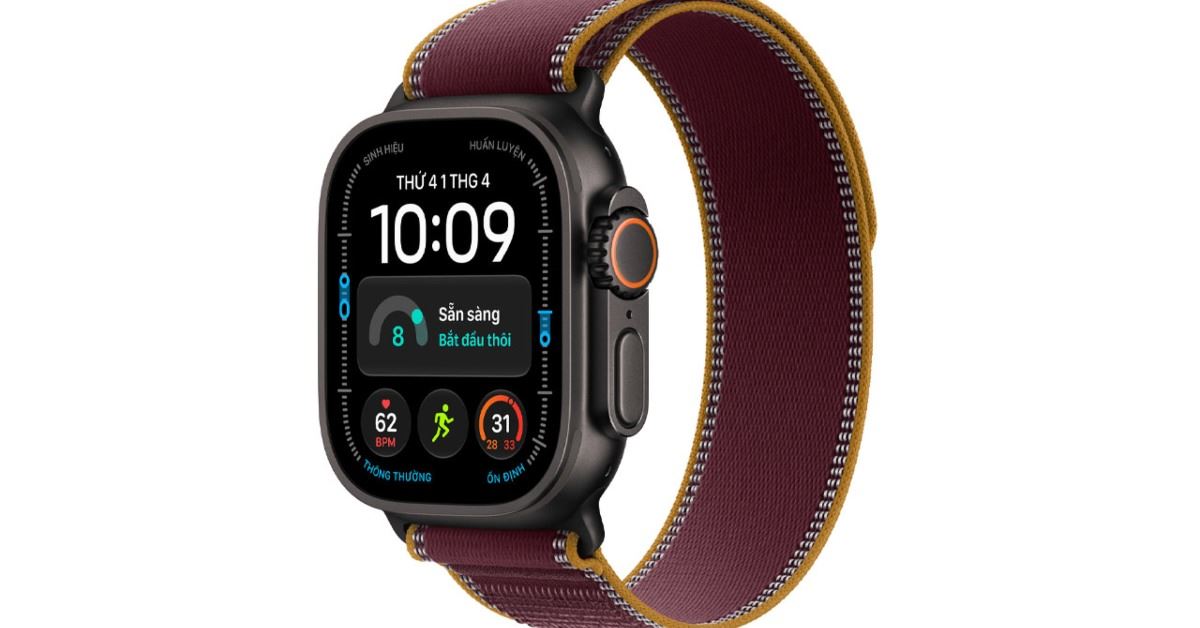
Hãng Apple đã thiết kế khoảng 30 loại mặt đồng hồ khác nhau cho mọi dòng Apple Watch, để bạn có thể thay đổi mặt đồng hồ theo sở thích. Để thay đổi mặt đồng hồ ngay trên Apple Watch cần thực hiện:
Bước 1: Vuốt từ cạnh này sang cạnh kia, ngang qua mặt đồng hồ, để xem các mặt đồng hồ khác trong bộ sưu tập trên thiết bị.
Bước 2: Để xem tất cả các mặt đồng hồ có sẵn, nhấn mạnh vào mặt đồng hồ, vuốt đến mặt đồng hồ bạn muốn, sau đó chạm vào mặt đó.

Apple Watch vẫn chưa hỗ trợ các mặt đồng hồ ngoài nên tính năng Face Sharing được giới thiệu trên Apple Watch Series 7 giúp tùy chỉnh mặt đồng hồ dễ dàng hơn.
Để bắt đầu cài đặt mặt đồng hồ qua tính năng Face Sharing bạn cần thực hiện như sau:
Bước 1: Tải ứng dụng Face Sharing: Tại đây.
Bước 2: Mở ứng dụng bạn sẽ thấy một bản xem trước của mặt đồng hồ ở đây.
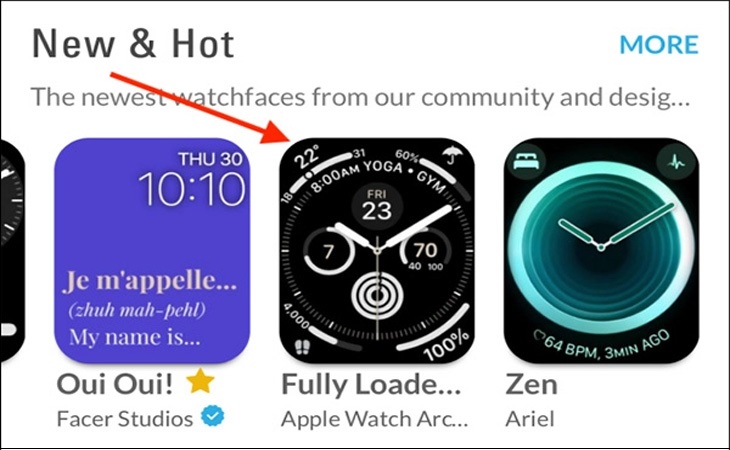
Bấm vào nút Add bên cạnh mặt đồng hồ. Thao tác này sẽ mở mặt đồng hồ trong ứng dụng Watch trên iPhone. Nếu các mặt đồng hồ này có vấn đề thì bạn không cài đặt, iPhone sẽ gửi cho bạn một thông báo.

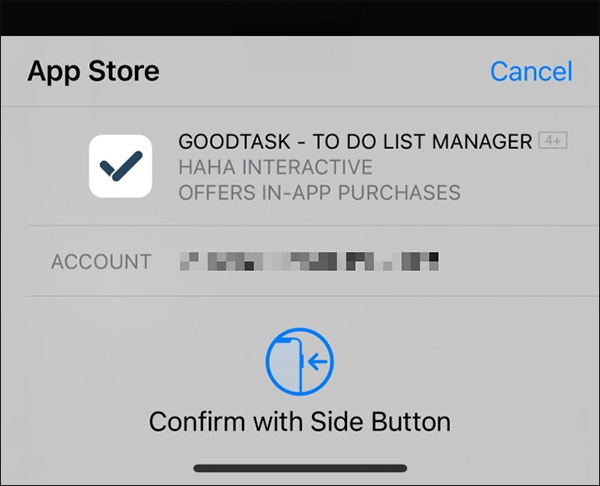
Bước 3: Khi đó, ứng dụng sẽ tiếp tục xem xét ứng dụng nào chưa được cài đặt trên Apple Watch và iPhone. Bạn có thể chọn bỏ qua hoặc bấm vào nút Get để tải ứng dụng. Khi bấm nút Get, bạn có thể tải và cài đặt các ứng dụng ngay trên App Watch, không cần phải vào App Store.
Bước 4: Khi cài đặt mặt đồng hồ được hoàn thành, bạn cần bấm vào nút Done.
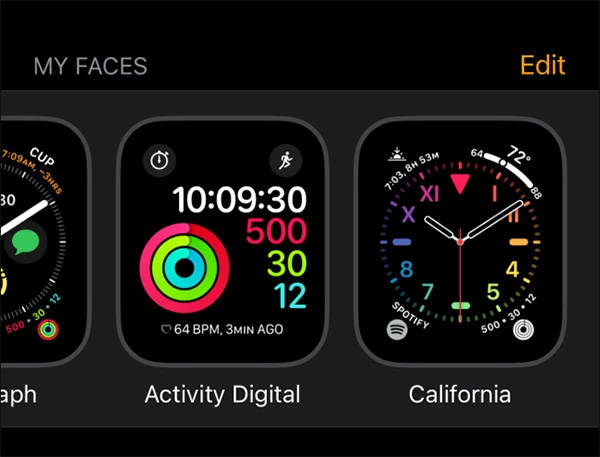
Để thay đổi mặt đồng hồ ngay trên Apple Watch, bạn cần làm những việc sau đây:
Bước 1: Trên iPhone của bạn, tải và cài đặt ứng dụng Clockology: Tại đây.
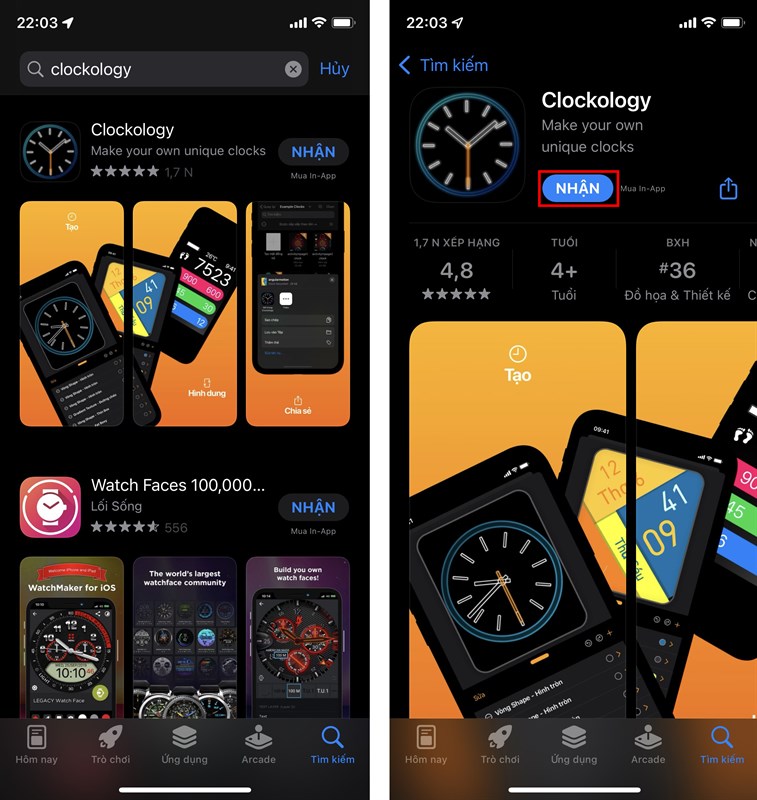
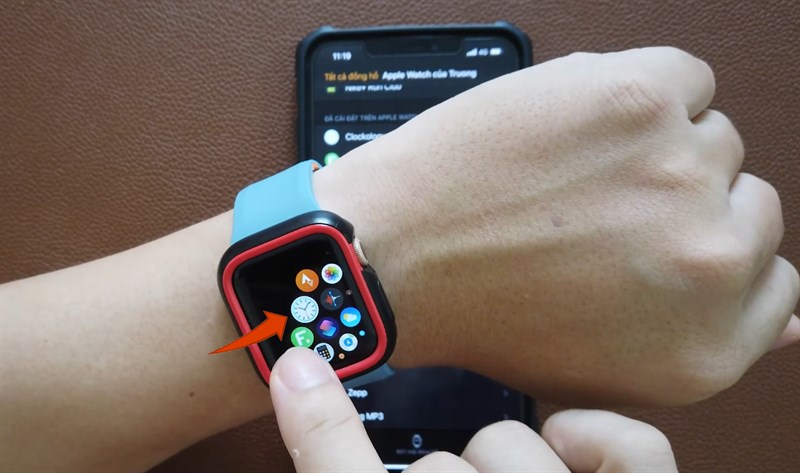
Bước 2: Mở ứng dụng Watch trên iPhone > cuộn xuống đến mục Ứng dụng có sẵn và chờ ứng dụng Clockology được cài đặt. Sau đó, bạn kiểm tra trên Apple Watch của mình xem đã có ứng dụng Clockology hay chưa.
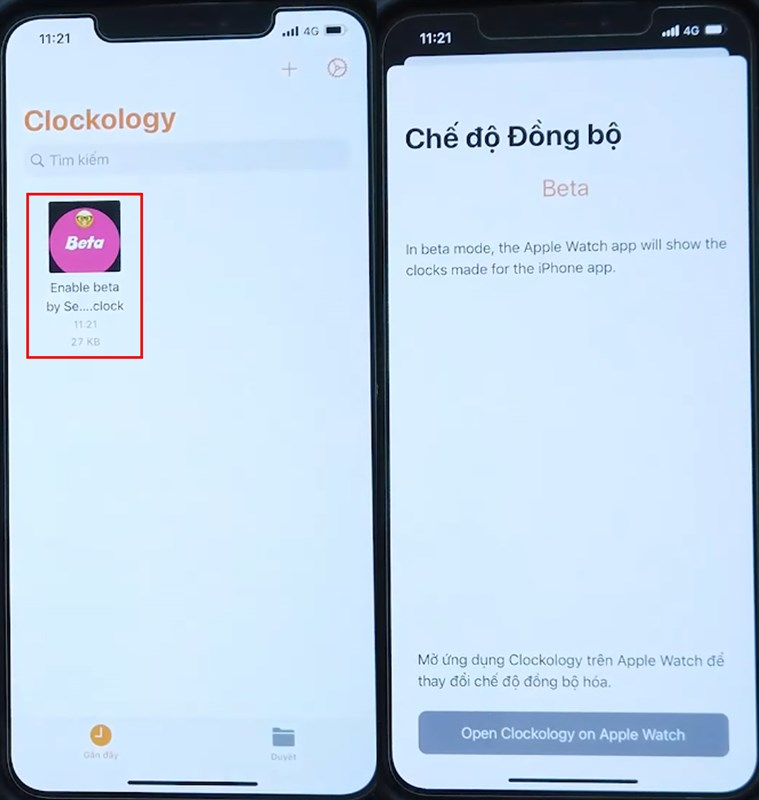
Bước 3: Tải ứng dụng Enable để hỗ trợ sử dụng mặt phụ trên Apple Watch vào ứng dụng Clockology. Sau đó, mở ứng dụng Enable trong Clockology.
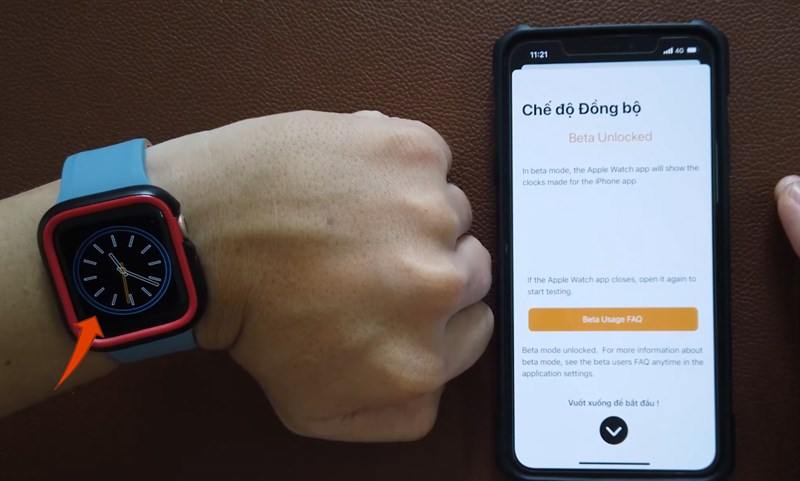
Bước 4: Mở ứng dụng Clockology trên Apple Watch, nếu thấy hiển thị mặt đồng hồ màu xanh và màn hình iPhone hiện thông báo Beta Unlocked là bạn đã đồng bộ thành công.
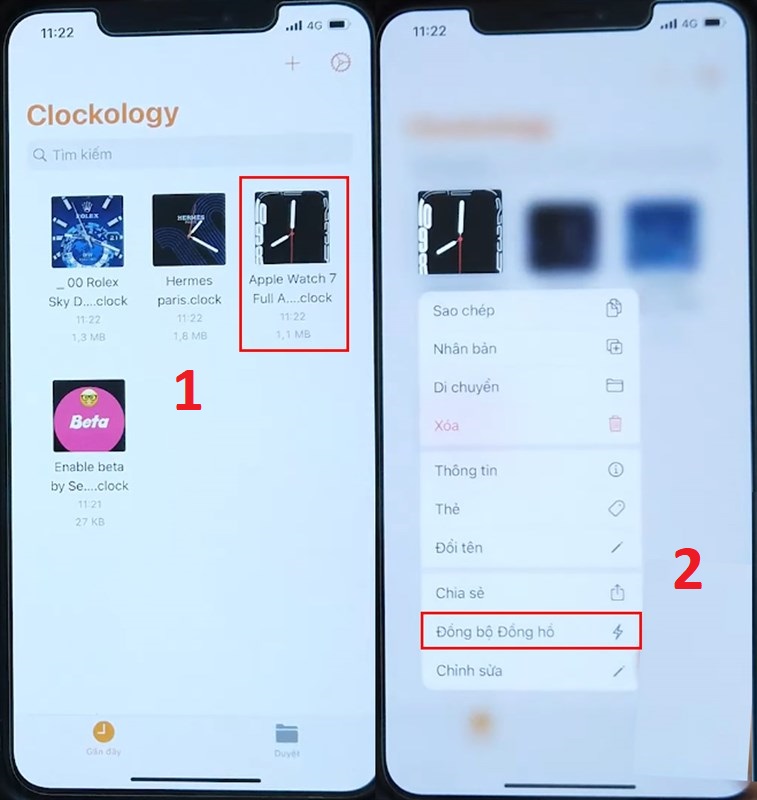
Bước 5: Tải các mặt đồng hồ Apple Watch Series 7 về ứng dụng Clockology trên iPhone và nhấn giữ vào mặt đồng hồ bạn muốn và chọn Đồng bộ đồng hồ để cài đặt màn hình mới trên Apple Watch của mình.
Với cách tải và cài mặt đồng hồ Apple Watch Series 7 đơn giản nhanh chóng bên trên hy vọng sẽ giúp ích cho bạn khi sử dụng. Chúc bạn thực hiện thành công!

 Không
Không


↑
Đang xử lý... Vui lòng chờ trong giây lát.



 Xóa địa chỉ