
Tại sự kiện Apple Event 2023 "Wonderlust", Apple đã ra mắt siêu phẩm iPhone 15 Series cùng với Apple Watch S9 và Apple Watch 2023 Ultra cùng với nhiều công nghệ được nâng cấp mới nhất. Nhận thông tin sớm nhất đề giá bán, ngày mở bán tại Điện máy XANH.
Đầu tiên Apple Watch của bạn phải có kết nối sóng 2G, 3G, 4G kèm VoiceOver LTE (Thoại 4G) chạy trên WatchOS phiên bản 6.1.1 hoặc hơn. Thêm vào đó, chiếc đồng hồ thông minh phải hỗ trợ băng tần 3G 2100 MHz và 900 MHz hoặc băng tần 4G 1800 MHz.
Cách nhanh nhất để nhận biết eSIM cho Apple Watch đó là nhìn vào nút Digital Crown. Ở phiên bản Apple Watch GPS sẽ có thiết kế phần núm vặn Digital Crown trơn, đồng màu với thân máy.
Còn với phiên bản Apple Watch GPS + Cellular trên Series 3 phần núm vặn Digital Crown có màu đỏ tròn. Từ Series 4 trở lên thì phần núm vặn Digital Crown có một vòng tròn màu đỏ bao quanh nó.
Mặt khác, nếu bạn muốn biết rõ thông tin của dòng Apple Watch mình đang sở hữu hiện tại, bạn làm theo các bước sau:
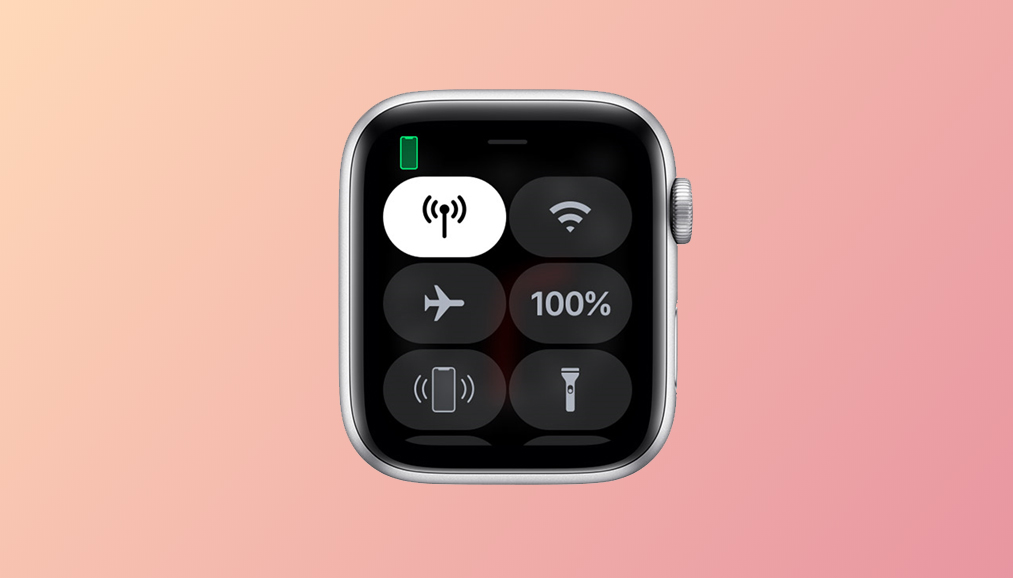
Cách nhận biết phiên bản đồng hồ được hỗ trợ eSIM
Cho đến hiện tại, Apple Watch đã ra mắt nhiều thế hệ khác nhau như: Apple Watch Gen 1, Apple Watch Series 1, Series 2, Series 3, Series 4, Series 5, Apple Watch SE, Series 6 và mới nhất là Series 7. Từ phiên bản series 3 nó đã được chia thành 2 phiên bản là:
Bước 1: Mở ứng dụng Apple Watch trên iPhone. Thực hiện ghép nối hai thiết bị với nhau.
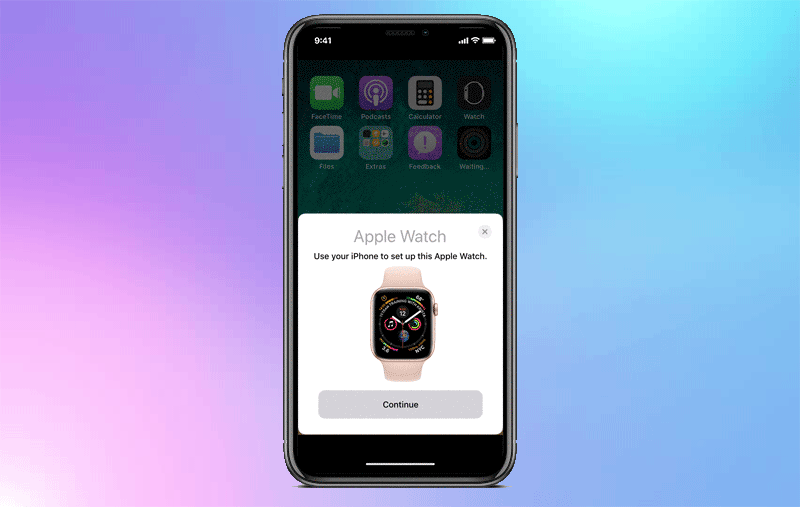
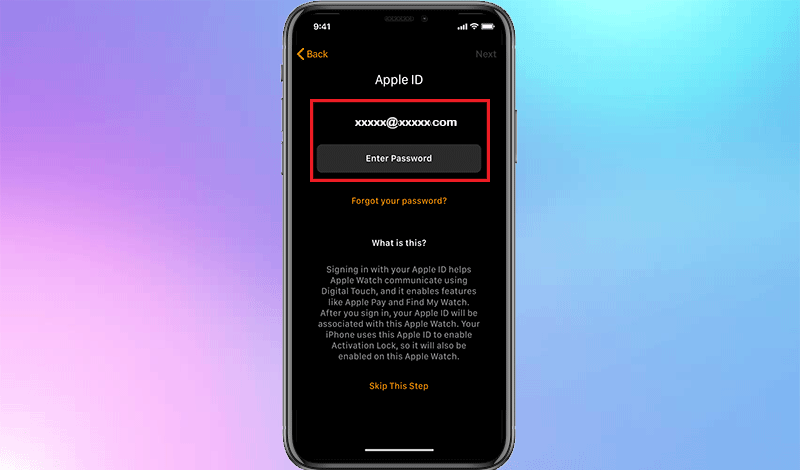
Bước 2: Tại giao diện ứng dụng Apple Watch, người dùng hãy đăng nhập bằng tài khoản của mình. Tại Apple Watch Passcode. Nhấn chọn Create a Passcode. Nhập 4 ký tự mật khẩu cho chiếc đồng hồ của mình.
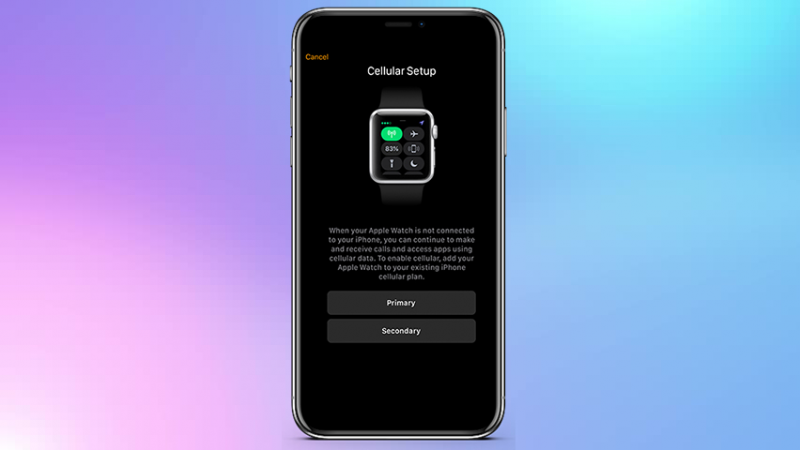
Bước 3: Tiếp tục nhấn chọn Primary hoặc Secondary để chia sẻ gói dữ liệu và số điện thoại với Apple.
Bước 4: Truy cập vào nhà mạng được hỗ trợ và đã đăng ký, ví dụ là Ooredoo. (Nếu chưa có tài khoản hãy nhấn Register để đăng ký)
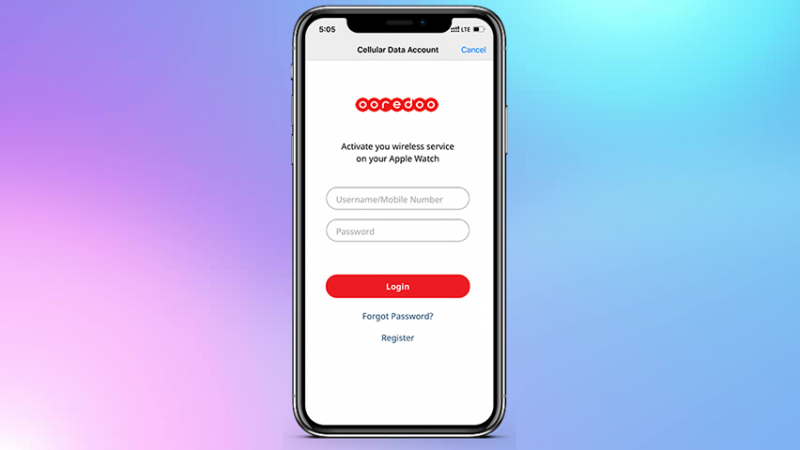
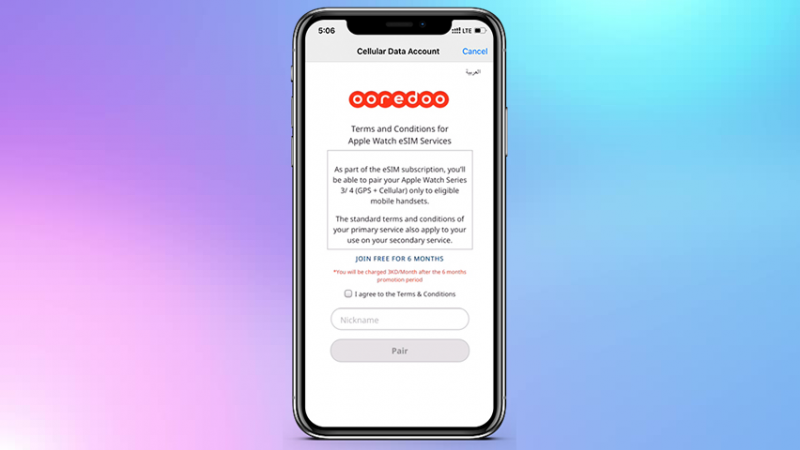
Bước 5: Tại đây sẽ xuất hiện một bản thông báo cung cấp thông tin về điều khoản sử dụng eSIM cho Apple Watch. Khi đã hiểu rõ, kéo xuống dưới nhấn vào ô đồng ý. Tiếp đó, đăng nhập và chọn Pair để thực hiện ghép nối.
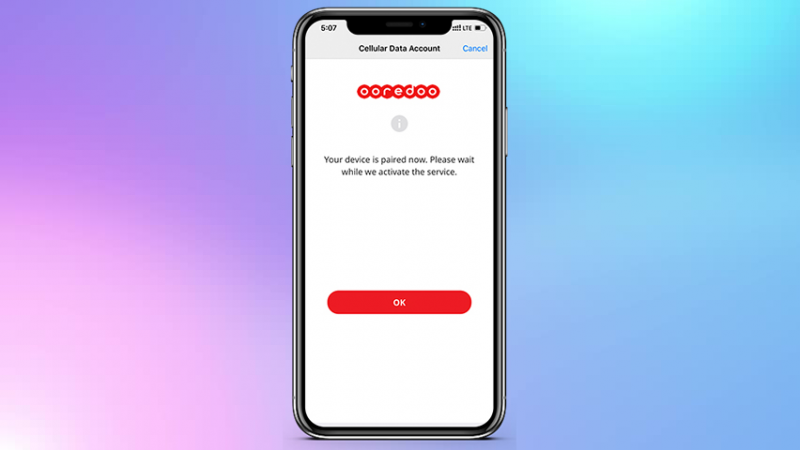
Bước 6: Hệ thống sẽ mất khoảng 1 phút để đồng bộ hóa thiết bị với iPhone của bạn. Khi ghép nối thành công, bạn hãy nhấn chọn OK.
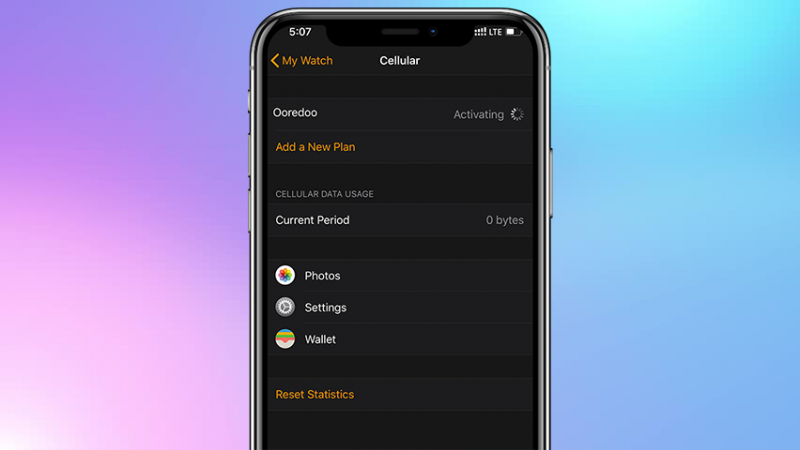
Bước 7: Quay về ứng dụng Apple trên iPhone. Chờ để hệ thống hoàn thành chia sẻ dữ liệu và số điện thoại với Apple Watch là xong bước cài đặt eSIM cho Apple Watch.
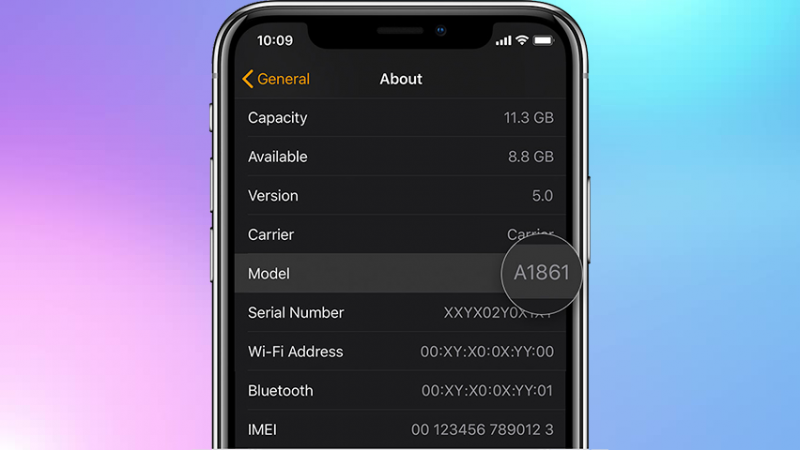
Bước 1: Mở ứng dụng Apple Watch trên điện thoại. Vào mục My Watch. Chọn General. Chọn About. Tìm đến mục Model Field. Tại đây bạn sẽ thấy một dãy số dài với ký tự đầu tiên là chữ M.
Bước 2: Chọn Model Field, bạn sẽ thấy dãy gồm 5 kí từ bắt đầu bằng chữ A. Đây chính là Model Number của bạn.
Nhìn chung, cả 2 phiên bản đồng hồ của Apple đều có chức năng giống nhau, chỉ khác ở chỗ có hỗ trợ eSIM hay không. Nên tùy thuộc vào nhu cầu của mỗi người mà bạn có thể lựa chọn chiếc đồng hồ thông minh phù hợp với yêu cầu của mình nhất.
Với bản GPS, bạn sẽ tiết kiệm được một khoản chi phí khi mua máy, tuy nhiên bạn phải luôn mang điện thoại theo bên người. Còn với bản Cellular, mức giá có chênh lệch lớn hơn nhưng cùng với đó là nó có thể làm việc độc lập hơn mang đến sự tiện lợi.
Một điểm cộng cho bản Cellular là có thể dùng Apple Watch thay thế hoàn toàn cho iPhone mỗi khi ra đường và nó hỗ trợ đầy đủ các chức năng như: nghe gọi, nhắn tin, tìm đường với bản đồ, nghe nhạc,.. mà không cần phải mang quá nhiều thiết bị bên người.
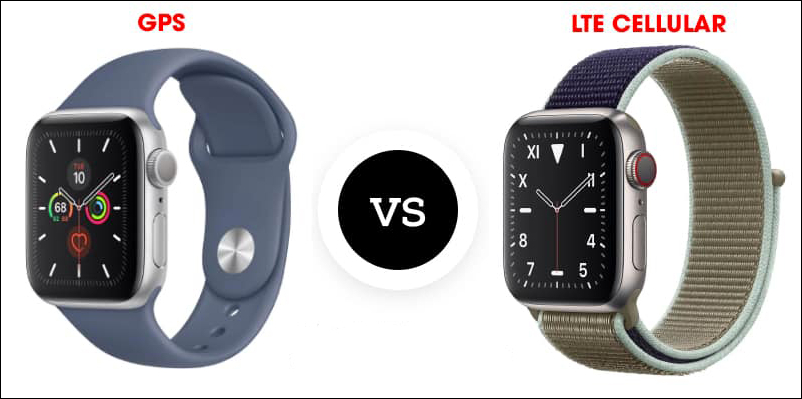
Tùy theo nhu cầu sử dụng của bản thân mà bạn có thể lựa chọn Apple Watch bản GPS hoặc Cellular
Trên đây là cách kết nối eSIM cho Apple Watch và các dòng Apple Watch được hỗ trợ eSIM hiện tạit. Mong rằng bài viết cung cấp những thông tin hữu ích với bạn!. Mọi thắc mắc bạn hãy để lại bình luận dưới đây nhé!

 Không
Không





↑
Đang xử lý... Vui lòng chờ trong giây lát.



 Xóa địa chỉ
