Danh mục
Giỏ hàng
Đã thêm vào giỏ hàng Xem giỏ hàng
Chọn vị trí để xem giá, thời gian giao:
Bạn đang ở tại Hồ Chí Minh?

Sửa

Giá và khuyến mãi đang lấy theo khu vực này.

X
Chọn địa chỉ nhận hàng

Khu vực đã chọn Thiết lập lại

Thay đổi địa chỉ khác    
not found

Không tìm thấy kết quả phù hợp

Hãy thử lại với từ khoá khác
Số nhà, tên đường Vui lòng cho Điện Máy XANH biết số nhà, tên đường để thuận tiện giao hàng cho quý khách.
Đặt làm địa chỉ mặc định
Xác nhận địa chỉ
Thông tin giao hàng Thêm thông tin địa chỉ giao hàng mới Xác nhận
Xóa địa chỉ Bạn có chắc chắn muốn xóa địa chỉ này không? Hủy Xóa

Hãy chọn địa chỉ cụ thể để chúng tôi cung cấp chính xác thời gian giao hàng và tình trạng hàng.

Cách tải nhạc trực tiếp trên iPhone, iPad về máy nhanh gọn, chất lượng cao

Đóng góp bởi Tấn Thạnh Cập nhật ngày 12/08/2019, lúc 11:18 407.758 lượt xem

Tải nhạc cho iPhone từ lâu đã là một việc không mấy đơn giản, hôm nay Điện máy XANH sẽ chỉ cho bạn cách để tải nhạc trực tiếp trên iPhone cực kì đơn giản, dễ thực hiện chỉ với một vài bước dễ nhớ.

Xem thêm

Đầu tiên, bạn cần tải về máy ứng dụng Documents 5, đây là một ứng dụng thoạt nhìn khá quen thuộc khi nó giúp bạn truy cập các tập tin như hình ảnh, văn bản... mà nó còn có thể giúp tải nhạc trực tiếp trên iPhone.

Link download ứng dụng: nhấp tại đây.

Bước 1: Tải ứng dụng về máy

Documents 5

Đây là giao diện giới thiệu của ứng dụng khi đã tải xong.
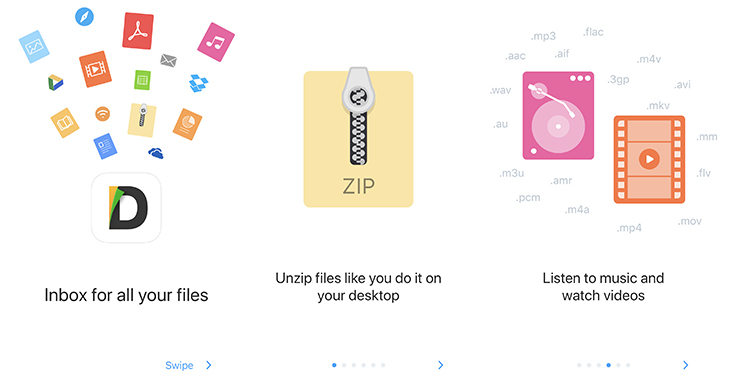
 giao diện giới thiệu của ứng dụng

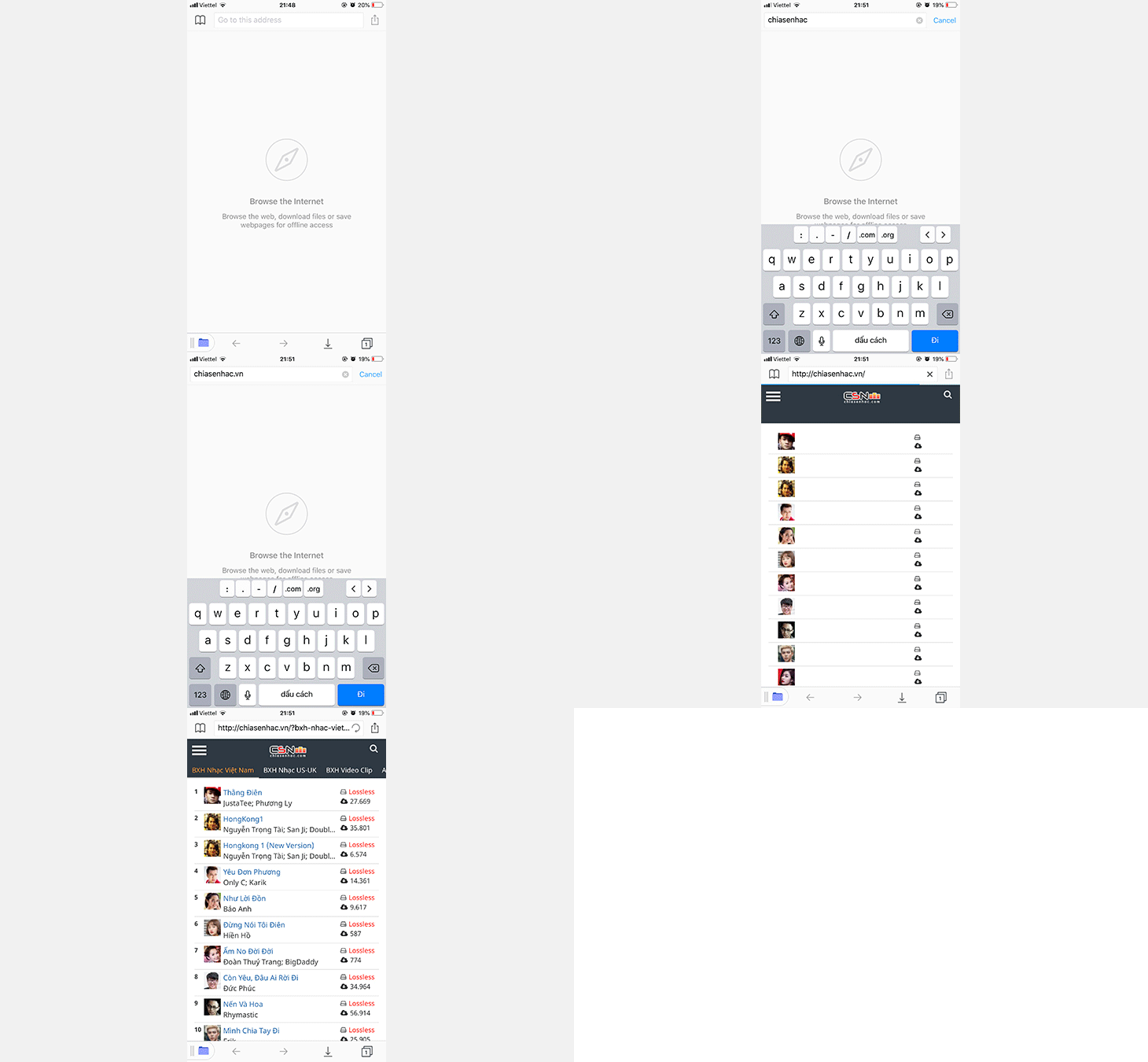
Bước 2: Mở giao diện web Safari 

Để bắt đầu tải nhạc, bạn vào biểu tượng Safari góc dưới màn hình và kéo sang trái để mở giao diện web.
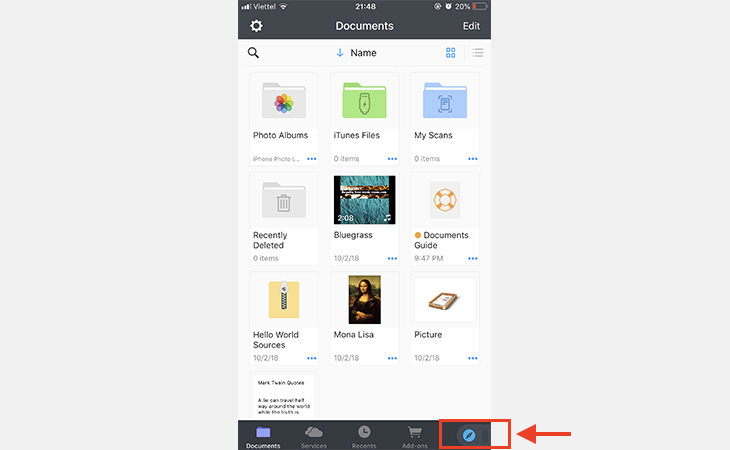
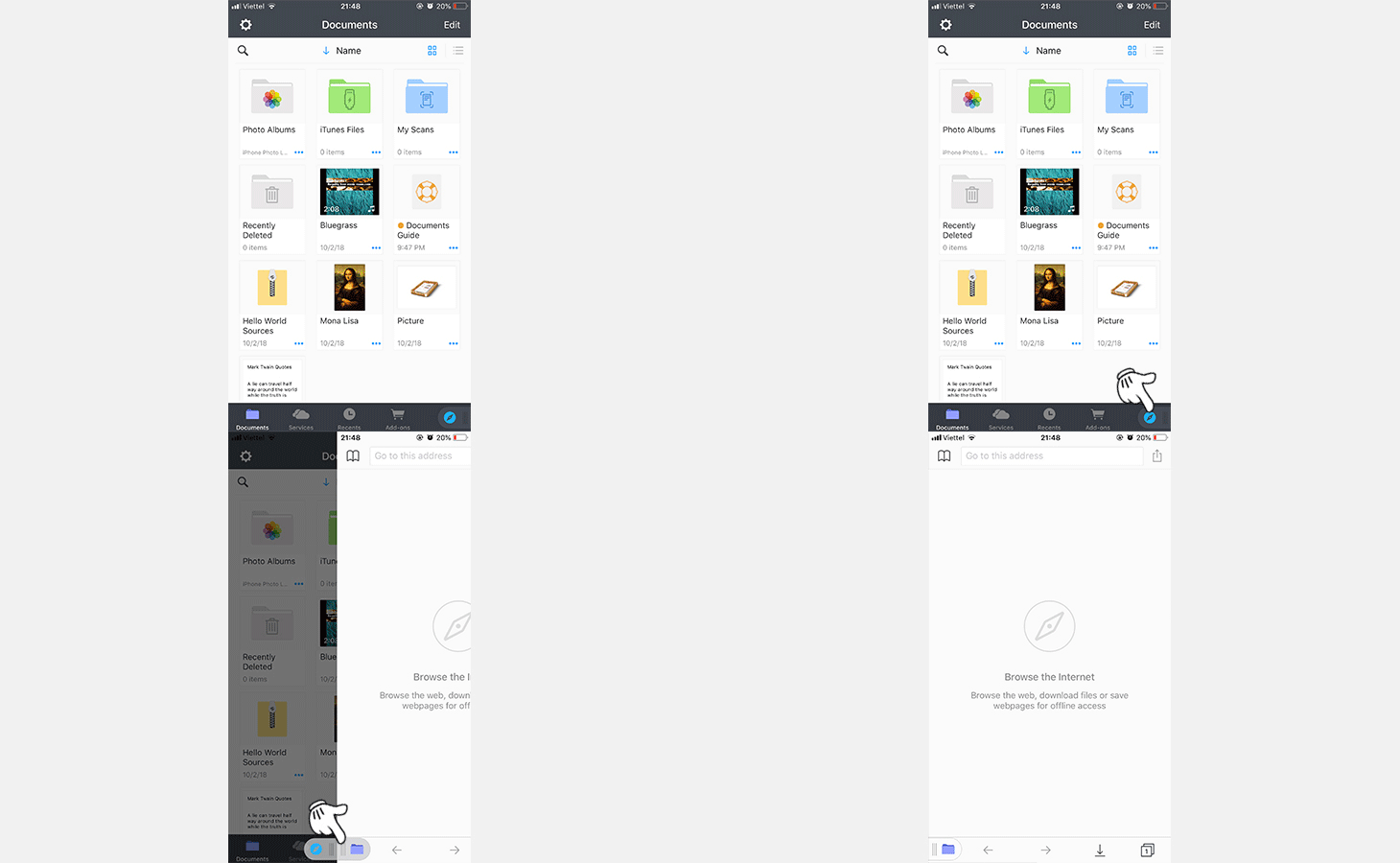
biểu tượng Safari góc dưới màn hình và kéo sang trái để mở giao diện web.

Bước 3: Nhập đường link chiasenhac.vn

Tại thanh địa chỉ, bạn nhập đường link chiasenhac.vn.
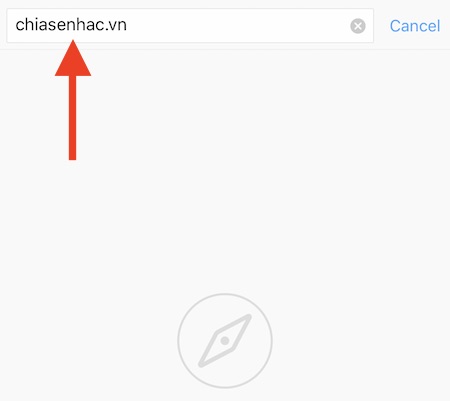
nhập đường link chiasenhac.vn.

Bước 4: Tải nhạc

Nhấp vào bài hát bạn muốn chọn tải về.
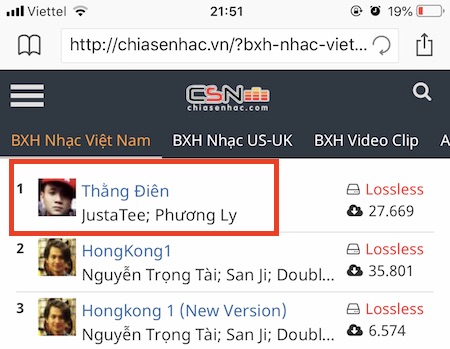
Nhấp vào bài hát bạn muốn chọn tải về.
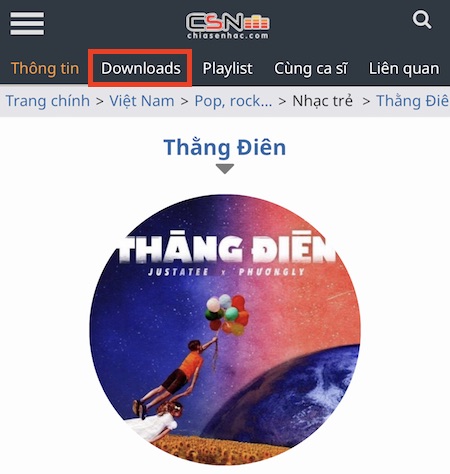
Bước 5: Chọn chữ Download.

Chọn chữ Download.

Bước 6: Chọn định dạng nhạc

Tại đây sẽ có nhiều định dạng chất lượng nhạc để bạn chọn.
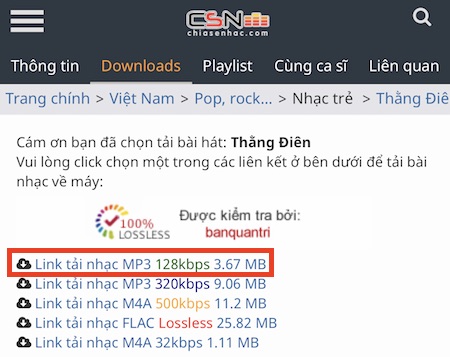
Chọn định dạng nhạc

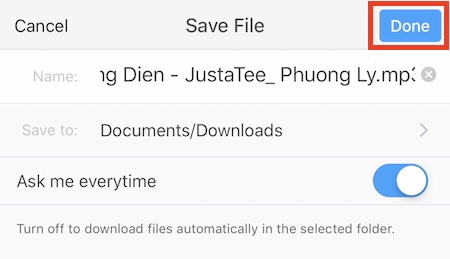
Bước 7: Ứng dụng cho phép bạn đổi tên trước khi tải nhạc trực tiếp trên iPhone.

Ứng dụng cho phép bạn đổi tên trước khi tải nhạc trực tiếp trên iPhone.

Bước 8: Lấy nhạc trong file downloads là xong

Hoàn tất download, nhạc sẽ nằm trong thư mục lớn Downloads ở giao diện chính của ứng dụng.
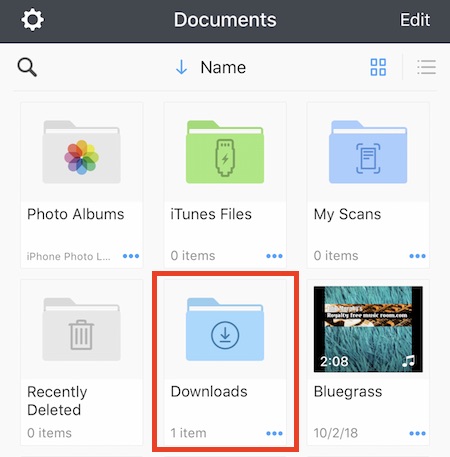
Lấy nhạc trong file downloads
Siêu HOT: Điện thoại Apple iPhone 14 Pro Max chính hãng 2022, giá tốt tại Thế Giới Di Động. Click xem ngay!

Một vài mẹo nhỏ cho bạn khi dùng:

  • Khi cần nghe nhạc, bạn chỉ việc vào folder Downloads là có thể nghe lại tất cả nhạc đã tải về.
  • Nhạc vẫn phát khi tắt màn hình.
  • Nên chọn chất lượng nhạc 128KB để tránh nặng máy.
  • Với Ipad, bạn cũng thực hiện tương tự như trên nhé!

Máy tính bảng, iPad, tablet giá rẻ - trả góp 0%, giao nhanh tại nhà | Xem ngay tại đây

Tư vấn mua iPad, máy tính bảng, tablet cho người không rành không nghệ | Xem ngay

Như vậy chỉ với vài bước bạn đã có thể tải nhạc trực tiếp trên iPhone mà không cần dùng đến máy tính với cách làm phức tạp nữa. Mọi ý kiến đóng góp xin vui lòng để lại lời nhắn ở phần bình luận phía dưới để Điện máy XANH hỗ trợ bạn tốt nhất nhé!


Bạn có làm được không ?
0
Không

Bạn vui lòng chờ trong giây lát...

Đang xử lý... Vui lòng chờ trong giây lát.