
Có nhiều nguyên nhân gây ra lỗi máy tính không kết nối được WiFi, đối với từng nguyên nhân sẽ có cách khắc phục phù hợp. Vì vậy, điều đầu tiên bạn nên làm khi máy tính không bắt được WiFi chính là xác định chính xác nguyên nhân.
Các nguyên nhân thường gặp nhất là:
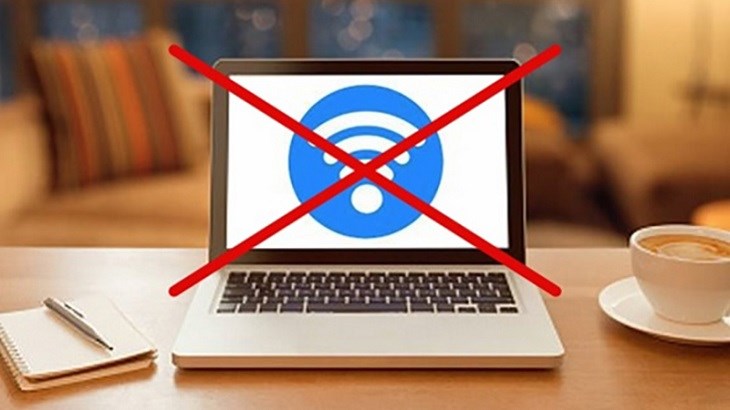
Công tắc của bộ phát WiFi chưa được bật là một nguyên nhân phổ biến khiến laptop không bắt được WiFi
Router giảm giá siêu hot, xem ngay!
Nguyên nhân phổ biến khi laptop không bắt được WiFi là do Router phát WiFi không hoạt động hoặc hoạt động không ổn định. Bạn có thể sử dụng thiết bị khác như điện thoại, máy tính bảng truy cập vào WiFi xem WiFi có hoạt động hay không.
Tuy nhiên, nếu router phát WiFi hoặc bộ Modem gặp lỗi thì bạn nên tắt và khởi động lại bộ phát sóng. Bên cạnh đó, máy tính không kết nối được WiFi còn do tín hiệu mạng yếu hoặc đang trục trặc. Do đó, bạn nên đợi khoảng 1 tiếng rồi kết nối lại WiFi.
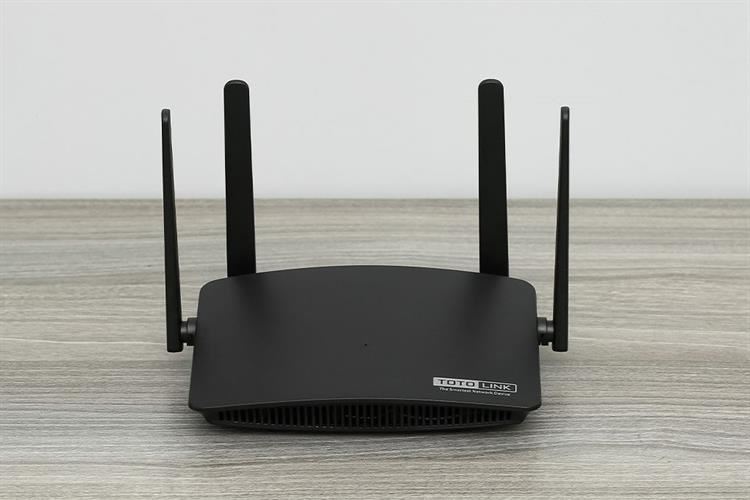
Router Wifi Chuẩn AC1200 Totolink A720R có khả năng thu phát sóng tốt
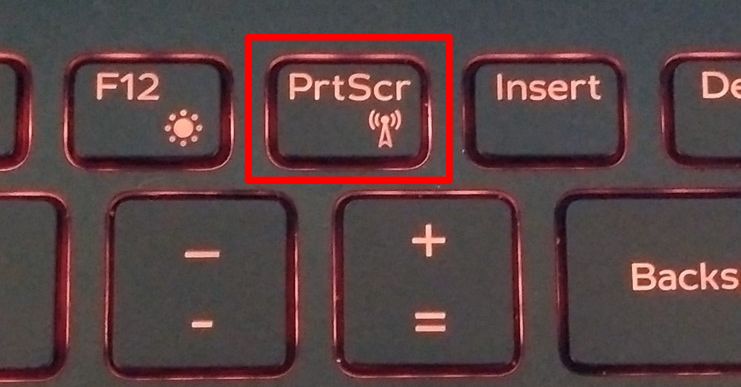
Các loại máy tính hiện nay thường có thiết kế nút bật tắt nhanh WiFi mà bạn có thể vô tình nhấn nhầm làm tắt tính năng kết nối WiFi. Để giải quyết trường hợp này, bạn hãy nhanh tay sử dụng tổ hợp phím phù hợp cho từng dòng máy dưới đây để bật WiFi nhé:
Một lỗi khác khiến cho máy tính không kết nối được WiFi chính là khi bạn bật chế độ máy bay. Vì khi kích hoạt chế độ máy bay, tất cả các kết nối trên thiết bị sẽ bị ngắt hoàn toàn, bao gồm tính năng kết nối WiFi. Trường hợp này, bạn tắt chế độ máy bay là máy tính bắt được WiFi.
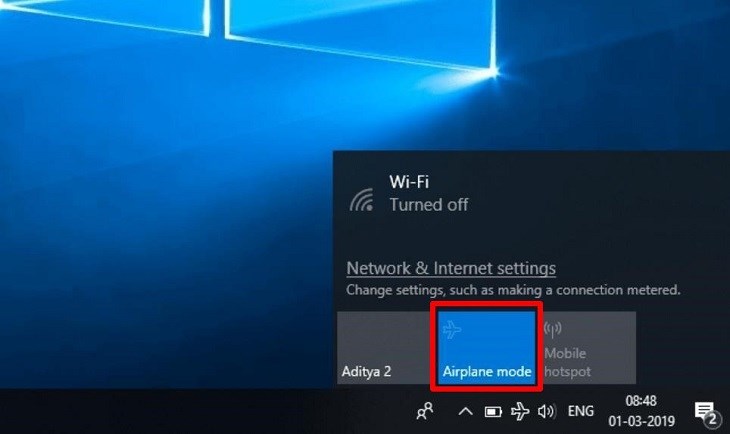
Kích hoạt chế độ máy bay khiến máy tính không thể kết nối WiFi
Bạn hãy thực hiện trình tự sau để kiểm tra cài đặt mạng trong Control Panel nhé:
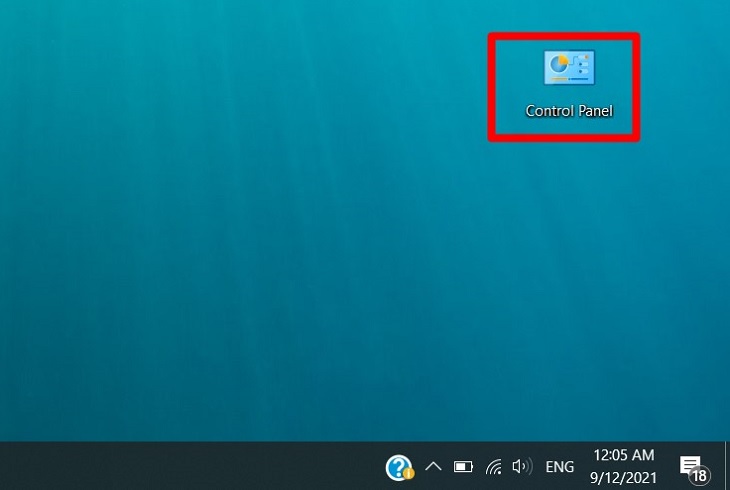
Đầu tiên, bạn vào mục Control Panel trên Desktop
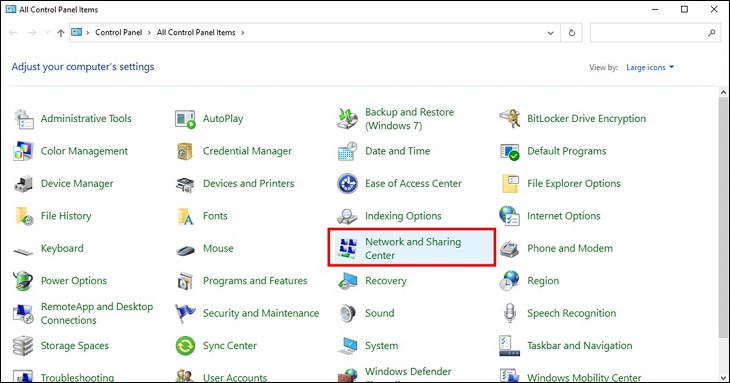
Bạn chọn vào Network and Sharing Center
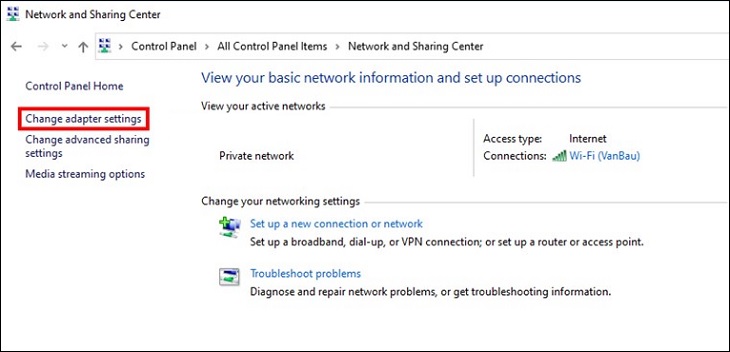
Bạn nhấn vào mục Change adapter settings
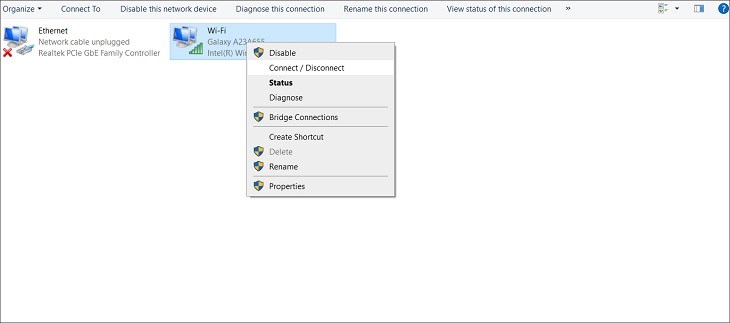
Bạn nhấn chuột phải và chọn Connect để kết nối với WiFi
Máy tính bị nhiễm virus là một trong những nguyên nhân cơ bản gây ra lỗi không kết nối được WiFi. Có thể bạn đã vô tình truy cập trang web chứa virus hoặc tải về những file lạ có virus, khiến chúng xâm nhập máy tính.
Do đó, bạn nên cài đặt một phần mềm diệt virus để có thể kết nối được với WiFi.

Bạn có thể tải ứng dụng Antivirus để loại bỏ virus có hại cho máy tính
Nếu laptop không bắt được WiFi, bạn có thể khởi động lại laptop để làm mới Windows và sau đó kết nối lại với WiFi.
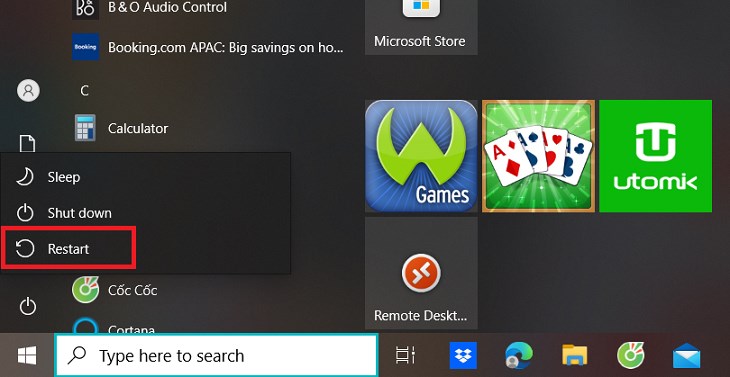
Bạn chọn vào Restart để khởi động lại máy tính
Để có thể xóa mạng WiFi, bạn chọn vào biểu tượng WiFi ở bên dưới góc phải màn hình máy tính, chọn mạng WiFi cần xóa và nhấn chuột phải. Lúc này sẽ hiện lên 3 lựa chọn là Disconnect, Properties và Forget. Bạn chọn vào Forget để xóa mạng WiFi và sau đó kết nối lại.
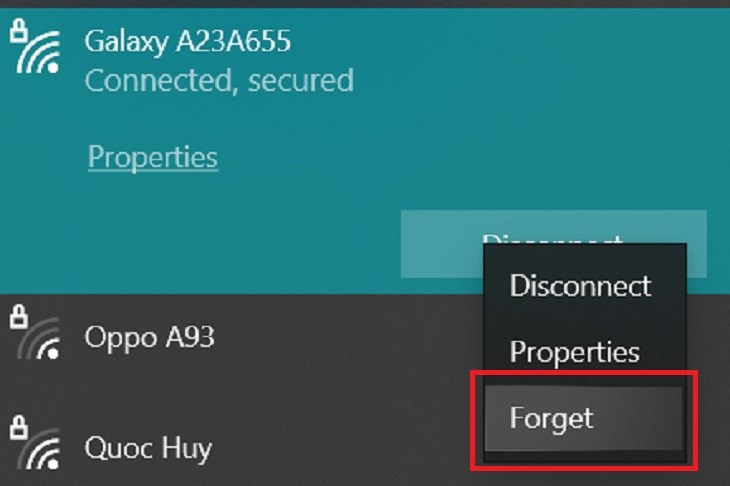
Bạn nhấn vào Forget để xóa mạng WiFi
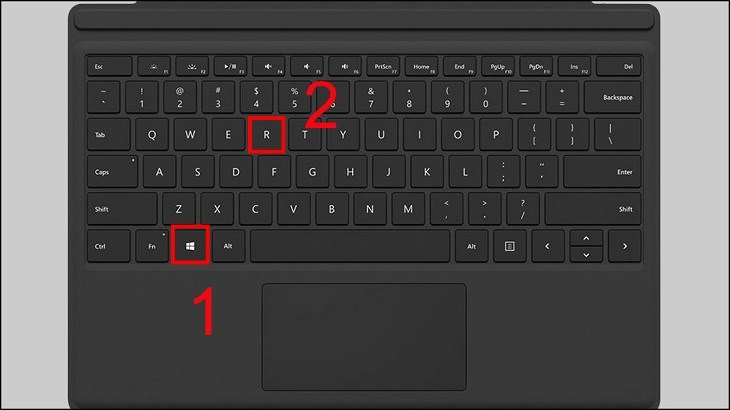
Để mở chế độ Run, bạn nhấn đồng thời tổ hợp phím Windows + R
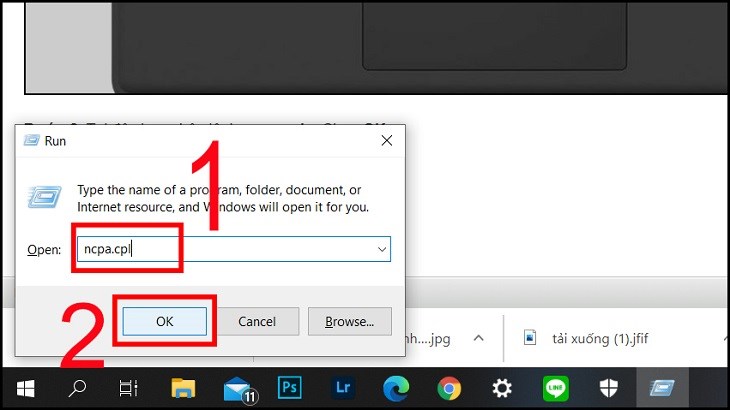
Bạn nhập câu lệnh ncpa.cpl vào mục Open và bấm OK
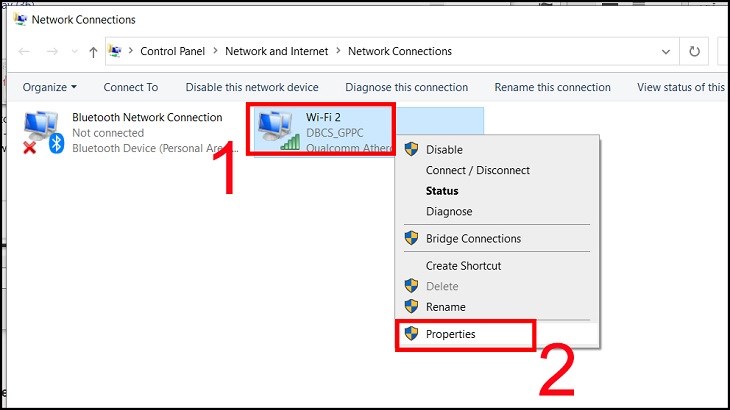
Bạn nhấp chuột phải vào WiFi 2 và chọn Properties
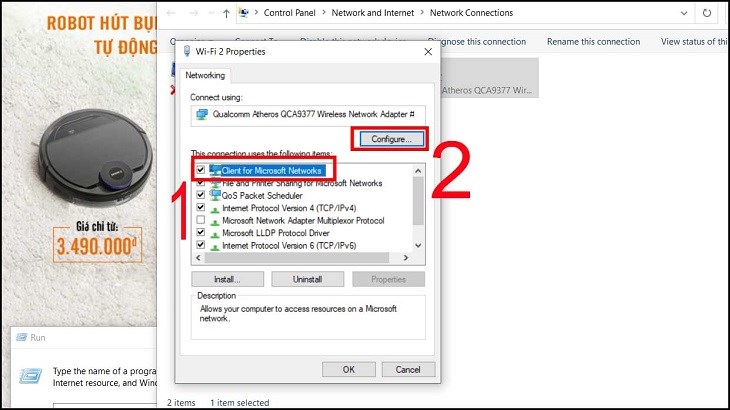
Bạn tick vào Client for Microsoft Networks và chọn Configure
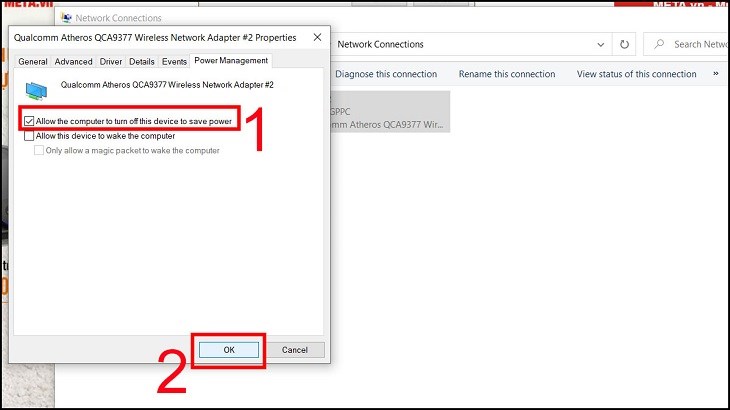
Bạn chọn vào Client for Microsoft Networks và chọn Configure ở mục WiFi 2
Vị trí đặt WiFi sẽ có ảnh hưởng lớn đến độ mạnh/yếu của WiFi hoặc có thể gây ra tình trạng máy tính không bắt được WiFi. Bên cạnh đó, điện thoại không dây và nhiều thiết bị khác cùng sử dụng WiFi cũng có thể gây nhiễu khiến máy tính không thể kết nối với WiFi.
Vì vậy, bạn hãy điều chỉnh WiFi ở vị trí phù hợp đảm bảo sự kết nối.
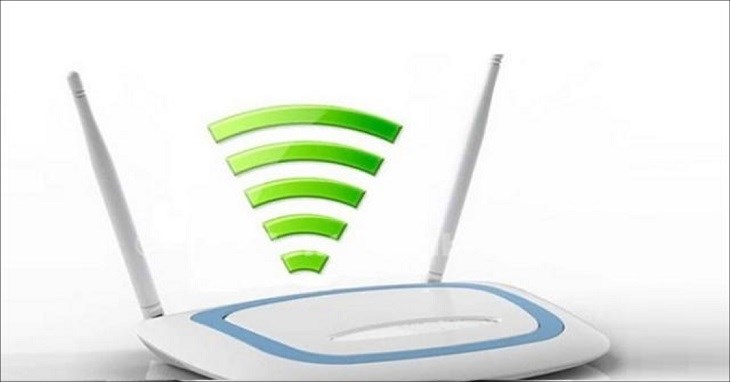
Bạn điều chỉnh đúng hướng WiFi để máy tính có thể kết nối
Cài đặt lại Wireless Network Adapter Driver là một trong những cách khắc phục lỗi máy tính không bắt được WiFi hiệu quả. Bạn hãy thử cách này bằng các bước sau:
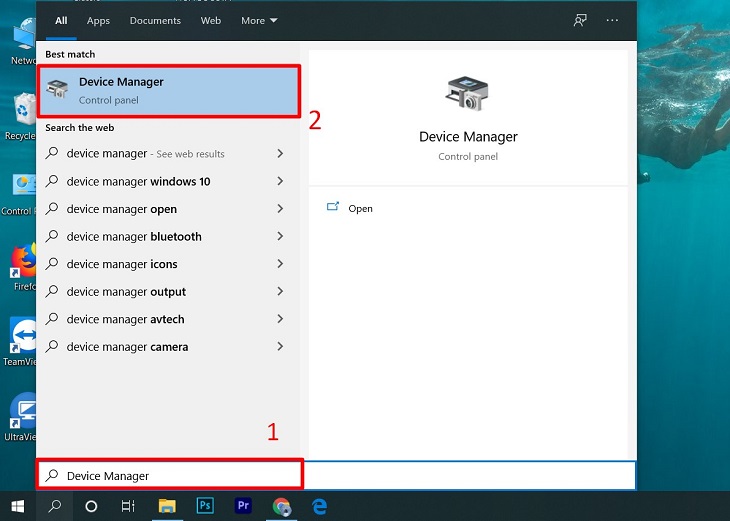
Bạn mở thanh Start và tìm kiếm mục Device Manager
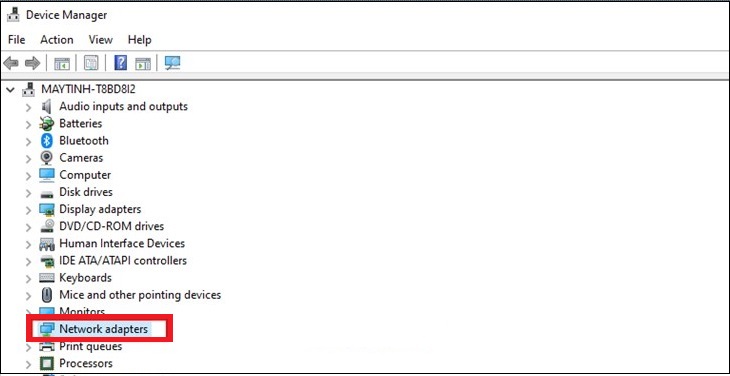
Bạn vào Device Manager và chọn Network Adapters
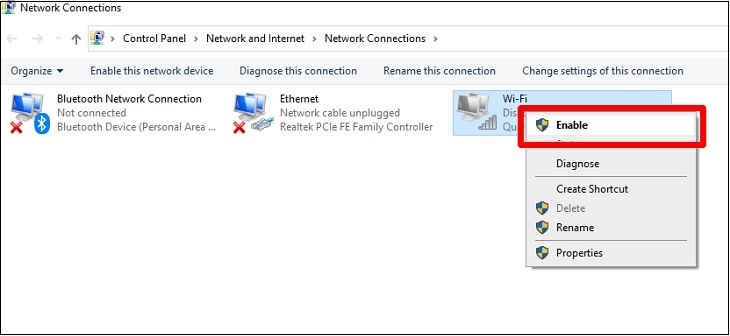
Bạn tiếp tục nhấn chuột phải và chọn Uninstall
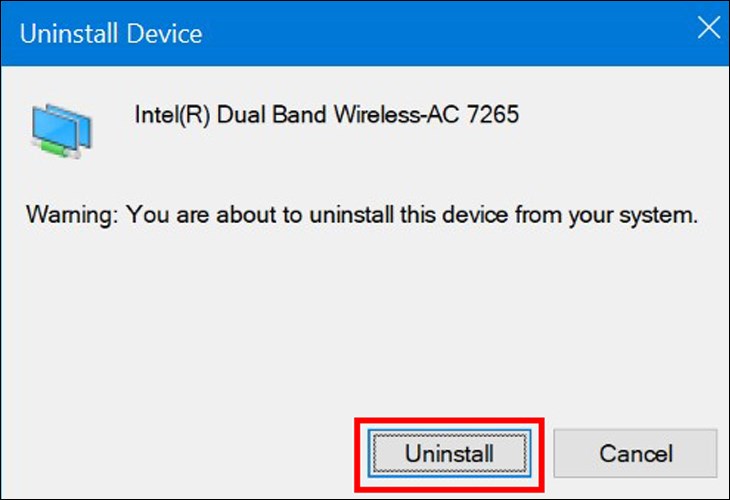
Khi cửa sổ Confirm Device Uninstall hiện ra, bạn nhấn chọn vào Uninstall.
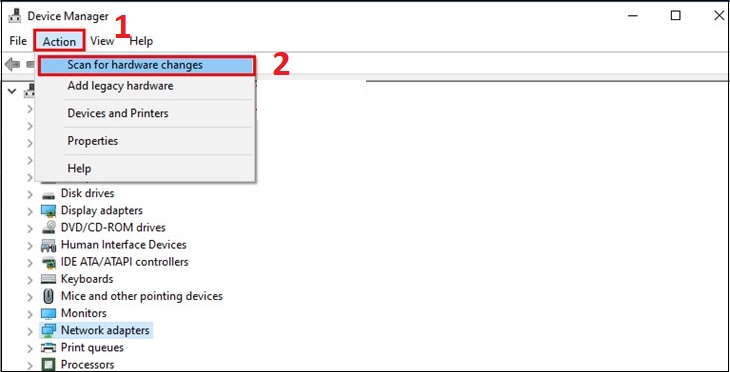
Ở cửa sổ Device Manager và chọn Scan for hardware changes
Driver Talent có thể giúp kiểm tra driver WiFi lỗi và sau đó cập nhật driver cũ bằng cách sửa hoặc tải driver mới nhất để phù hợp với adapter không dây. Để cài đặt lại Driver WiFi, bạn thực hiện các bước sau:
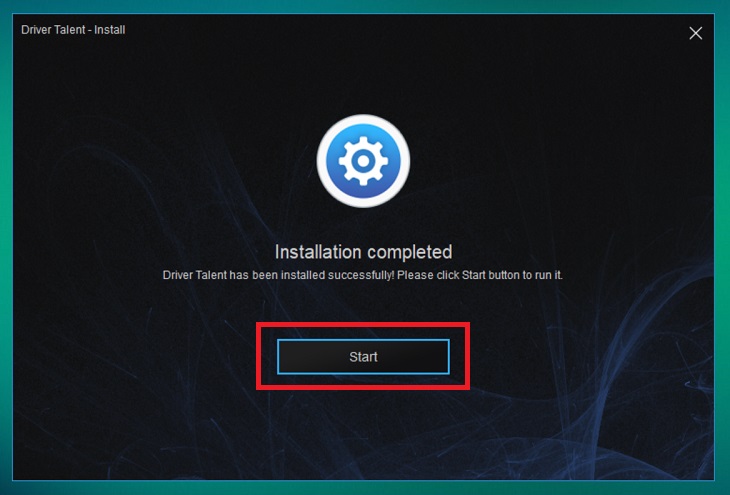
Bạn cài đặt file mới tải về chọn Start để bắt đầu
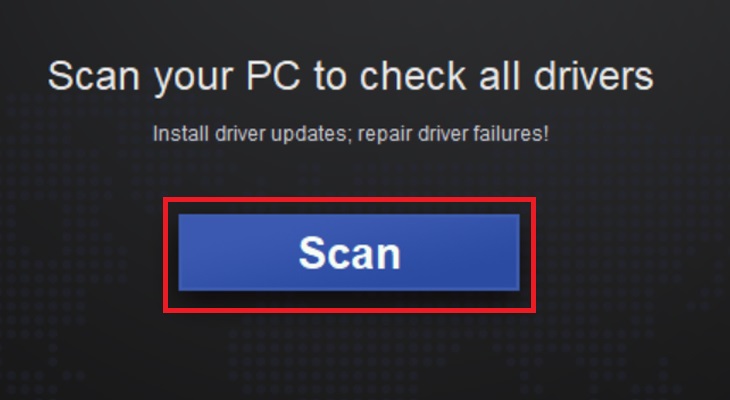
Bạn cho khởi động phần mềm Driver Talent và nhấn chọn Scan để tiếp tục
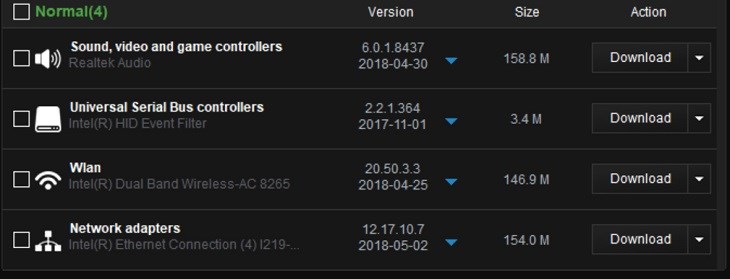
Bạn nhấn chọn Download và chọn Driver mạng Wlan (Wifi)
Xung đột địa chỉ IP có thể là nguyên nhân gây ra trường hợp máy tính không kết nối được WiFi mà bạn đang gặp phải. Do đó, bạn có thể làm mới địa chỉ TCP/ IP stack trên máy tính của mình để khắc phục lỗi trên qua các bước sau:
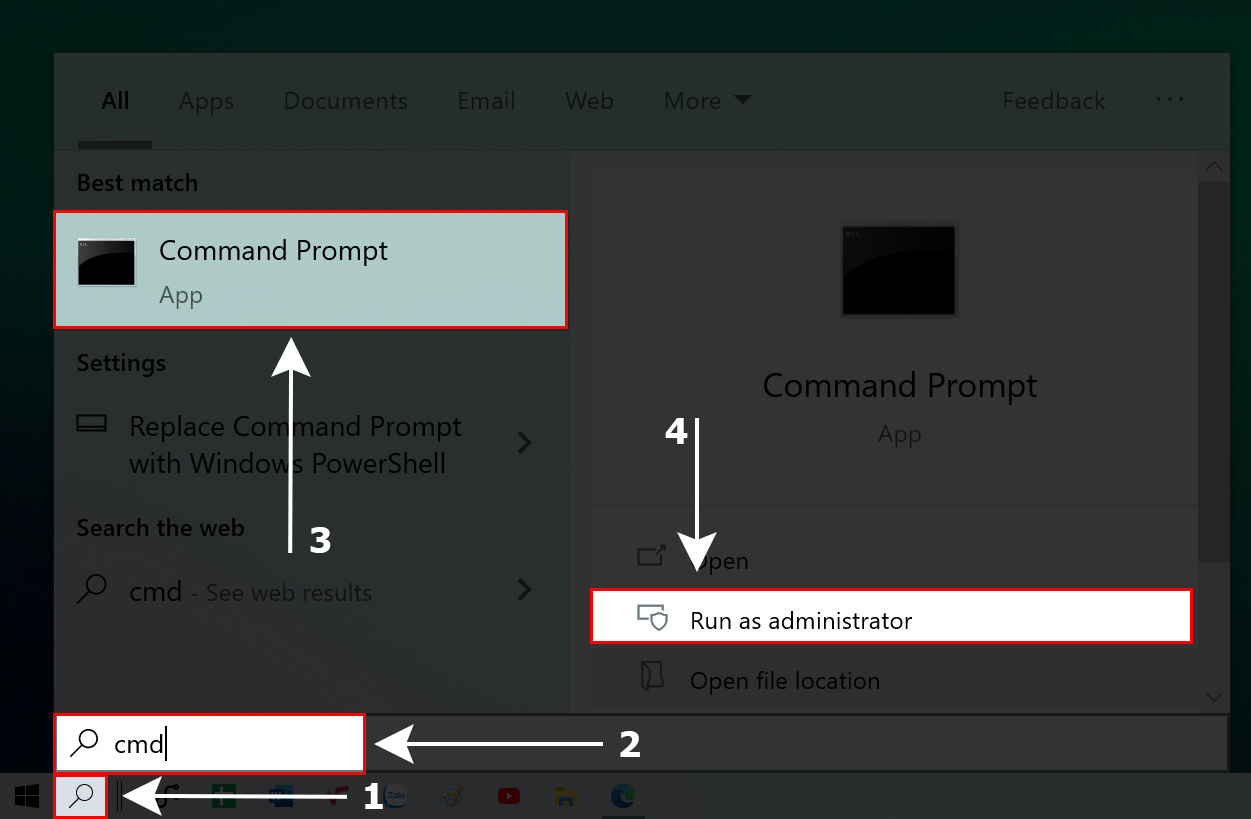
Bạn chọn Windows rồi nhấn CMD và click chuột phải vào Command Prompt, tiếp tục chọn Run as administrator
netsh int ip reset

Bạn nhập lệnh: netsh int ip reset vào
Khi thực hiện theo hướng dẫn dưới đây, bạn nên cẩn thận vì các vấn đề nghiêm trọng có thể xảy ra nếu bạn chỉnh sửa registry không chính xác. Trước khi chỉnh sửa, bạn nên sao lưu registry để khôi phục trong trường hợp có vấn đề xảy ra.
Bạn chọn Windows rồi nhấn CMD và click chuột phải vào Command Prompt, tiếp tục chọn Run as administrator

Nhập: reg delete HKCR\CLSID\{988248f3-a1ad-49bf-9170-676cbbc36ba3} /va /f
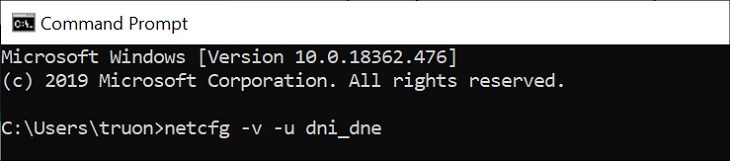
Bạn tiếp tục nhập lệnh netcfg -v -u dni_dne và nhấn Enter
Windows 10 đã cung cấp một công cụ được tích hợp sẵn là Internet Connection Troubleshooter nhằm khắc phục sự cố không kết nối WiFi sau khi cập nhật. Để có thể sử dụng công cụ này, bạn hãy thực hiện các bước sau:
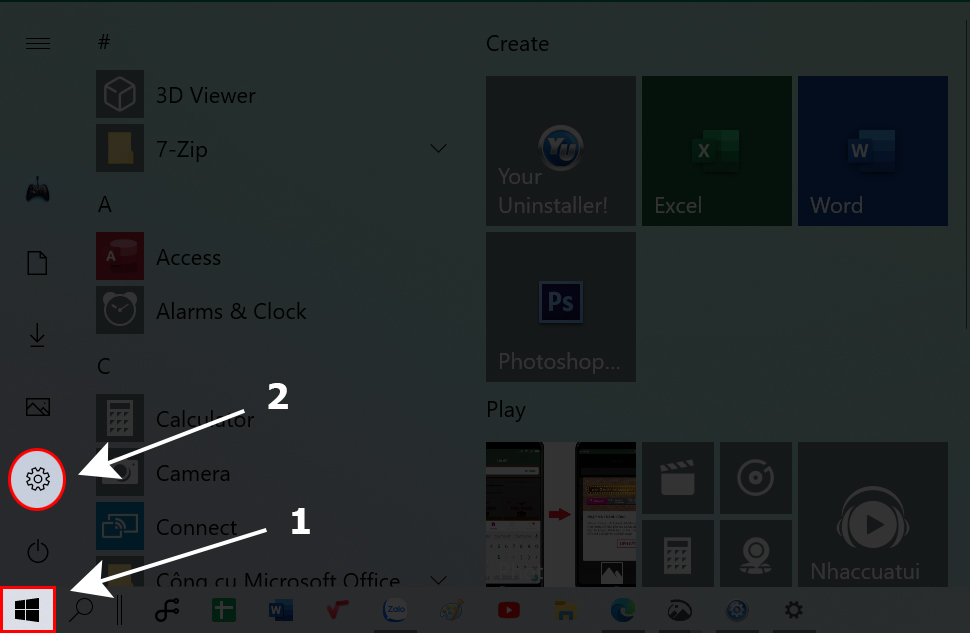
Bạn bấm chọn Start và chọn Settings (Cài đặt)
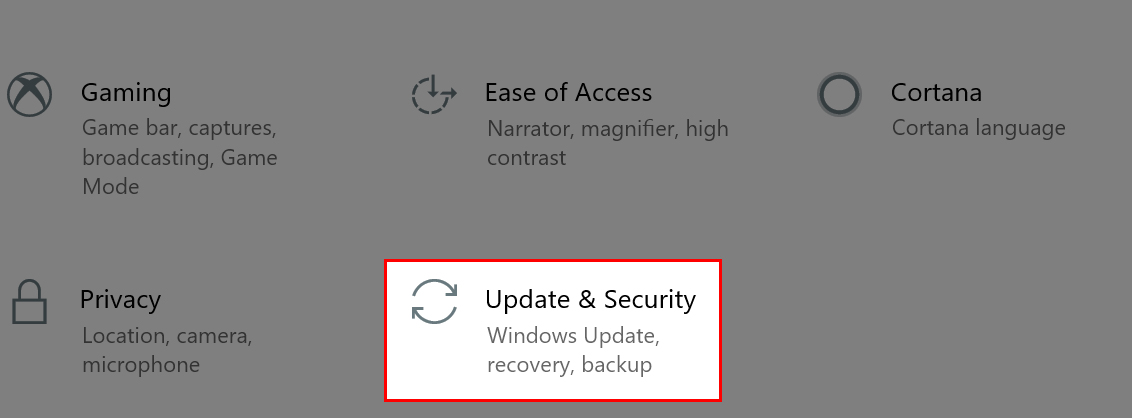
Bạn bấm chọn vào mục Update & Security khi giao diện Settings xuất hiện

Bạn bấm chọn Troubleshoot và chọn Internet Connections
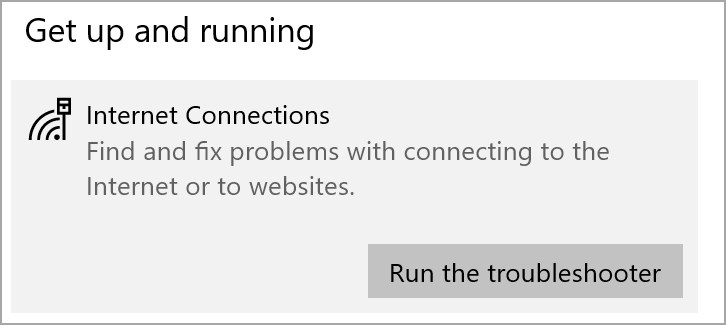
Cuối cùng bạn chọn Run the troubleshooter và khởi động lại máy tính
Trong trường hợp các cách trên đều không có kết quả, bạn hãy cài lại Windows trên máy tính để xử lý lỗi này. Tuy nhiên, thao tác này có thể làm mất dữ liệu trên máy tính, vì vậy bạn nên cẩn thận sao chép dữ liệu quan trọng trước khi cài lại Windows.
Bạn có thể tham khảo cách làm tại đây: Hướng dẫn cách cài đặt Windows 10 bằng USB nhanh nhất
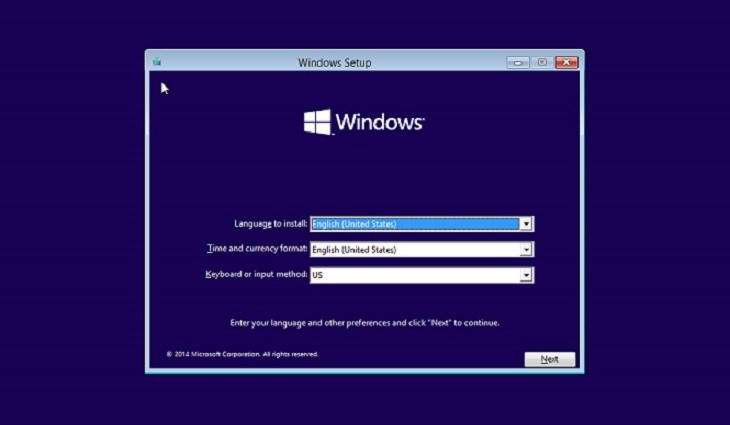
Bạn cài đặt lại Windows khi những cách trên không có hiệu quả
Một nguyên nhân khác khiến laptop không thể kết nối với WiFi là do phần card WiFi bên trong máy bị lỗi hoặc bị hư hỏng. Do đó, bạn nên đem laptop đến các trung tâm bảo hành hoặc trung tâm sửa chữa nổi tiếng để được kiểm tra và sửa chữa hoặc thay mới.
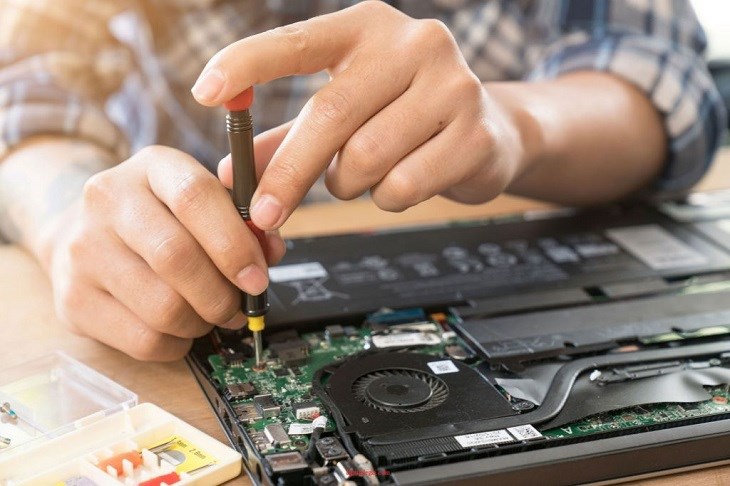
Bạn nên đến trung tâm bảo hành hoặc trung tâm sửa chữa uy tín để được hỗ trợ
Khi Macbook không kết nối được WiFi, bạn cần kiểm tra nguồn điện xem có hoạt động bình thường không hoặc đèn trên Router còn nhấp nháp không. Nếu thấy đèn trên Router đã tắt, bạn hãy tắt và khởi động lại bộ phát sóng WiFi.
Nếu Macbook đã kết nối được nhưng không thể sử dụng Inter thì do mạng đang tắc nghẽn hoặc có nhiều thiết bị khác kết nối đồng thời. Do đó, bạn chờ từ 30 phút - 1 tiếng để kết nối lại WiFi.
-800x450-730x410.jpg "Bạn kiểm tra xem dây router có được cắm đúng cách không")
Bạn kiểm tra xem dây router có được cắm đúng cách không
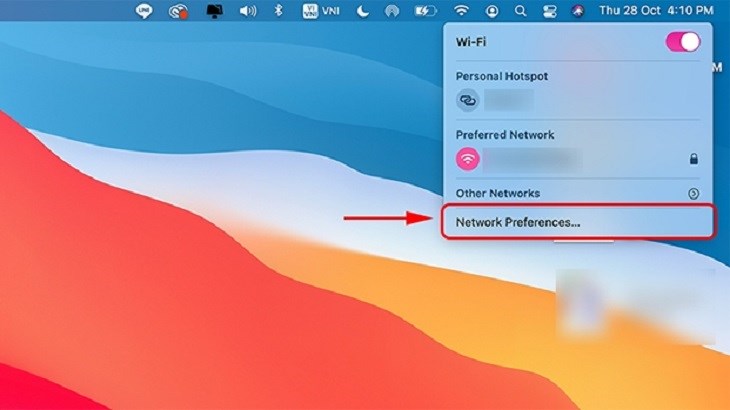
Bạn nhấn chuột trái vào biểu tượng WiFi và chọn Network Preferences
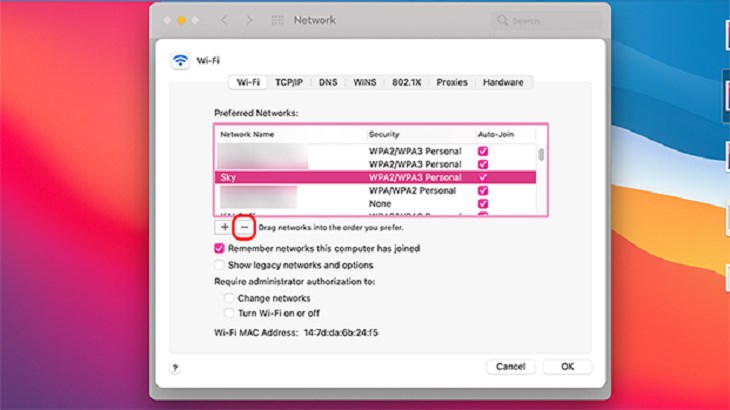
Bạn nhấn vào mạng WiFi muốn xóa và bấm dấu -
Khi Macbook hoạt động với nhiều ứng dụng cùng lúc sẽ gây ra hiện tượng xung đột phần mềm và làm ảnh hưởng đến một số chức năng nhất định như máy không bắt được WiFi. Đối với trường hợp này, bạn chỉ cần khởi động lại máy và tiếp tục kết nối với WiFi.
Trên thanh Menu ở màn hình, bạn chọn vào thành Apple và bấm Restart. Sau đó, bạn chờ một lúc để máy được khởi động lại.
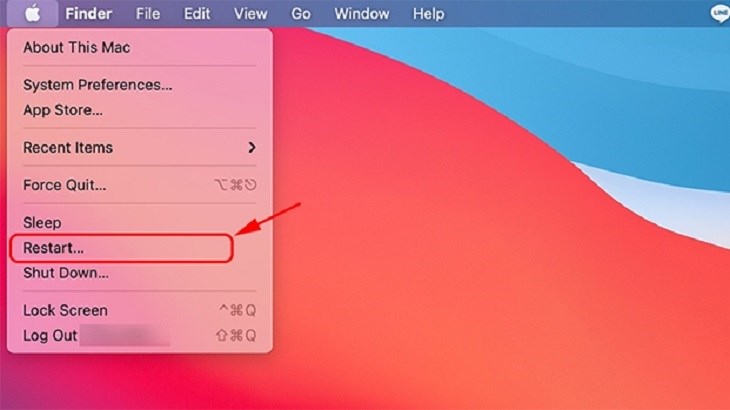
Bạn bấm vào thanh Apple và chọn Restart để khởi động lại máy
Bạn có thể xử lý lỗi không kết nối được WiFi trên Macbook bằng cách làm mới địa chỉ IP. Thực hiện các thao tác như sau:
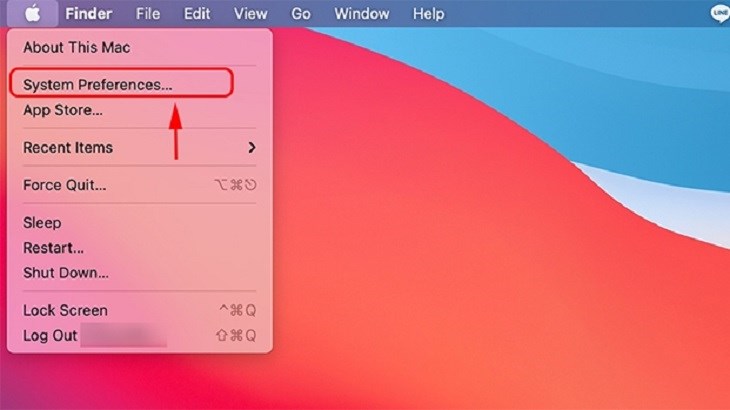
Bạn chọn System Preferences trên thanh menu Apple
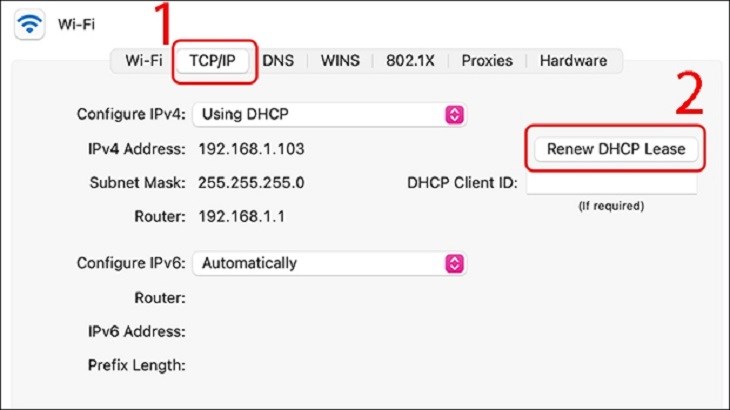
Bạn tiếp tục chọn mục tab TCP/IP và chọn Renew DHCP Lease để thay đổi IP
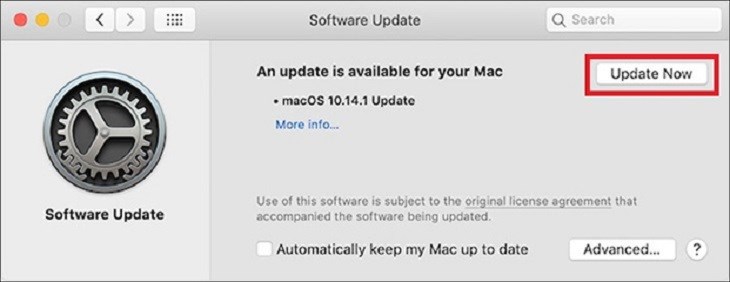
Bạn chọn vào Update Now để cập nhật phiên bản mới nhất
Đặt router ở vị trí có nhiều vật cản hoặc vị trí khuất sẽ khiến cho sóng WiFi bị va đập và triệt tiêu lẫn nhau. Do đó, để laptop có thể kết WiFi ổn định và nhanh chóng, bạn nên bố trí router ở vị trí tối ưu, thông thoáng nhất hoặc gần với địa điểm làm việc của bạn.
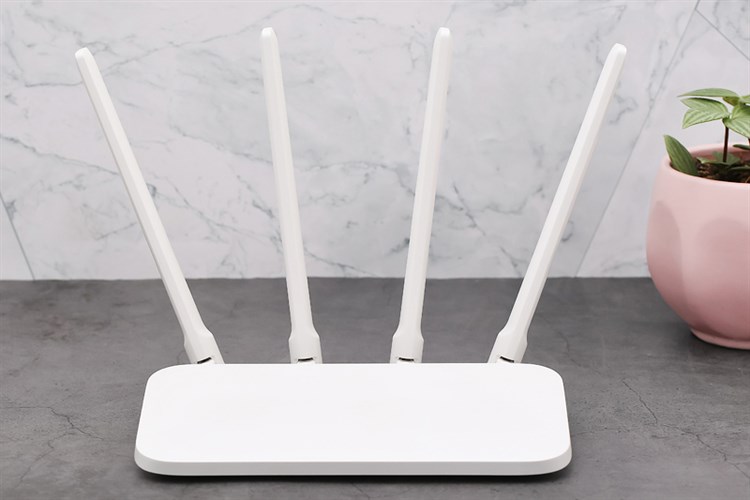
Bạn có thể đặt Router Wifi Chuẩn AC1200 Xiaomi 4A ở nơi gần vị trí làm việc để laptop kết nối dễ dàng
Nếu laptop không bắt được WiFi, bạn nên ngồi ở vị trí gần điểm phát sóng WiFi để máy dễ dàng kết nối WiFi và hỗ trợ bạn làm việc.
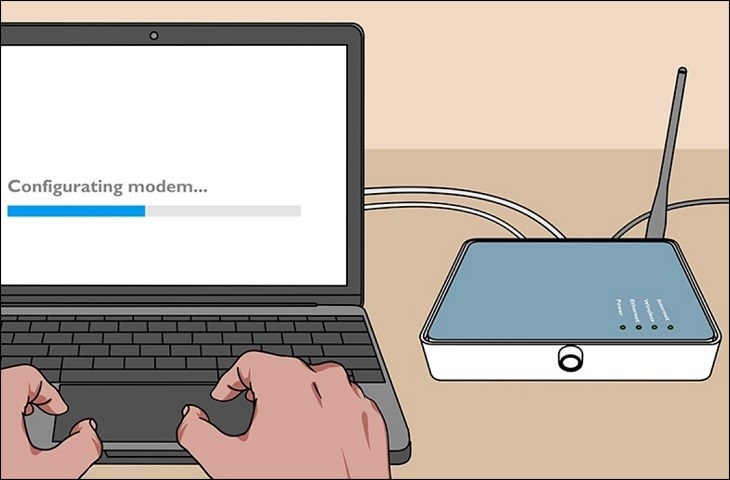
Bạn nên di chuyển lại gần điểm phát sóng WiFi trong trường hợp sử dụng WiFi công cộng
Khi có quá nhiều người cùng kết nối, WiFi sẽ bị nhiễu và trở nên yếu dần khiến việc kết nối với laptop trở nên khó khăn hơn. Do đó, bạn nên chọn sử dụng ở những nơi ít thiết bị kết nối hoặc nơi vắng người để máy bắt WiFi dễ dàng hơn.
Sử dụng WiFi ở nơi đông người sẽ khiến WiFi yếu và nhiễu
Hy vọng chia sẻ trên bài viết sẽ giúp bạn khắc phục khi máy tính không bắt được WiFi tại nhà đơn giản và nhanh chóng nhé!

 Không
Không




↑
Đang xử lý... Vui lòng chờ trong giây lát.



 Xóa địa chỉ




