Bài hướng dẫn được thực hiện trên laptop HP với phiên bản Word 2019, ngoài ra bạn cũng có thể thực hiện trên các phiên bản Word 2010, 2013, 2016 với thao tác tương tự.
Cùng tìm hiểu một số nguyên nhân chữ bị mất khi nhập văn bản trong Word.
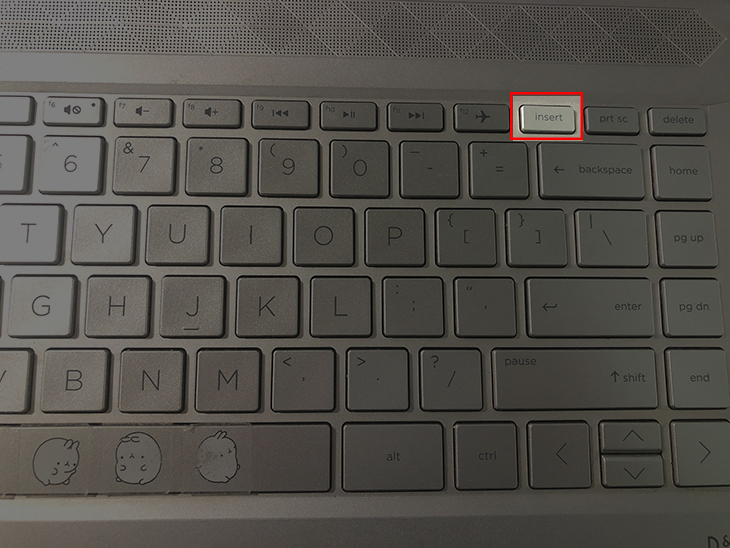
Trong quá trình soạn thảo, đôi khi bạn nhấn nhầm nút Insert trên bàn phím dẫn đến chữ bị mất. Cách khắc phục vô cùng đơn giản đó là bạn chỉ cần nhấn lại nút Insert là chữ sẽ không bị mất khi gõ nữa.
Nếu bạn định dạng font chữ trong Word khác với bảng mã trong công cụ gõ tiếng Việt thì sẽ xảy ra lỗi. Các chữ có thể sẽ bị mất hoặc sai dấu, chữ có dấu sẽ bị mất hoặc hiển thị những ký tự không đúng.
Để khắc phục lỗi mất chữ khi nhập văn bản, bạn theo dõi các bước dưới đây:
Bước 1: Đầu tiên, bạn cần cập nhật công cụ gõ tiếng Việt Unikey hoặc Vietkey mới nhất.
Bước 2: Mở công cụ gõ tiếng Việt và lựa chọn Bảng mã. Để gõ chữ tiếng Việt, bạn lựa chọn 1 trong 3 Bảng mã sau:
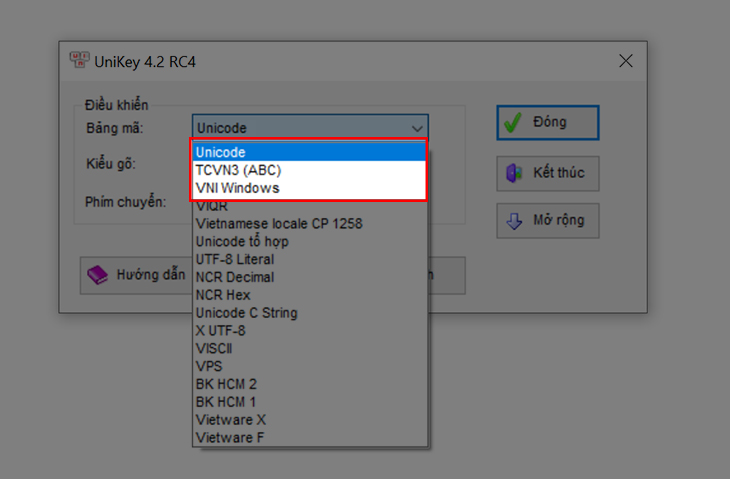
Bước 3: Vì 3 bảng mã khác nhau khi gõ tiếng Việt nên chúng ta cũng cần chọn font chữ trong Word phù hợp với từng Bảng mã.
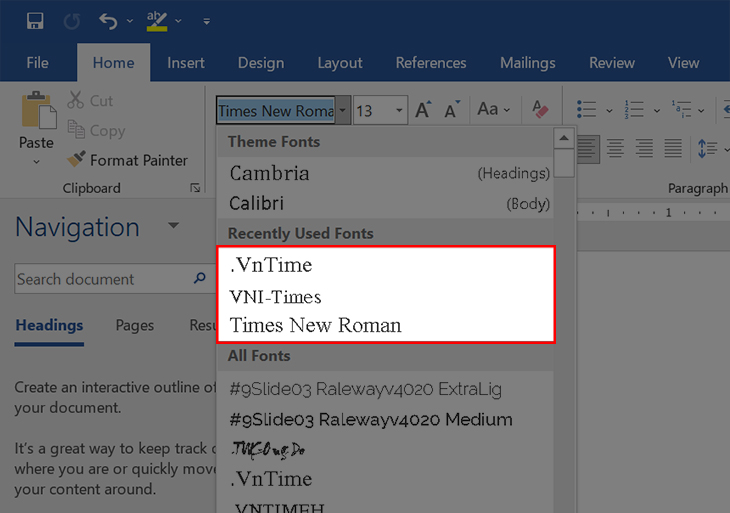
Thông thường, để hạn chế những lỗi khi soạn thảo văn bản Word, bạn nên sử dụng bảng mã Unicode, kiểu gõ Telex và font chữ trong Word là Times New Roman.
Xem thêm:
Trên đây là hướng dẫn cách khắc phục lỗi mất chữ trong Word khi nhập Tiếng Việt. Mong rằng từ những hướng dẫn trong bài viết, bạn có thể thực hiện thành công!

 Không hài lòng

↑
Đang xử lý... Vui lòng chờ trong giây lát.


 Xóa địa chỉ