Danh mục
Giỏ hàng
Đã thêm vào giỏ hàng Xem giỏ hàng
Chọn vị trí để xem giá, thời gian giao:
Bạn đang ở tại Hồ Chí Minh?

Sửa

Giá và khuyến mãi đang lấy theo khu vực này.

X
Chọn địa chỉ nhận hàng

Khu vực đã chọn Thiết lập lại

Thay đổi địa chỉ khác    
not found

Không tìm thấy kết quả phù hợp

Hãy thử lại với từ khoá khác
Số nhà, tên đường Vui lòng cho Điện Máy XANH biết số nhà, tên đường để thuận tiện giao hàng cho quý khách.
Đặt làm địa chỉ mặc định
Xác nhận địa chỉ
Thông tin giao hàng Thêm thông tin địa chỉ giao hàng mới Xác nhận
Xóa địa chỉ Bạn có chắc chắn muốn xóa địa chỉ này không? Hủy Xóa

Hãy chọn địa chỉ cụ thể để chúng tôi cung cấp chính xác thời gian giao hàng và tình trạng hàng.

Cách sửa lỗi bảng trong Word bị mất dòng kẻ cực kỳ nhanh chóng

Đóng góp bởi Nguyen Huynh Phuong Cập nhật ngày 18/11/2021, lúc 19:01 76.948 lượt xem

Khi soạn thảo văn bản, bạn thường gặp lỗi bảng trong Word bị mất dòng, việc này khiến làm tốn nhiều thời gian của bạn để khắc phục. Bài viết bên dưới sẽ hướng dẫn bạn cách sửa lỗi bảng trong Word bị mất dòng kẻ cực kỳ nhanh chóng. Cùng tham khảo nhé.

Xem thêm
Bài viết được thực hiện trên laptop hệ điều hành Windows 10 phiên bản Microsoft Word 2013.

1Tại sao Word lại bị mất dòng kẻ khi kẻ bảng

Khi bạn chèn bảng vào trang Word nhưng dữ liệu ở trong bảng quá nhiều và dài, điều này có thể làm cho bảng trong Word bị mất dòng kẻ hoặc làm mất dòng kẻ khi sang trang. Đây là lỗi thường gây ảnh hưởng đến hiệu suất làm việc của bạn, cũng như tính thẩm mỹ cho tài liệu đang làm.
Săn ngay phần mềm Microsoft siêu nhanh siêu tiện!
Tại sao Word lại bị mất dòng kẻ khi kẻ bảng

2Sử dụng Borders để khắc phục lỗi mất dòng kẻ

Bước 1: Bạn hãy nhấn chọn vào biểu tượng 4 mũi tên để chọn hết toàn bộ table > Nhấn vào tab Home trên thanh công cụ.
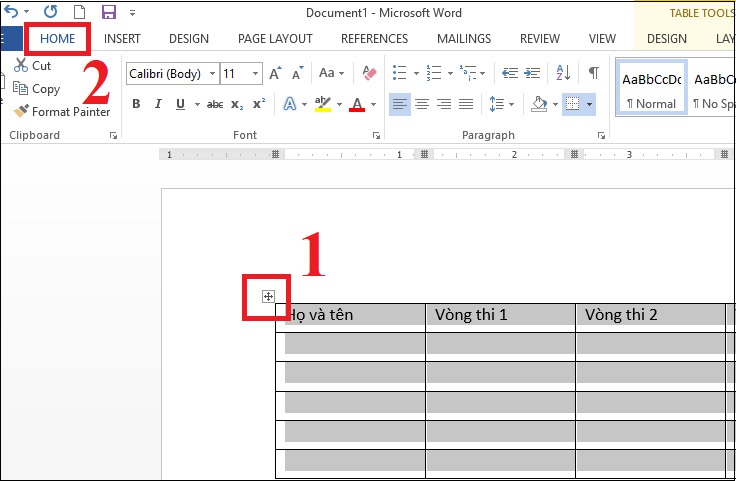
Bước 1: Bạn hãy nhấn chọn vào biểu tượng 4 mũi tên để chọn hết toàn bộ table > Nhấn vào tab Home

Bước 2: Nhấn vào Borders > Chọn All Borders.
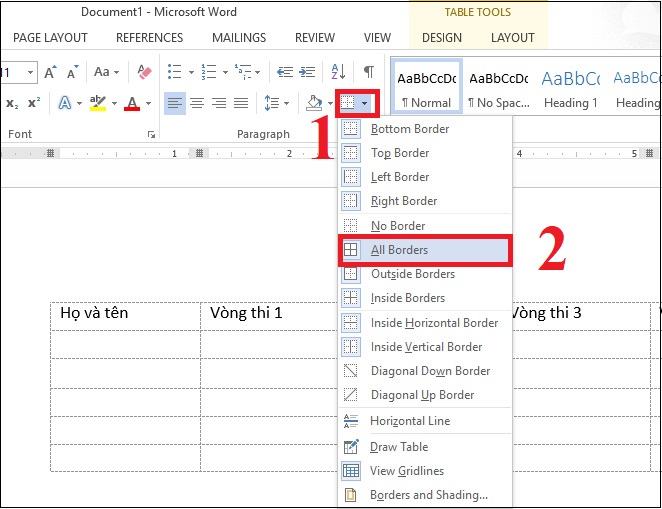
Bước 2: Nhấn vào Borders > Chọn All Borders

3Sử dụng Table Properties để khắc phục lỗi mất dòng kẻ

Bước 1: Chọn một ô bất kỳ trong table bạn đã tạo và nhấn chuột phải vào ô đó > Chọn Table Properties.
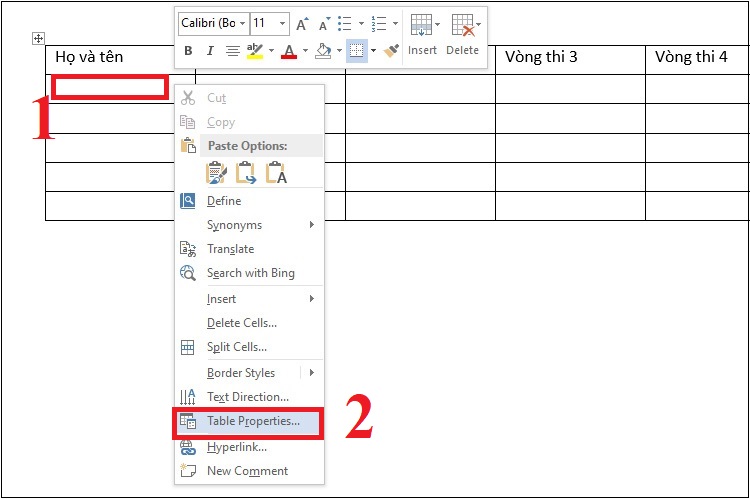
Bước 1: Chọn một ô bất kỳ trong table bạn đã tạo và nhấn chuột phải vào ô đó > Chọn Table Properties

Bước 2: Tại tab Table, nhấn chọn vào Borders and Shading.
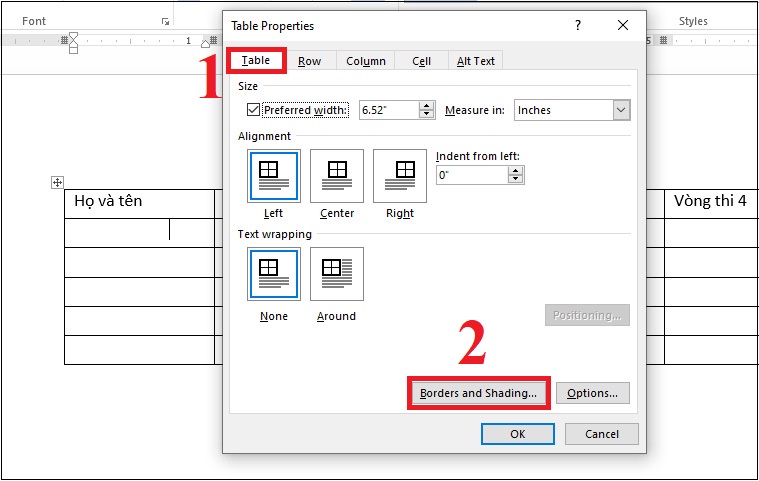
Bước 2: Tại tab Table, nhấn chọn vào Borders and Shading

Bước 3: Tại tab Borders, nhấn chọn All. Tại mục Apply to, nhận chọn Table > Nhấn OK.
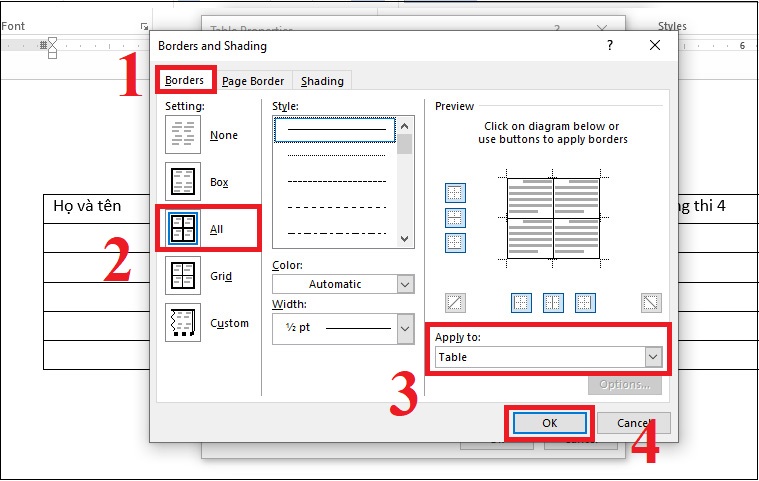
Bước 3: Tại tab Borders, nhấn chọn All. Tại mục Apply to, nhận chọn Table > Nhấn OK

4Khắc phục bảng bị mất dòng kẻ sang trang

Bước 1: Bạn hãy nhấn chọn vào biểu tượng 4 mũi tên để chọn hết toàn bộ table > Nhấn vào tab Home trên thanh công cụ. Tại phần Paragraph, nhấn chọn mũi tên hướng chéo xuống.
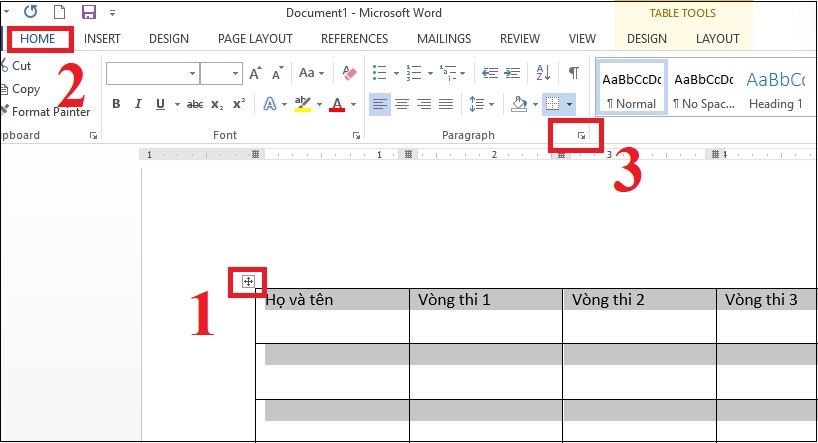
Bước 1: Bạn hãy nhấn chọn vào biểu tượng 4 mũi tên để chọn hết toàn bộ table > Nhấn vào tab Home

Bước 2: Bảng Paragraph hiện ra, bạn chọn tiếp mục Line and Page Breaks > Chọn vào mục Keep with next > Chọn OK để hoàn tất tác vụ.
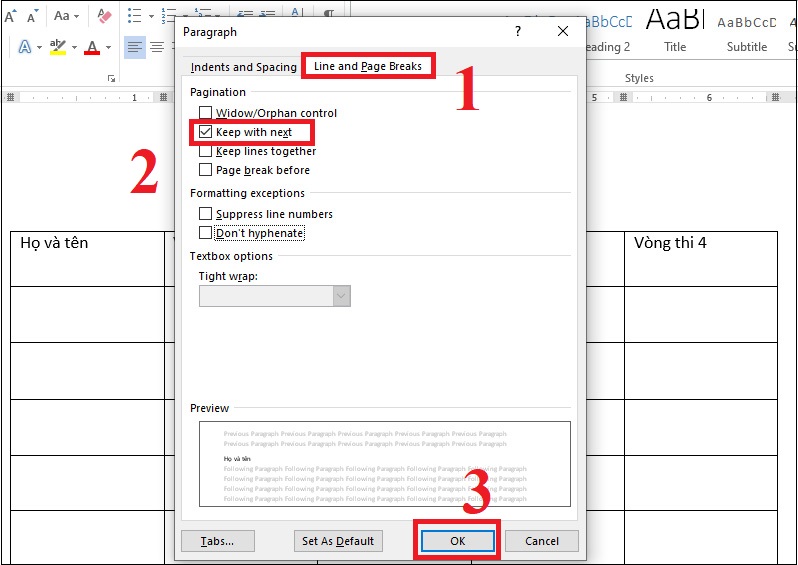
Bước 2: Bảng Paragraph hiện ra, bạn chọn tiếp mục Line and Page Breaks > Tick chọn vào một mục Keep with next > Chọn OK

Trên đây là những thông tin về cách sửa lỗi bảng trong Word bị mất dòng kẻ cực kỳ nhanh chóng. Mong rằng từ những hướng dẫn trong bài viết, bạn có thể thực hiện thành công!


Bạn có làm được không ?
0
Không

Bạn vui lòng chờ trong giây lát...

Đang xử lý... Vui lòng chờ trong giây lát.



