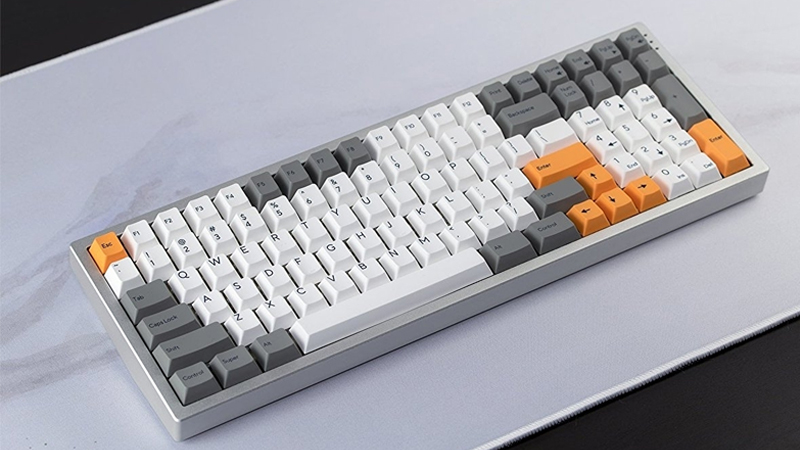
Các nguyên nhân làm cho bàn phím cơ bị liệt nút là do:
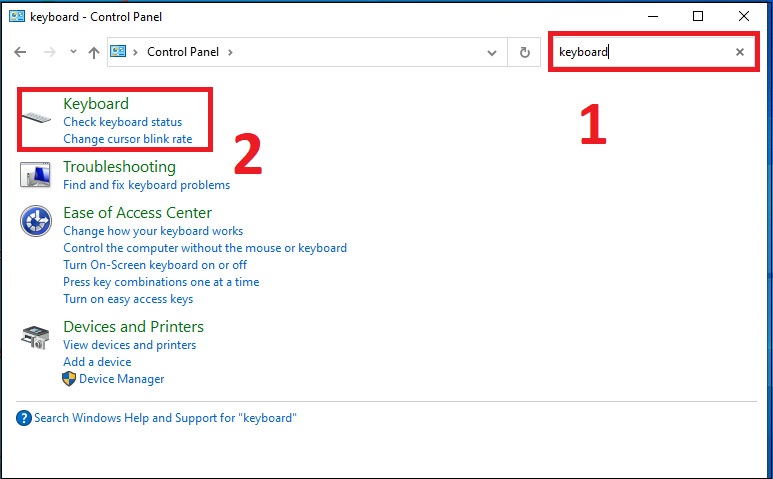
Trong Windows, bạn có thể kiểm soát sự thay đổi tốc độ từ menu cài đặt bàn phím toàn hệ điều hành, cách thực hiện như sau:
Bước 1: Truy cập vào Control Panel > Chọn tìm kiếm Keyboard > Sau đó, nhấn chọn vào biểu tượng Keyboard.
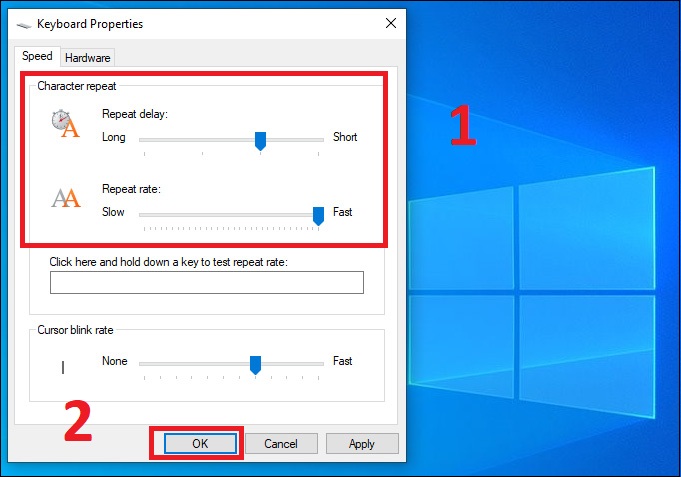
Bước 2: Trong phần Thay đổi tốc độ, xem cài đặt Repeat delay (độ trễ của lặp lại), đây là lượng thời gian mà hệ điều hành chờ đợi khi một phím bị ấn xuống trước khi kích hoạt lại khóa, hãy trượt cài đặt gần hơn với Long (dài) để tránh một phím lặp lại trong khoảng thời gian dài hơn. Nhấn OK để áp dụng cài đặt.
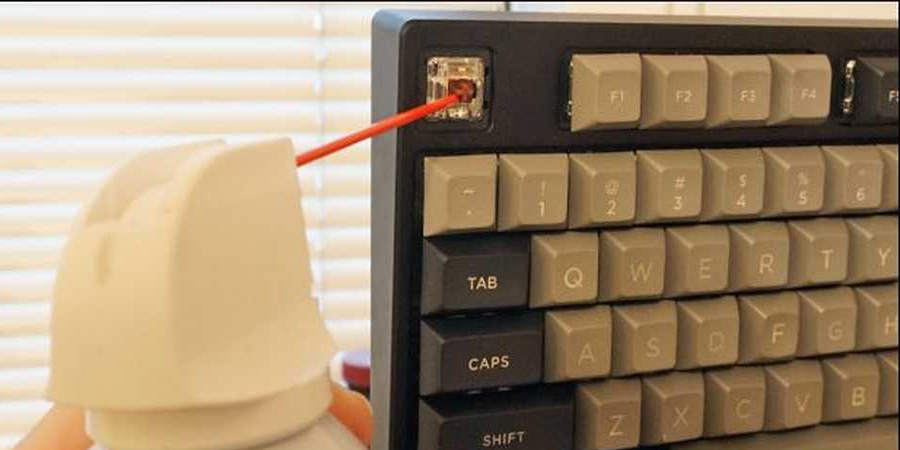
Nguyên nhân có thể gây ra kẹt bàn phím đó là có bụi hoặc mảnh vụn bên trong bàn phím, làm cho cơ chế trượt hoặc lò xo bị dính lại. Do đó, việc sử dụng khí nén và cố gắng thổi bay của gunk đang chặn điểm kích hoạt.
Để thực hiện theo cách này bạn cần tháo keycap trên phím bị ảnh hưởng, giữ bàn phím theo chiều dọc, vuông góc với mặt đất và song song với hộp khí nén. Sau đó, ngắt kết nối bàn phím cơ với nguồn điện.
Dùng bình xịt khí nén vào bàn phím để thổi các mảnh vụn và bụi bẩn ra khỏi các kẻ trên bàn phím. Cuối cùng đặt bàn phím xuống và áp dụng lại keycap cho công tắc.
Mỗi công tắc trên bàn phím là một bộ phận cơ bản chứa một hộp nhựa nhỏ có lò xo, thanh trượt và công tắc điện bên trong. Vì vậy, bạn có thể bật nắp trên của công tắc để tháo thanh trượt và lò xo, và tự làm sạch vỏ nhựa và công tắc.
Khi đó bạn sẽ dễ dàng vệ sinh bên trong nút cơ, có thể lắp đặt lại các nút cơ bị kẹt trước đó.
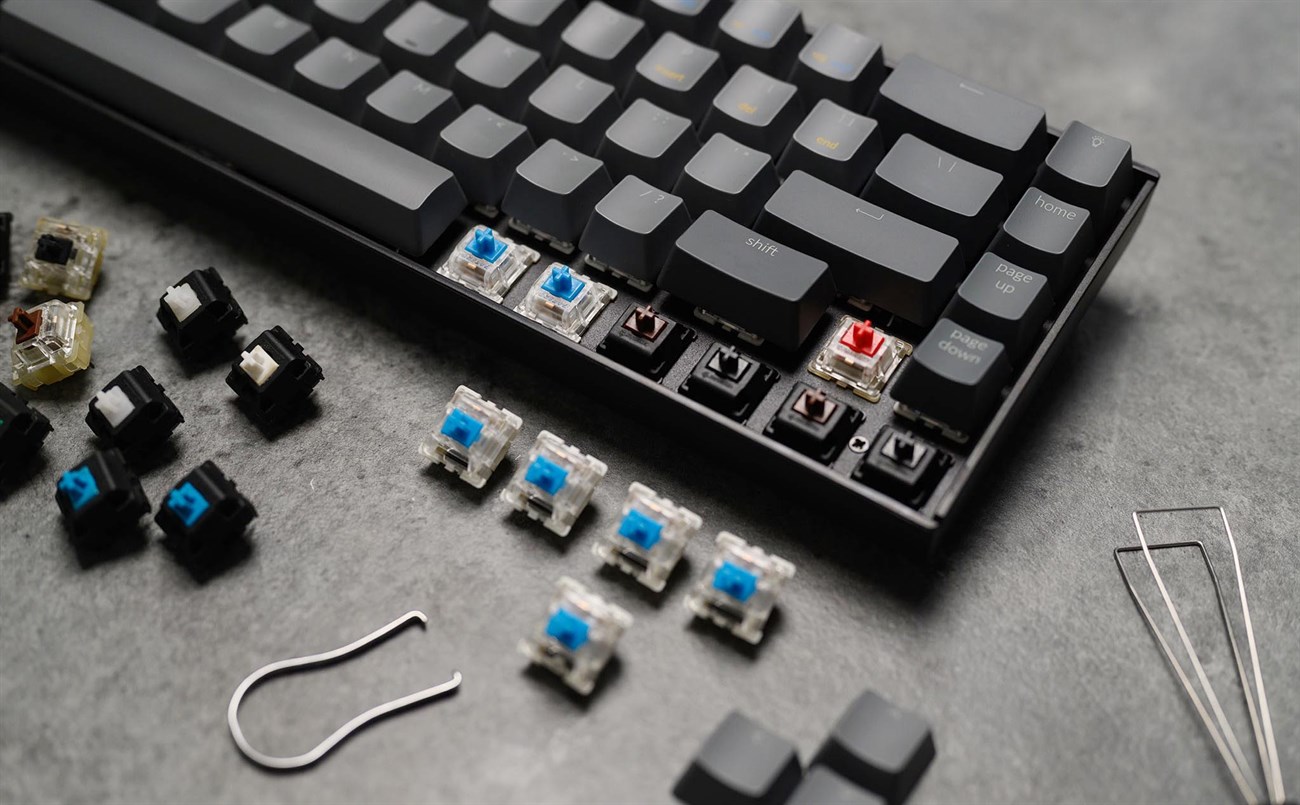
Nếu không thể sửa chữa được việc các nút bị kẹt thì bạn có thể thay thế 1 chiếc công tắc mới. Để thực hiện việc thay đổi công tắc, bạn sẽ cần phải tháo rời hoàn toàn bàn phím, hàn lại công tắc khỏi bo mạch in (PCB), tháo nó ra khỏi tấm bàn phím (nếu có), và thực hiện thay thế nó bằng một công tắc mới để sử dụng.
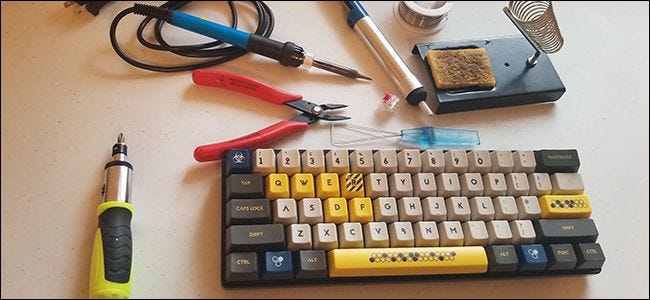
Bên trên là cách sửa bàn phím cơ bị kẹt nút đơn giản và nhanh chóng được gửi đến bạn. Nếu có thắc mắc hãy bình luận cho chúng tôi biết nhé!

 Không hài lòng

↑
Đang xử lý... Vui lòng chờ trong giây lát.



 Xóa địa chỉ