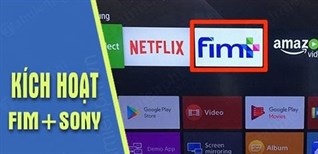
S6500, A8, P8, S66A, C8, X915, C815, P8S, C715, P8, A8, P715, P65, P615, S6500, S66A, S6300.
Nếu bạn sử dụng Android tivi TCL model cũ hơn thì hày tham khảo:
- Kho phim giải trí khổng lồ, nhiều thể loại hấp dẫn, được cập nhật nhanh chóng.
- Giao diện thân thiện, dễ sử dụng.
- Cung cấp cho bạn những video chất lượng cao.
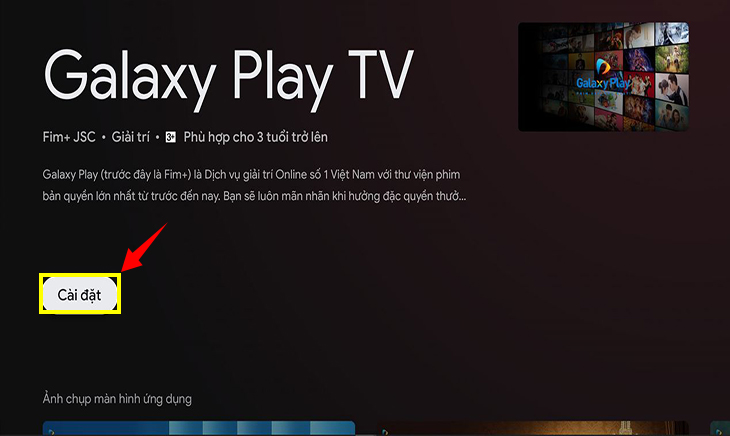
Nếu tivi của bạn chưa có ứng dụng Galaxy Play (Fim+), bạn có thể tải về từ Google Play Store.
Bước 1: Nhấn nút "Đăng ký".
Bước 2: Nhập số điện thoại.
Bước 3: Nhập mã xác nhận OTP.
Bước 4: Nhập mật khẩu.
Bước 1: Nhấn nút "Đăng ký" ở giao diện Trang chủ của ứng dụng Galaxy Play (Fim+).

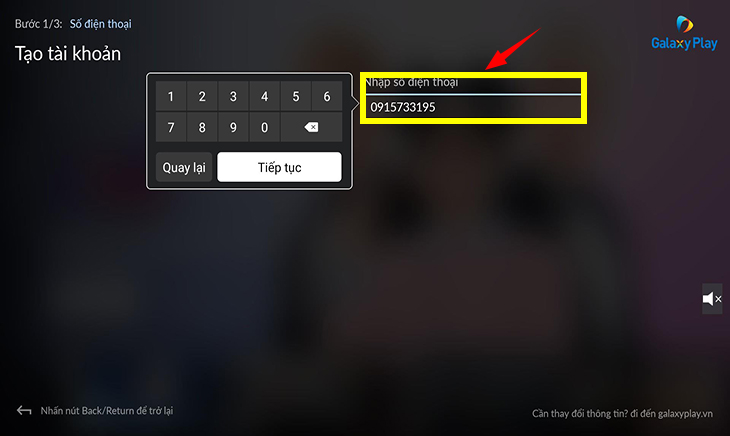
Bước 2: Nhập số điện thoại của bạn muốn đăng ký làm tài khoản.
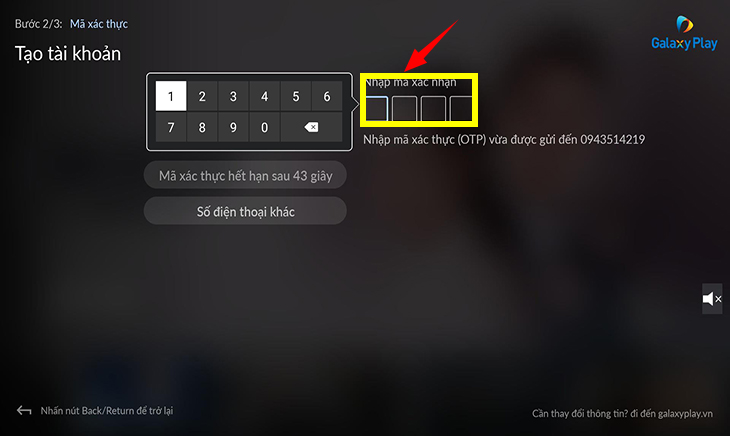
Bước 3: Nhập mã xác nhận (OTP) được gửi về số điện thoại.
Bước 4: Nhập mật khẩu cho tài khoản.
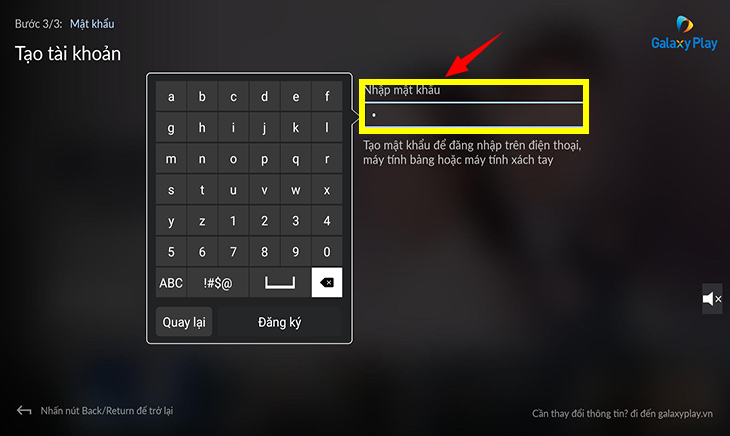
Sau đó nhấn "Đăng ký" để hoàn thành quá trình đăng ký tài khoản.
Bước 1: Nhấn nút "hình ngôi nhà" trên remote.
Bước 2: Chọn ứng dụng Galaxy Play (Fim+).
Bước 3: Chọn "Tài khoản".
Bước 4: Chọn "Đăng nhập".
Bước 5: Nhập số điện thoại và mật khẩu.
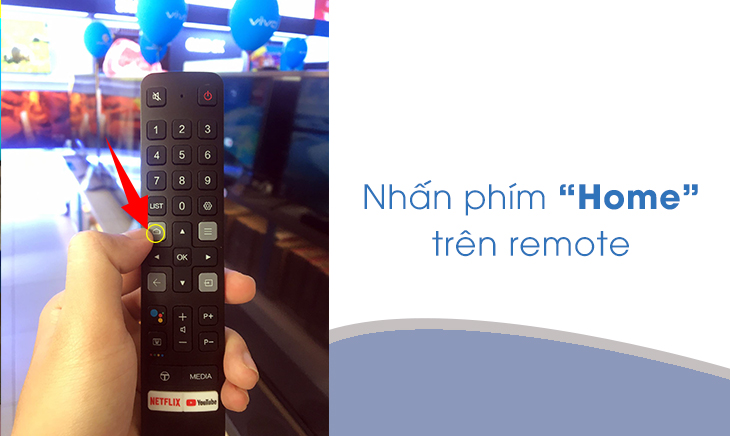
Bước 1: Bạn chọn nút "hình ngôi nhà" trên điều khiển tivi TCL để vào giao diện chính.
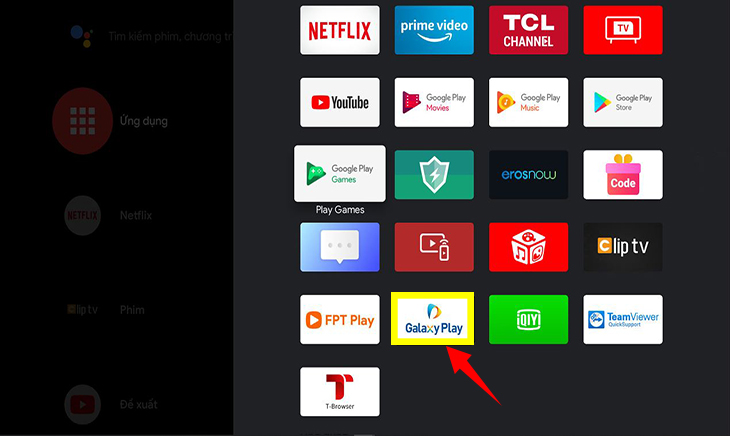
Bước 2: Bạn chọn ứng dụng Galaxy Play (Fim+).
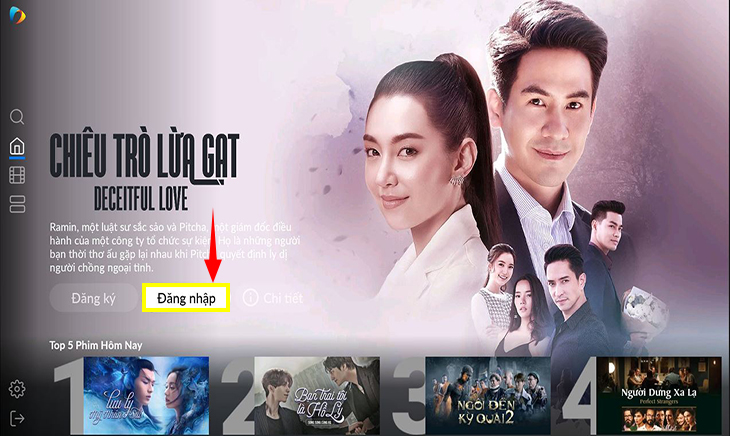
Bước 3: Bạn chọn "Đăng nhập"/"Log in" nếu đã có tài khoản ứng dụng Fim+, còn nếu chưa có tài khoản thì hãy chọn "Đăng ký"/"Reigster" để tạo tài khoản.
Bước 4: Bạn nhập số điện thoại hoặc email đã đăng ký tài khoản và mật khẩu vào để đăng nhập.
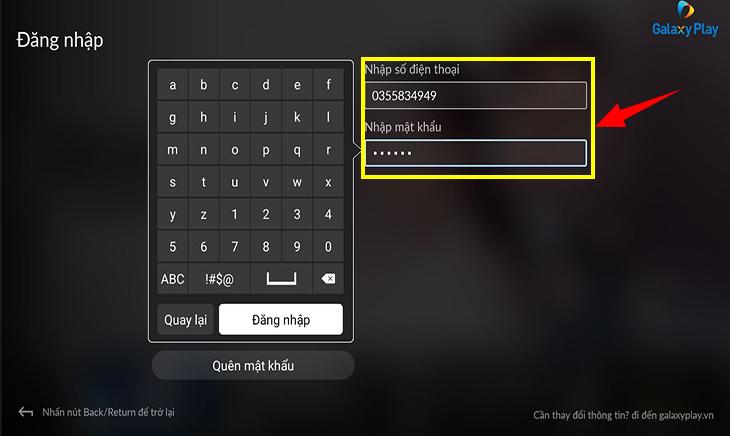
Khi đăng nhập hoàn tất, bạn sẽ vào giao diện chính của Galaxy Play (Fim+). Lúc này, ứng dụng liệt kê các thể loại phim nổi tiếng để bạn dễ dàng tìm kiếm, lựa chọn.
Bước 1: Bạn tìm và chọn phim mà bạn muốn xem.
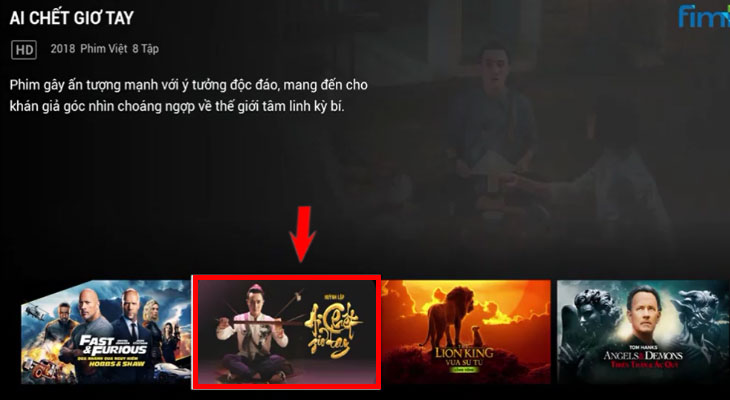
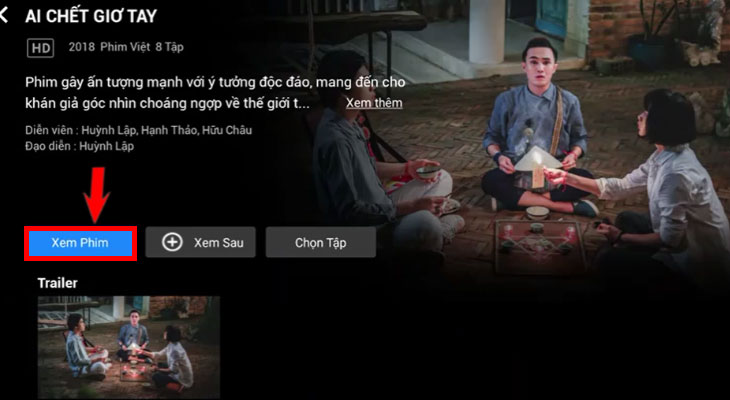
Bước 2: Bạn chọn "XEM NGAY" để bắt đầu xem phim trên Galaxy Play (Fim+).
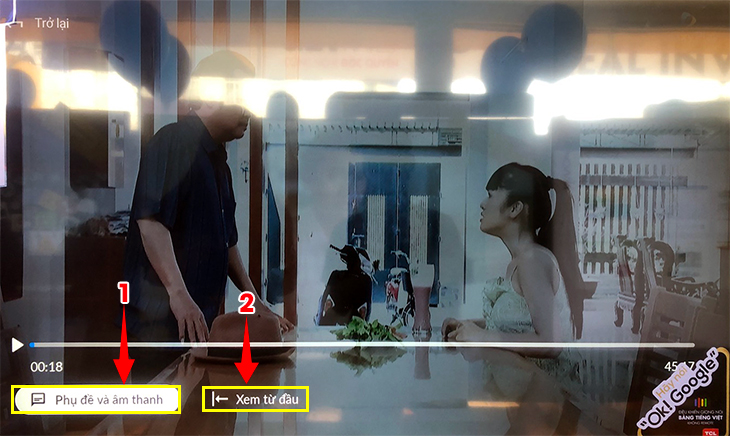
Phim được phát trên ứng dụng (Ảnh minh họa được lấy từ 1 bộ phim khác cũng được phát trên ứng dụng). (1) Mở phụ đề cho phim, (2) xem lại từ đầu
Điện máy XANH đã hướng dẫn bạn các bước sử dụng ứng dụng Galaxy Play (Fim+) trên Android tivi TCL, nếu có thắc mắc hoặc gặp các vấn đề gì hãy bình luận phía dưới nhé.

 Không
Không

↑
Đang xử lý... Vui lòng chờ trong giây lát.


 Xóa địa chỉ