
Để thiết lập Amazon Alexa với hộp email của bạn, đầu tiên bạn cần mở ứng dụng Alexa.
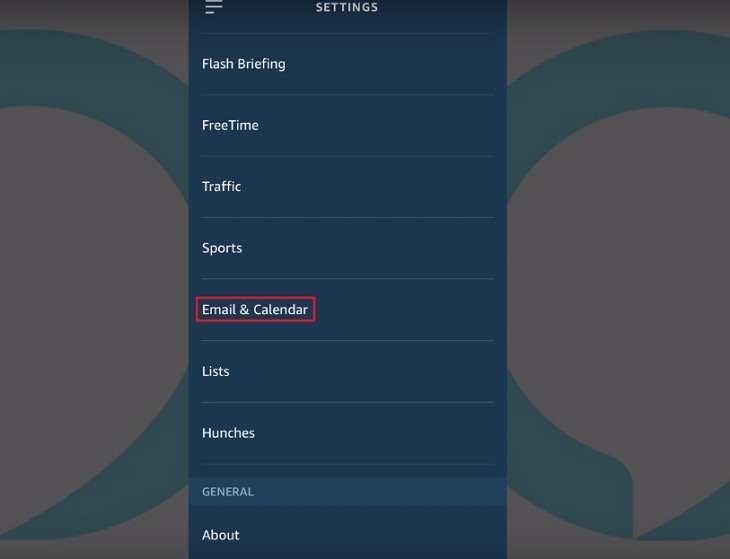
Hãy chọn biểu tượng giống hình hamburger ở góc trên bên trái, chọn Settings -> Email & Calender.
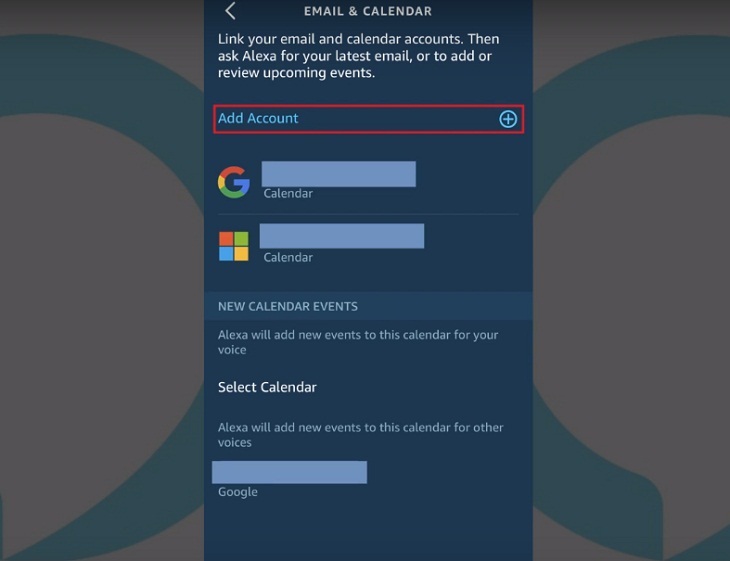
Bạn sẽ có 2 tùy chọn là bạn có thể thêm tài khoản mới hoặc chọn tài khoản đã thiết lập từ trước.
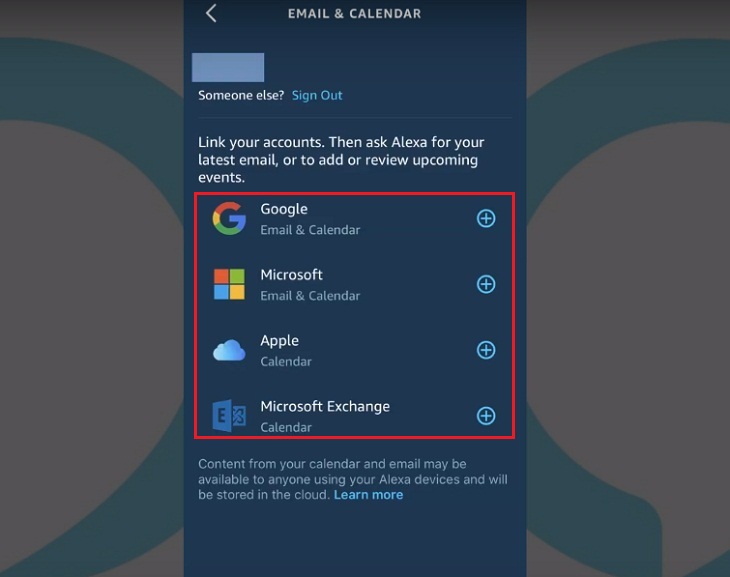
Bạn sẽ có 4 tùy chọn được hiển thị, nhưng chỉ 2 email được hiển thị sẵn, vì bạn chỉ có thể đồng bộ tài khoản email Microsoft và Google của mình với Alexa. Còn tài khoản Apple và Microsoft Exchange sẽ có thể tùy chọn cho chức năng đặt lịch (calendar) ngoài việc thiết lập email.
Khi bạn nhấp vào một tùy chọn, bạn sẽ phải nhập thông tin đăng nhập của bạn.
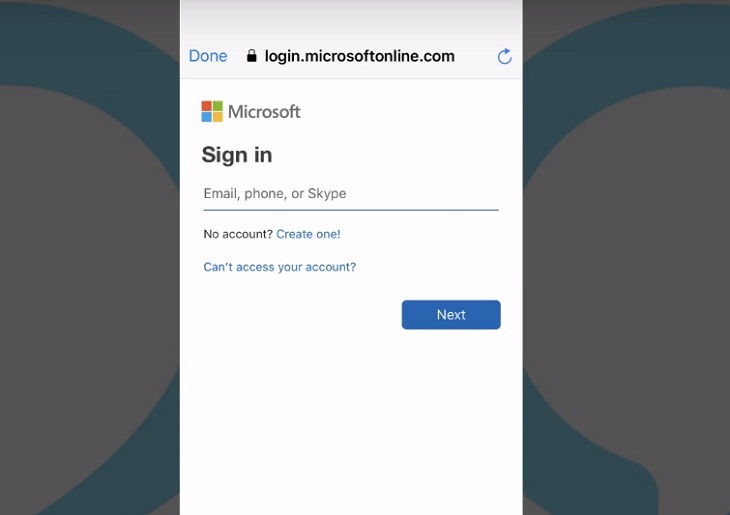
Lúc này, Amazon hiển thị thông báo rằng họ sẽ được bạn cấp quyền truy cập vào email của bạn. Sau khi hoàn tất việc nhập thông tin, bạn chọn Done.
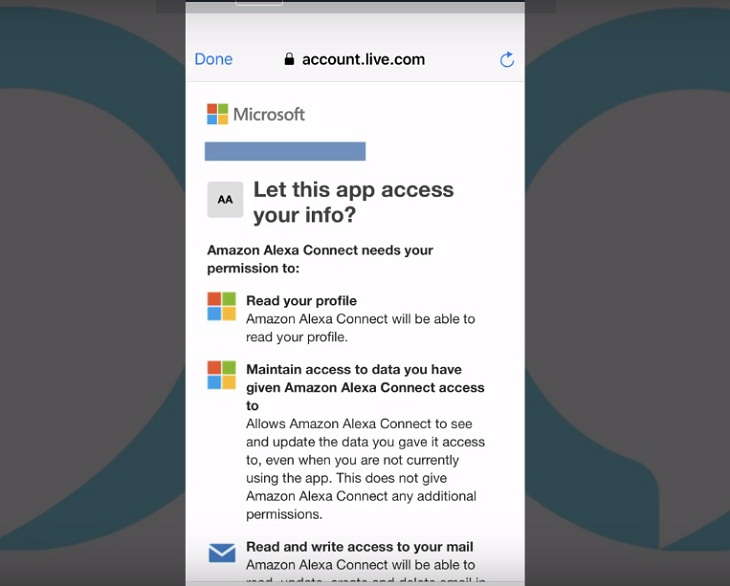
Tuy nhiên, nếu bạn đã thiết lập tài khoản Google hoặc Microsoft trước đây, thì việc thiết lập thông tin có chút khác là:
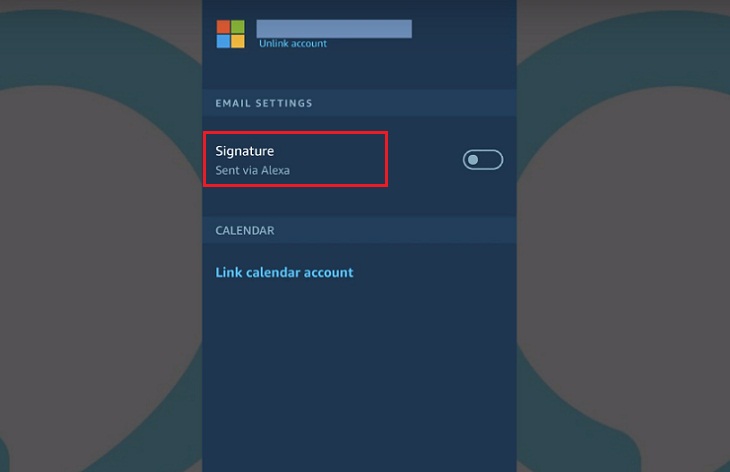
Vậy là bạn đã hoàn tất, bây giờ vào tài khoản của mình trong phần Email & Calendar. Tại đây, bạn sẽ thấy một tùy chọn mới là Signature (chữ ký).
Nếu bạn bật cái này lên, bất kỳ email nào bạn gửi với Alexa sẽ có nội dung hiển thị thông báo nhỏ là “Sent via Alexa” (đã gửi qua Alexa). Nó giống như chữ ký Sent from my iPhone (Gửi từ iPhone của tôi) vậy!
Ngoài ra, trong màn hình Email & Calendar, bạn sẽ thấy tùy chọn có tên Email Security. Nếu bạn bật cái này lên, Alexa sẽ hỏi bạn mật khẩu gồm 4 chữ số mà bạn cần xác minh trước khi bạn có thể làm bất cứ điều gì với email của mình.
Để bắt đầu sử dụng Alexa đọc email, bạn chỉ cần nói "Alexa, đọc email của tôi" hoặc "Alexa, kiểm tra email của tôi". Khi bạn thực hiện điều lệnh này, Alexa sẽ thông báo cho bạn nhanh chóng về số lượng email chưa đọc trong hộp thư.
Đồng thời, nó cũng sẽ cho bạn biết những email được đánh dấu quan trọng.
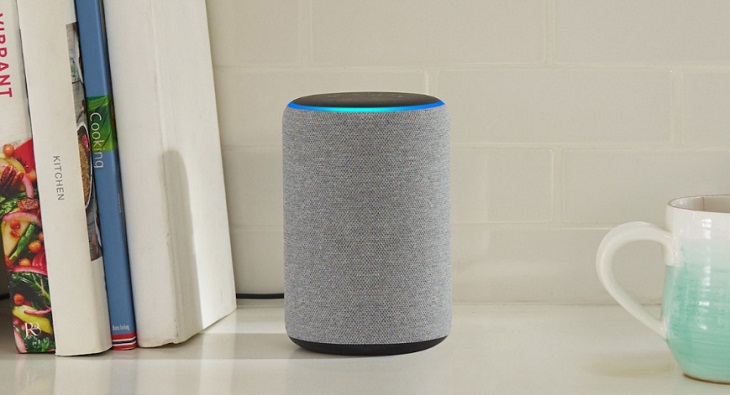
Sau đó, Alexa sẽ bắt đầu duyệt email của bạn, cho bạn biết ai đã gửi nó và dòng tiêu đề là gì. Tiếp theo, bạn sẽ được cung cấp một số tùy chọn mà bạn muốn thực hiện, như đọc, trả lời, lưu trữ, xóa hoặc bỏ qua đến email tiếp theo.
Khi bạn chọn trả lời email, Alexa sẽ hỏi bạn muốn nói gì. Bạn chỉ cần nói ra những gì muốn viết, Alexa sẽ thể hiện lại lời nói thành chữ viết trên email. Kế tiếp, nó sẽ hỏi bạn có muốn gửi nó đi không: Đồng ý hoặc không đồng ý. Có thể nói, Alexa dường như giúp bạn phản hồi lại email một cách nhanh chóng hơn qua giọng nói.
Sử dụng trợ lí Amazon Alexa giúp bạn gửi và nhận email một cách nhanh chóng hơn. Tuy nhiên, nhiều người lại e ngại cách làm này, liệu có ảnh hưởng đến quyền riêng tư hay không?

Bạn có để ý, trước khi bạn thiết lập Alexa để gửi và nhận email liên quan đến tài khoản của bạn, có bảng thông báo rằng bạn sẽ cho Alexa và Amazon quyền truy cập vào email của bạn? Điều này nghĩa là gì? Đừng quá lo lắng.
Vì Amazon đã chia sẻ với CNBC rằng một số liên hệ và email của người dùng sẽ được lưu trữ trên đám mây của Amazon. Các thông tin sẽ được mã hóa và lưu trữ an toàn trên các máy chủ của Amazon. Điều này có nghĩa là Amazon chỉ đọc email của người dùng khi người dùng yêu cầu Amazon làm như vậy, hoặc bắt buộc phải cung cấp cho đơn vị điều tra pháp luật nào đó.
Như vậy, sử dụng trợ lí Amazon Alexa giúp bạn soạn, gửi và nhận email trở nên nhanh chóng mà vẫn đảm bảo bảo mật an toàn.

 Không
Không





↑
Đang xử lý... Vui lòng chờ trong giây lát.



 Xóa địa chỉ
