Danh mục
Giỏ hàng
Đã thêm vào giỏ hàng Xem giỏ hàng
Chọn vị trí để xem giá, thời gian giao:
Bạn đang ở tại Hồ Chí Minh?

Sửa

Giá và khuyến mãi đang lấy theo khu vực này.

X
Chọn địa chỉ nhận hàng

Khu vực đã chọn Thiết lập lại

Thay đổi địa chỉ khác    
not found

Không tìm thấy kết quả phù hợp

Hãy thử lại với từ khoá khác
Số nhà, tên đường Vui lòng cho Điện Máy XANH biết số nhà, tên đường để thuận tiện giao hàng cho quý khách.
Đặt làm địa chỉ mặc định
Xác nhận địa chỉ
Thông tin giao hàng Thêm thông tin địa chỉ giao hàng mới Xác nhận
Xóa địa chỉ Bạn có chắc chắn muốn xóa địa chỉ này không? Hủy Xóa

Hãy chọn địa chỉ cụ thể để chúng tôi cung cấp chính xác thời gian giao hàng và tình trạng hàng.

Cách sử dụng hàm Lower trong Excel để biến các ký tự trong chuỗi văn bản thành ký tự thường

Đóng góp bởi Võ Hưng Khang Cập nhật ngày 22/09/2021, lúc 19:54 3.948 lượt xem

Hàm Lower được biết đến là hàm dùng để chuyển đổi ký tự hoa thành kỳ tự thường trong Excel. Vậy cách sử dùng hàm Lower như thế nào? Điện máy XANH sẽ hướng dẫn bạn cách sử dụng đơn giản nhất nhé!

  • Bài viết được thực hiện trên Laptop hệ điều hành Windows, phiên bản Excel 365 bạn có thể áp dụng tương tự trên các phiên bản Excel khác như: 2007, 2010, 2013, 2016, 2017 và Excel 2019.
  • Bạn có thể tham khảo ví dụ cơ bản về hàm LOWER bên dưới để làm quen nhé!

1Hàm LOWER là gì?

Hàm Lower là một trong những hàm xử lý chuỗi được tích hợp sẵn trong Excel. Hàm này được sử dụng giúp chuyển chữ in hoa thành chữ thường. Bên cạnh đó, hàm Lower còn có thể kết hợp với nhiều hàm khác để sử dụng cho nhiều mục đích khác.

Hàm LOWER là gì?

2Công thức hàm LOWER

Cú pháp:

=LOWER(Text)

Trong đó: Text là một ký tự hoặc một câu (một chuỗi).
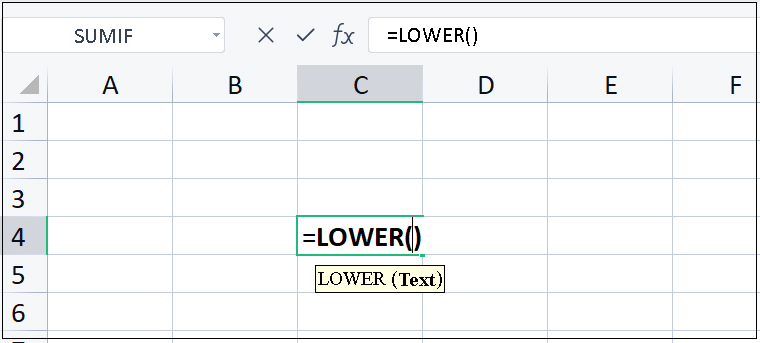
Hàm LOWER trong Excel

3Ví dụ cơ bản

 Sử dụng hàm Lower để chuyển đổi dữ liệu trong bảng dưới đây:

Bước 1: Đầu tiên, muốn chuyển đổi ký tự tại ô A3 thành toàn bộ chữ thường, tại ô B3, bạn nhập cú pháp =LOWER(A3).
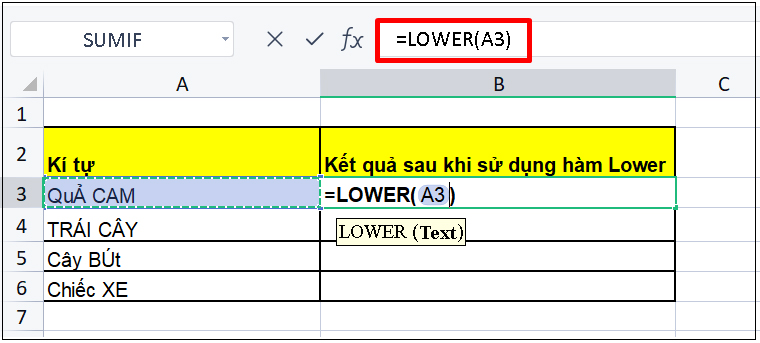
Tại ô B3, nhập =LOWER(A3)

Bước 2: Sau đó, bạn nhấn Enter và các kết quả sẽ hiện ra.
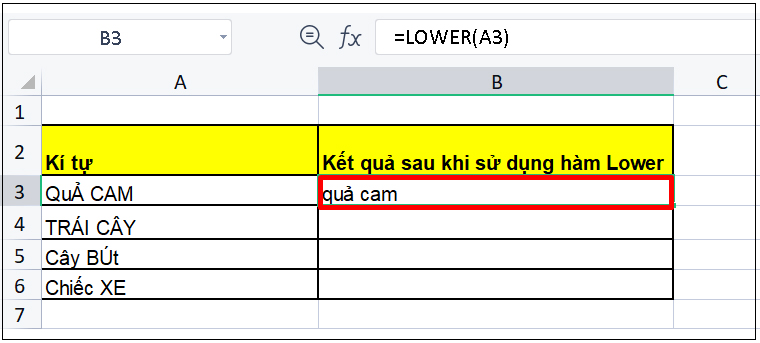
Nhấn Enter và xem kết quả

Bước 3: Bạn kéo trỏ chuột để thu được kết quả của những ô còn lại.
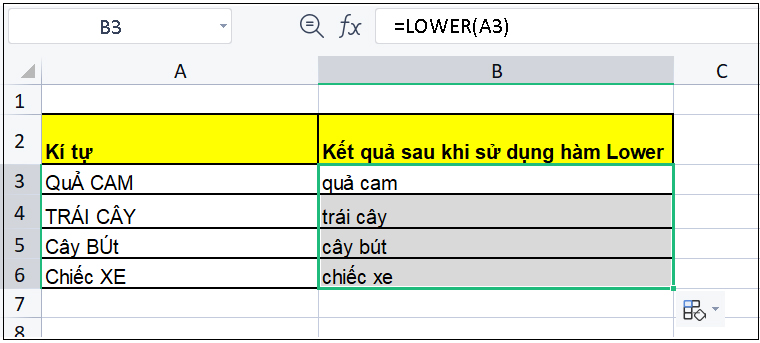
Copy kết quả vào những ô còn lại

4Chuyển đoạn chữ in hoa toàn bộ thành chỉ in hoa chữ cái đầu

Để chuyển đoạn chữ in hoa thành in hoa chữ đầu câu, bạn hãy làm theo các bước dưới đây nhé!

Bước 1: Đầu tiên, tại ô B3, bạn nhập cú pháp =LEFT(A3)&LOWER(RIGHT(A3,LEN(A3)-1)).

Giải thích công thức:
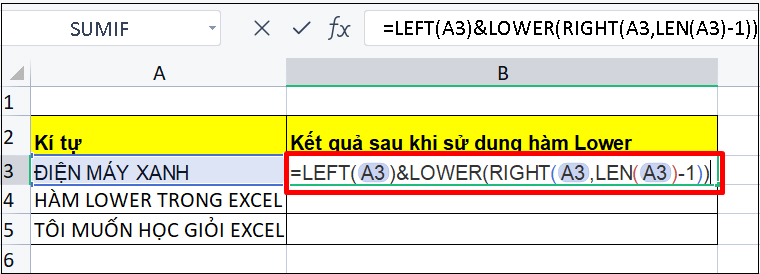
  • LEFT(A3): Lấy ký tự đầu tiên, bên trái của ô A3.
  • &: Kết nối hai hàm trước và sau lại với nhau.
  • LOWER: Hàm chuyển đổi chữ hoa sang chữ thường.
  • RIGHT(A3): Lấy ký tự bên phải trong ô A3.
  • LEN(A3)-1: Độ dài trong ô A3 trừ đi ký tự được viết hoa.
Nhập công thức như hình.

Bước 2: Tiếp theo, bạn ấn ENTER và kết quả sẽ được hiện ra như hình dưới đây.
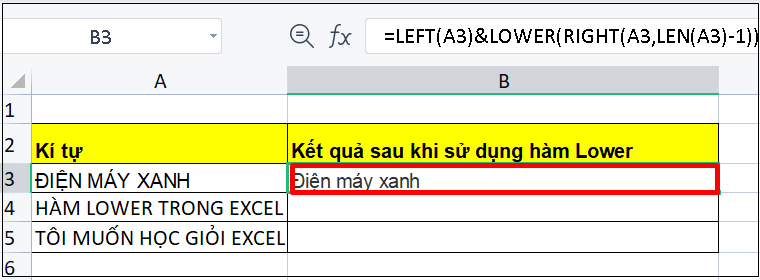
Nhấn Enter và xem kết quả

Bước 3: Bạn kéo trỏ chuột để thu được kết quả của những ô còn lại.
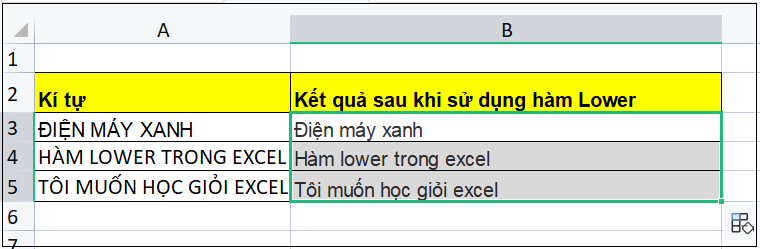
Copy công thức vào những ô còn lại

5 Kết hợp hàm để viết thường một số ký tự nhất định

Bạn có thể kết hợp hàm LOWER với các hàm như: TRIM, LEFT, MID, RIGHT, LEN để có thể đưa ra ký tự chỉ ra chữ thường nhất định trọng câu.

Xem thêm: Cách viết hoa chữ cái đầu trong Excel

Ví dụ như bạn muốn chuyển đổi câu "TÔI MUỐN HỌC GIỎI EXCEL" chỉ in hoa "HỌC GIỎI"  thì phải làm sao?  

Bước 1: Đầu tiên, bạn hãy nhập hàm =TRIM(LOWER(LEFT(A1,8))&" "&MID(A1,9,9)&" "&LOWER(RIGHT(A1,LEN(A1)-18))) vào ô bạn muốn chuyển đổi. 

Giải thích công thức: 

  • TRIM: Là lệnh hàm loại bỏ ký tự khoảng trống.
  • LOWER(LEFT(A1,8): Là viết thường ký tự bên trái với 8 ký tự lấy được ở ô dữ liệu A1.
  • &: Là lệnh kết hợp nối tiếp với hàm phía sau.
  • MID(A1,9,9): Là lấy 9 ký tự ở giữa câu trong ô dữ liệu A1.
  • LOWER(RIGHT(A1)): Là viết thường ký tự bên phải ô dữ liệu A1.
  • LEN(A1)-18: Là đo độ dài ký tự trong ô dữ liệu A1 trừ đi 18 ký tự đầu tiên.
Đầu tiên, bạn hãy nhập hàm =TRIM(LOWER(LEFT(A1,8))&

Bước 2: Sau đó, bạn nhấn Enter để hiển thị kết quả.

Bạn nhấn Enter để hiển thị kết quả

Xem thêm:

Trên đây là bài viết hướng dẫn bạn cách sử dụng hàm Lower trong Excel đơn giản, nhanh nhất. Chúc các bạn thực hiện thành công! Nếu có thắc mắc hãy để lại trong phần bình luận nhé!


Bạn có hài lòng với bài viết này không?
Hài lòng 0
Không hài lòng

Bạn vui lòng chờ trong giây lát...

Đang xử lý... Vui lòng chờ trong giây lát.