Bạn cảm thấy tốn thời gian khi phải dùng đến chiếc laptop để sao chép các hình ảnh vừa được chụp từ tivi (cách chụp màn hình trên tivi Samsung) sang một thiết bị lưu trữ khác? Hôm nay DienmayXANH.com sẽ hướng dẫn bạn cách sao chép dữ liệu nhanh chóng, ít tốn thời gian ngay trên chiếc tivi nhà mình.
Bài viết sử dụng hình ảnh từ: TIVI LED SAMSUNG UA48H5100
Bước 1: Ghép nối thiết bị lưu trữ USB nguồn và USB nhận lên tivi.
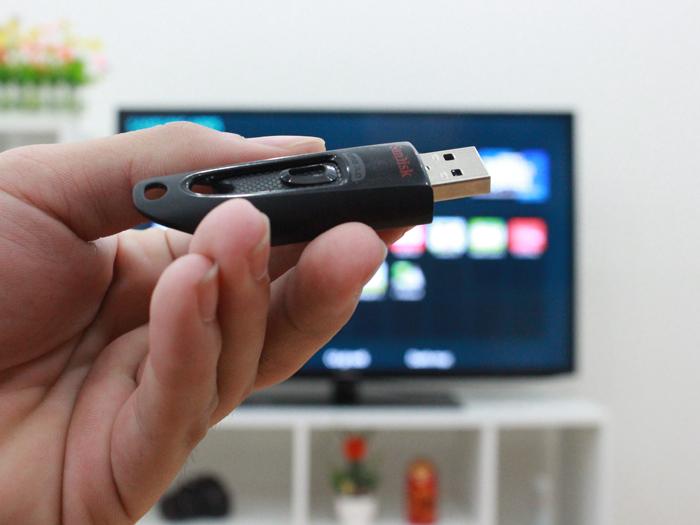
Ghép nối thiết bị lưu trữ lên tivi
Bước 2: Chọn nút Source trên Remote à Chọn thiết bị lưu trữ nguồn ( thiết bị có dữ liệu cần sao chép) à Chọn loại nội dung cần sao chép.
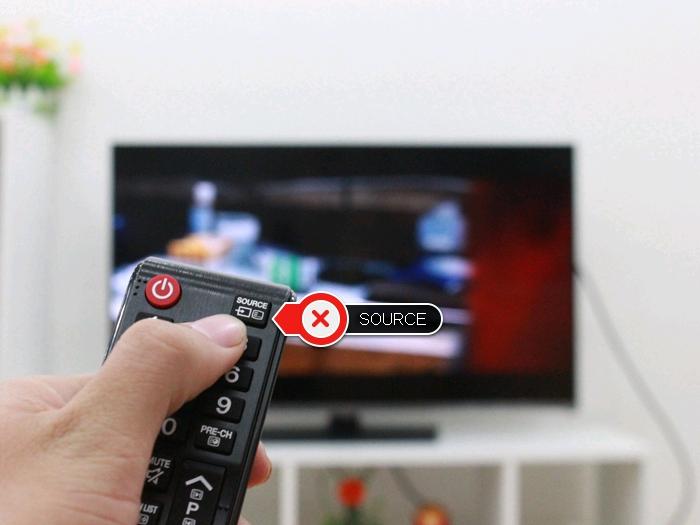
Nhấn chọn Source
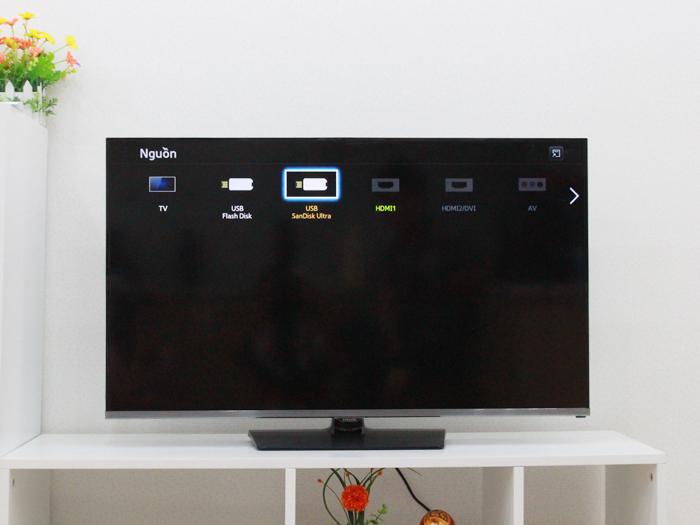
Chọn thiết bị có dữ liệu cần sao chép (thiết bị lưu trữ nguồn)
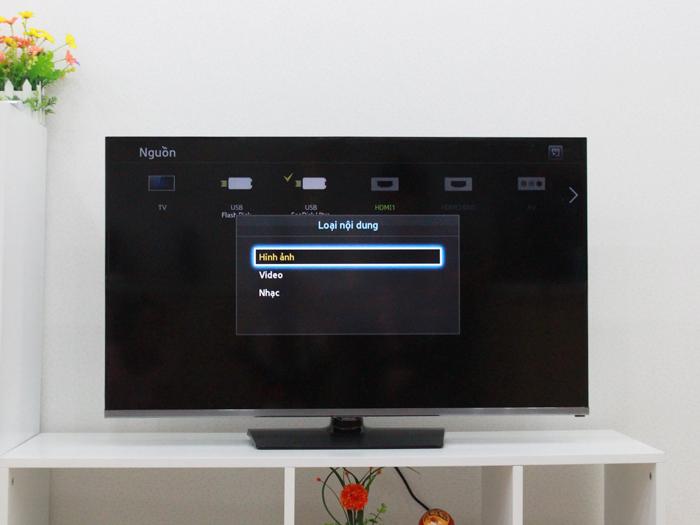
Chọn loại nội dung cần sao chép
Bước 3: Sau khi lựa chọn Hình ảnh, tất cả mọi nội dung hình ảnh sẽ được hiển thị lên màn hình tivi. Lúc này, chọn vào nút tùy chọn ở góc phải phía trên màn hình à Chọn lệnh sao chép à Chọn dữ liệu cần sao chép à Chọn sao chép sau khi đã chọn hình ảnh.
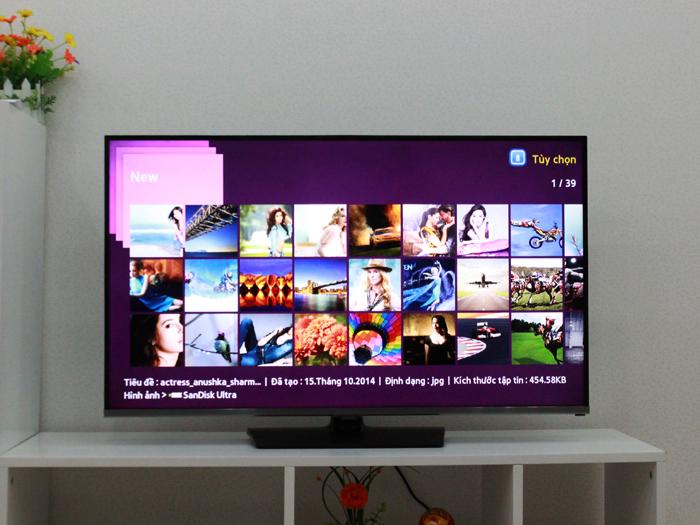
Chọn lệnh Tùy chọn góc phải phía trên màn hình
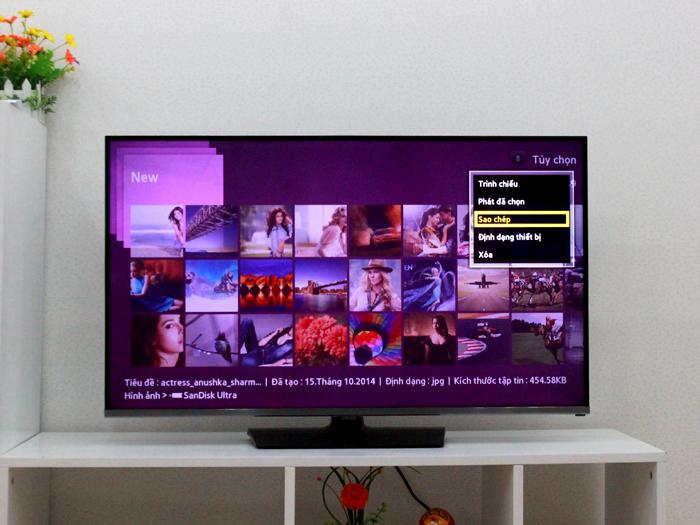
Chọn lệnh Sao chép trong tùy chọn
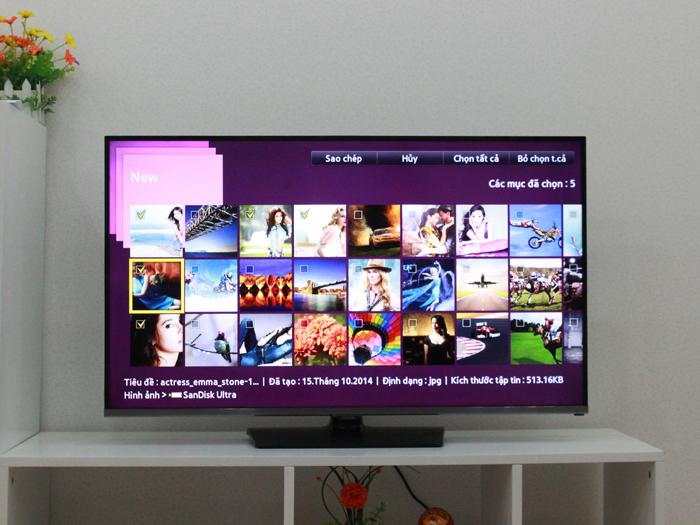
Chọn hình ảnh cần sao chép
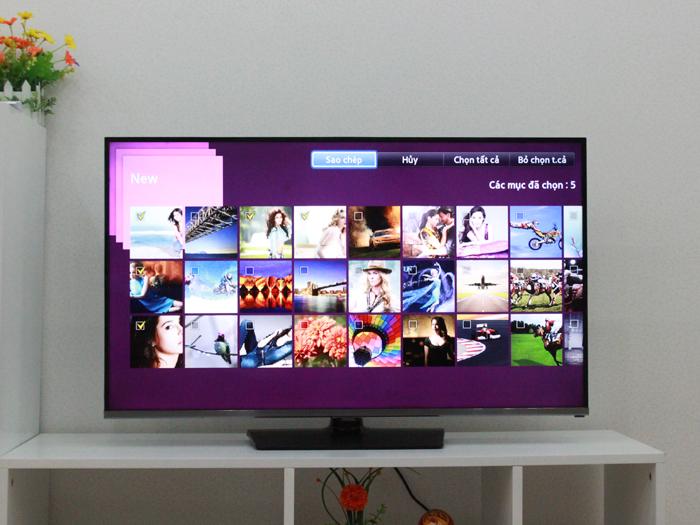
Chọn lệnh sao chép sau khi đã hoàn thành việc chọn hình ảnh và nội dung
Bước 4: Trong hộp thoại gửi, lúc này sẽ hiển thị tên thiết bị nhận (gốc), bạn chọn vào đó để tiến hành gửi, sau khi gửi xong chọn vào OK để thoát quá trình sao chép dữ liệu.
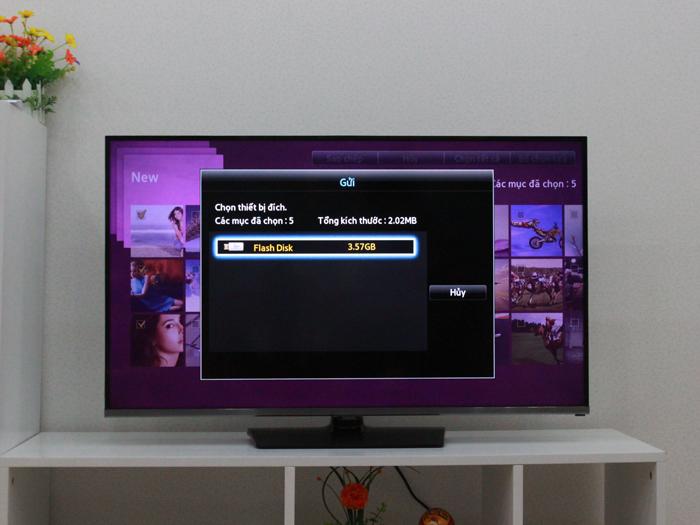
Chọn thiết bị lưu trữ nhận dữ liệu trong hộp thoại gửi
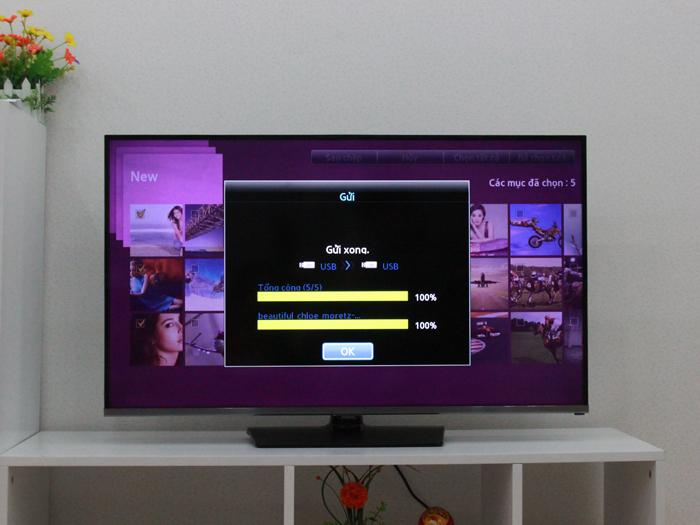
Chọn lệnh OK sau khi đã gửi xong
Bước 5: Lúc này, nếu bạn muốn xem lại các hình ảnh đã được sao chép. Chọn nút Source trên Remote à Chọn thiết bị lưu trữ nhận (gốc).
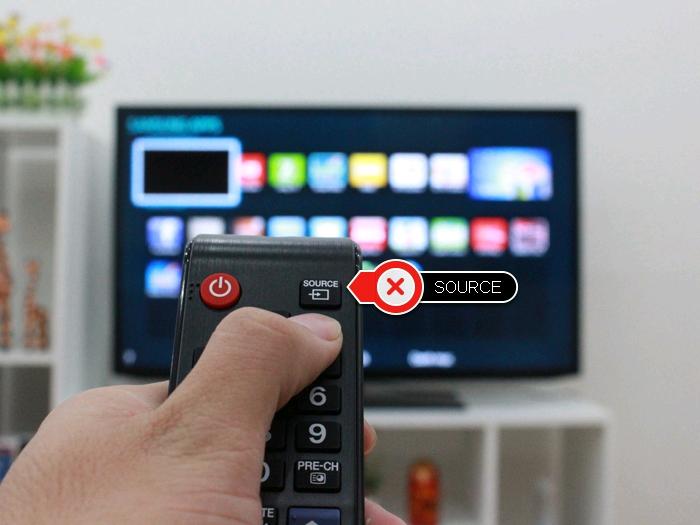
Chọn nút Source trên remote để kiểm tra hình ảnh đã sao chép
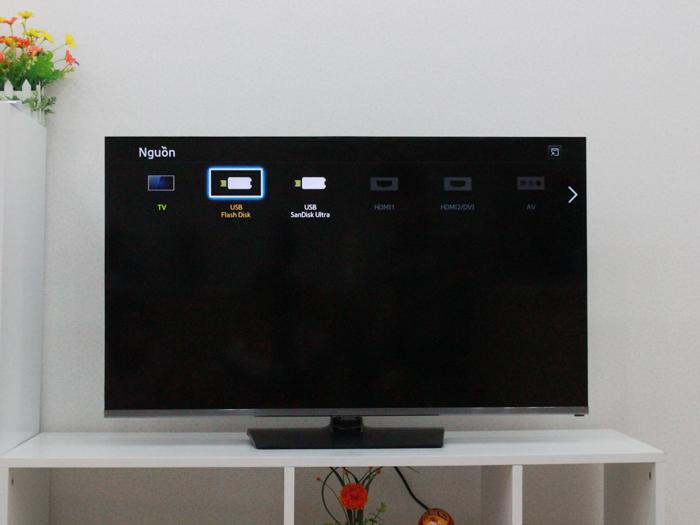
Chọn thiết bị lưu trữ nhận dữ liệu đã sao chép
Bước 6: Lúc này, bên trong thiết bị lưu trữ nhận sẽ xuất hiện thêm một thư mục mới mang tên PHOTO bạn hãy nhấn chọn vào đó để xem các hình ảnh vừa được sao chép cách thức xem lúc này cũng giống như cách xem dữ liệu USB bình thường (Cách xem phim, xem ảnh, nghe nhạc trên tivi qua cổng USB).
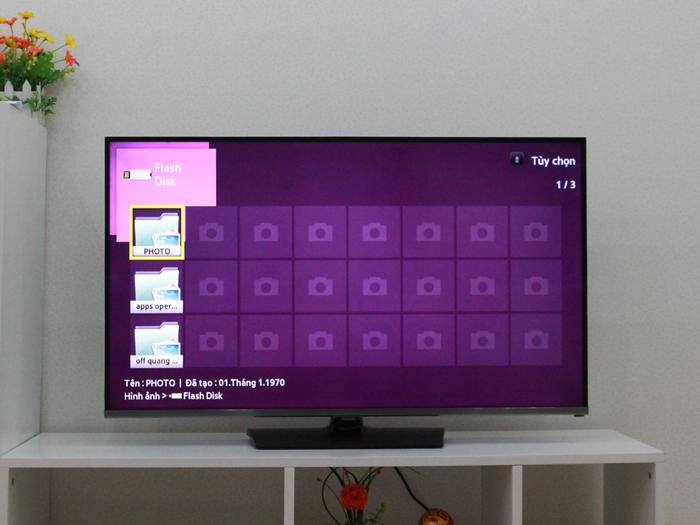
Chọn thư mục PHOTO
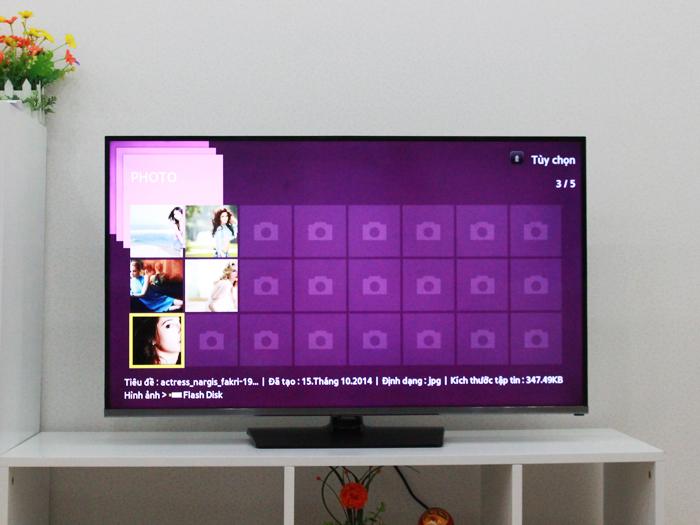
Chọn hình ảnh cần xem trong thư mục Photo
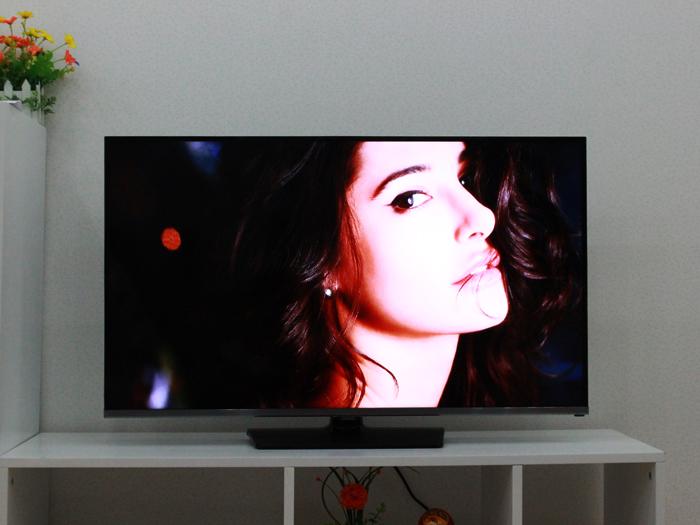
Hình ảnh được sao chép hiển thị trên màn hình tivi
Bây giờ thì các bạn có thể sao chép dữ liệu của mình thông qua chiếc tivi rồi đấy. Thật dễ dàng dúng không nào? hãy thử và cho DienmayXANH.com biết được cảm nhận của mình ở ngay phần bình luận bên dưới nhé. Và nếu bạn vẫn chưa thể thực hiện được, hãy xem Video minh họa bên dưới nhé.


 Không
Không

↑
Đang xử lý... Vui lòng chờ trong giây lát.



 Xóa địa chỉ