Bước 1: Trước khi tiến hành chụp màn hình trên tivi Samsung, hãy ghép nối thiết bị lưu trữ là USB hoặc ổ cứng HDD vào.
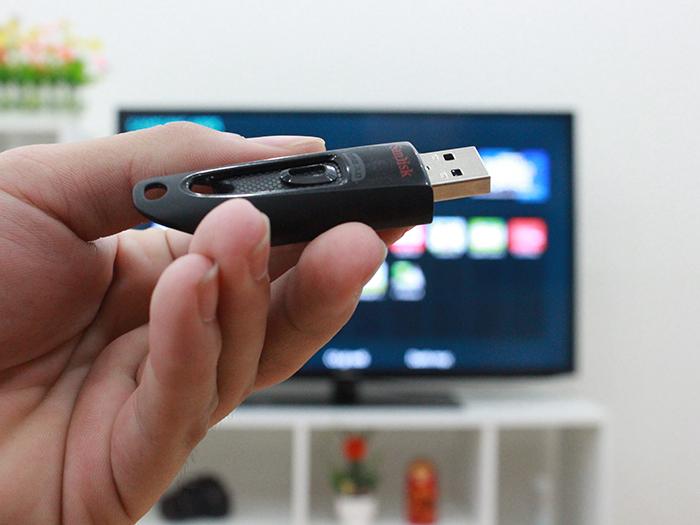
Ghép nối USB vào tivi
Bước 2: Chọn vào nút Capture trên remote tivi. Sau đó, trên màn hình tivi sẽ hiện thị ra thông báo hướng dẫn cách chụp màn hình.
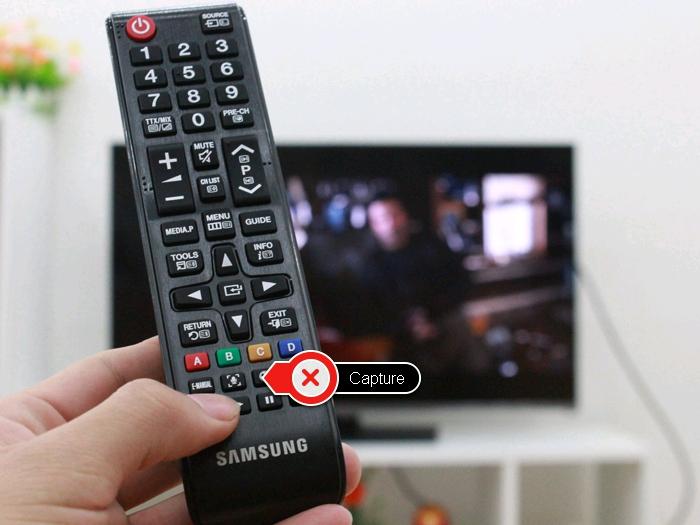
Chọn vào nút capture
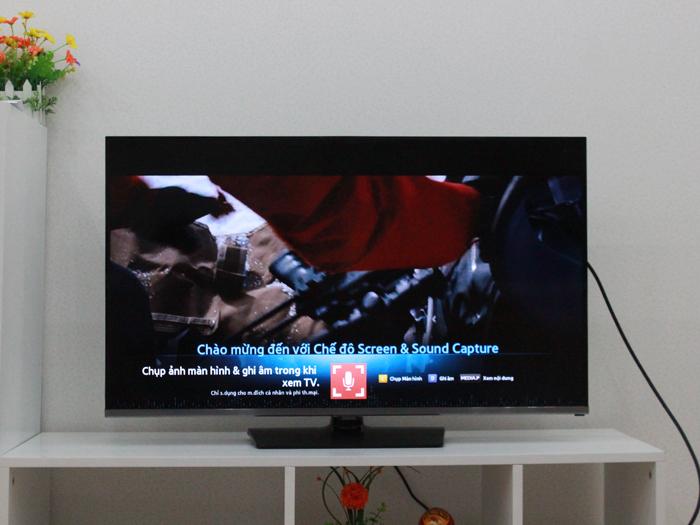
Dòng thông báo hướng dẫn
Bước 3: Chọn vào nút C trên remote để chụp màn hình. Hình ảnh khi chụp được sẽ hiển thị thành 1 ô nhỏ nằm ở góc trái bên dưới màn hình.
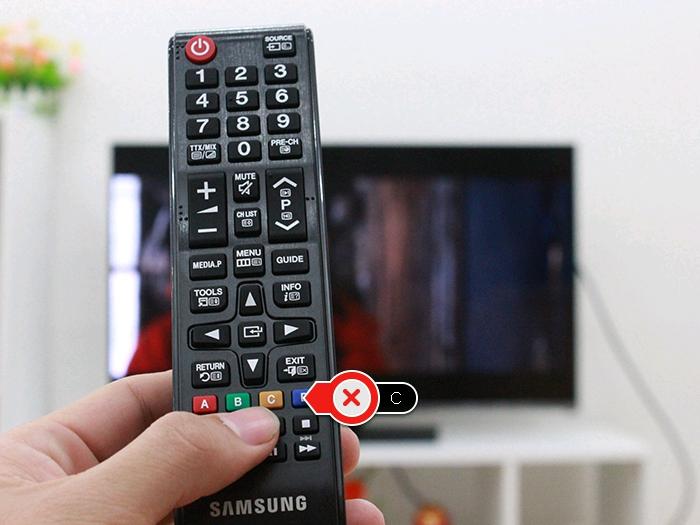
Nhấn phím C trên remote để chụp màn hình
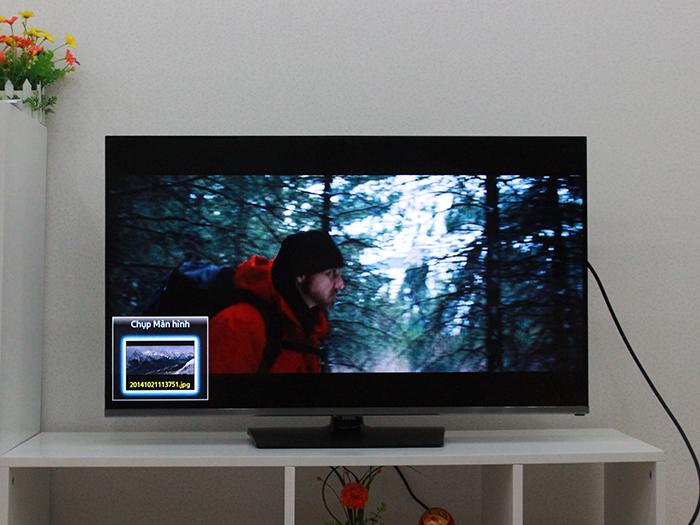
Hình chụp thành công được hiển thị ở góc màn hình
Bước 4: Khi muốn xem lại hình ảnh vừa chụp, chọn nút Source trên Remote à chọn thiết bị lưu trữ.
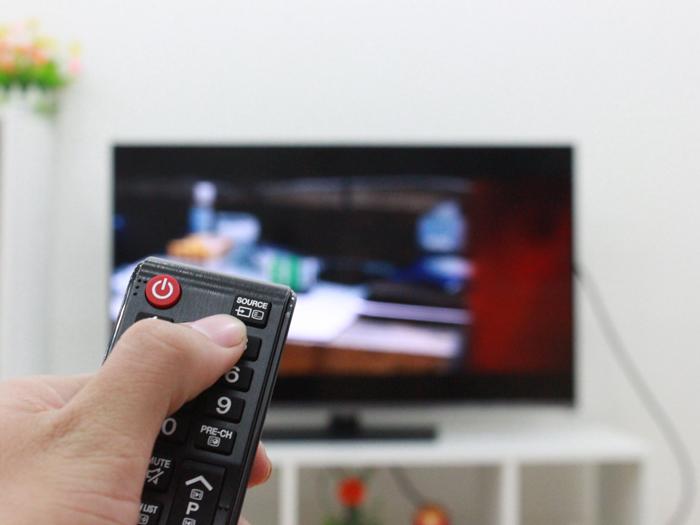
Chọn nút SOURCE trên remote để xem lại hình
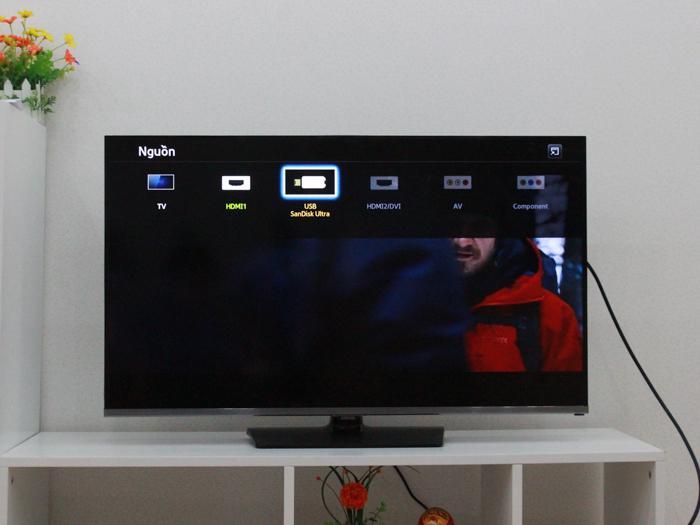
Chọn thiết bị lưu trữ
Bước 5: Lúc này, bên trong thiết bị lưu trữ sẽ xuất hiện thêm một thư mục mới tên Capture, bạn chọn vào đó để xem được những hình ảnh vừa chụp. Sau đó, có thể xem ảnh bình thường như xem những ảnh được lưu trữ trên USB (Cách xem phim, xem ảnh, nghe nhạc trên tivi qua cổng USB)
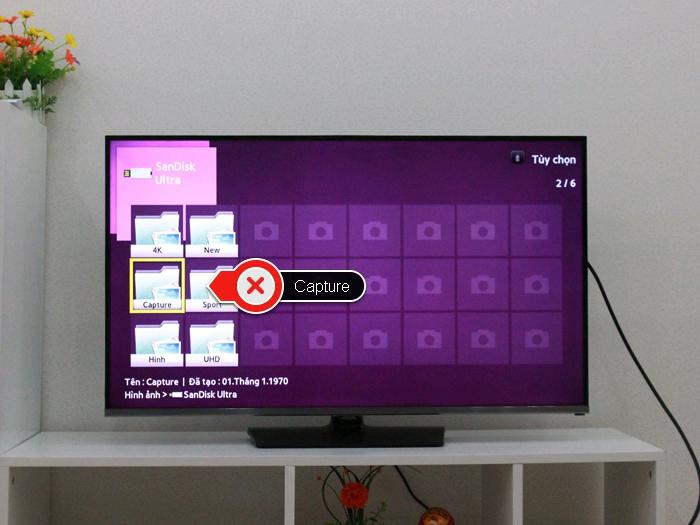
Chọn thư mục có tên Capture để vào xem ảnh
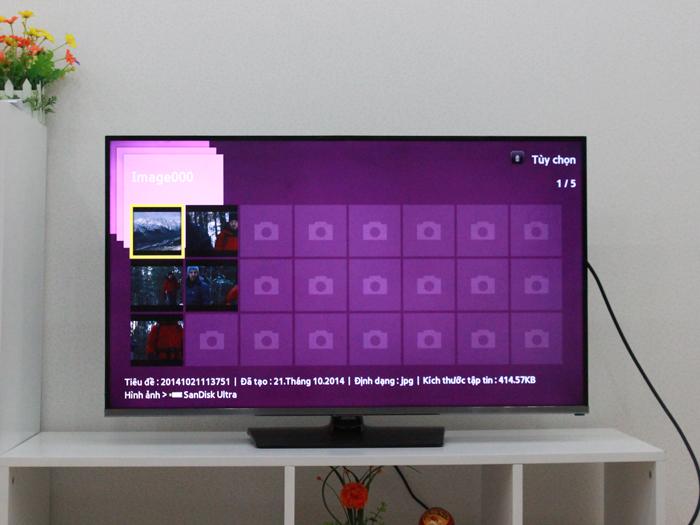
Lựa chọn ảnh cần xem
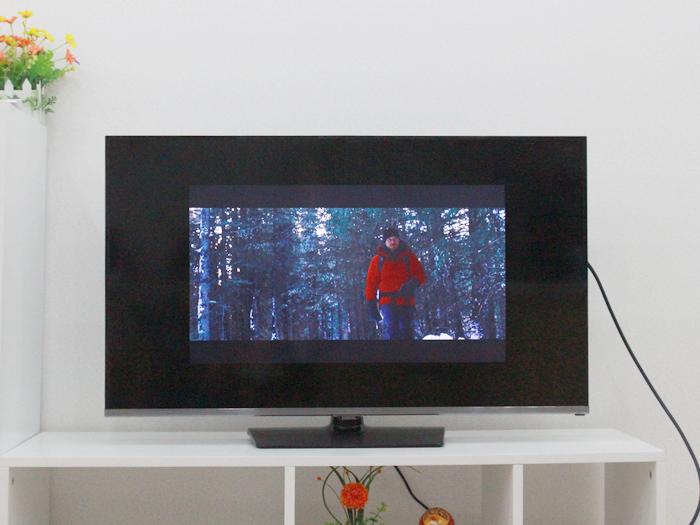
Hình ảnh được chụp hiển thị trên màn hình tivi
Vậy là bạn đã hoàn thành thao tác chụp màn hình với tivi Samsung rồi đấy, thật đơn giản để có một bộ sưu tập các hình ảnh của riêng mình và cũng thật dễ dàng để ghi lại những thời khắc đáng nhớ của một bộ phim truyền hình yêu thích hay một nhân vật thần tượng phải không nào? Hãy trải nghiệm ứng dụng này và chia sẻ với DienmayXANH.com ngay bên dưới nhé!

 Không
Không

↑
Đang xử lý... Vui lòng chờ trong giây lát.



 Xóa địa chỉ