Máy in là một trong những máy móc văn phòng chuyên dụng giúp in ấn tài liệu. Tuy nhiên, nhiều người vẫn còn chưa biết cách reset máy in Brother như thế nào. Cùng Điện máy XANH tìm hiểu trong bài viết sau đây nhé!
1Cách reset mực máy in Brother
Reset mực máy in đơn năng HL trắng đen
Hướng dẫn các bước reset máy in đơn năng HL trắng đen:
- Bước 1: Tắt nguồn máy in bằng nút nguồn, không rút dây nguồn.
- Bước 2: Mở nắp trước của máy in.
- Bước 3: Nhấn và giữ nút Go, cùng lúc nhấn mở nguồn máy in.
- Bước 4: Chờ đến khi đèn Toner, Drum và Error bật, đèn Ready tắt (khoảng 15 giây), rồi thả nút Go.
- Bước 5: Nhấn nút Go hai lần, đèn Toner, Drum và Error sẽ tắt.
- Bước 6: Nhấn nút Go năm lần, đèn Error sẽ nhấp nháy.
- Bước 7: Đóng nắp máy in lại, chờ cho máy khởi động lại.
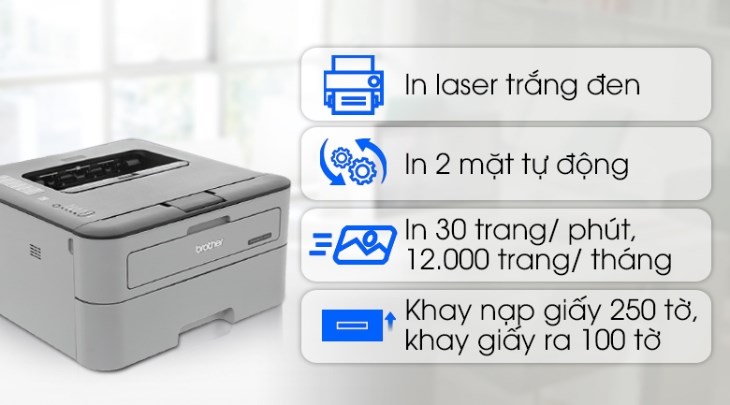
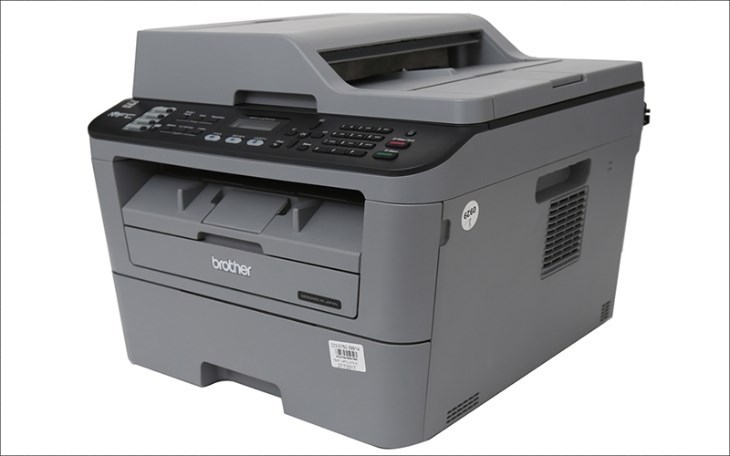
Máy In Laser Trắng Đen Brother HL-L2366DW Wifi tinh tế, sang trọng
Reset mực máy in đơn năng HL Laser màu
Hướng dẫn các bước reset máy in đơn năng HL Laser màu:
- Bước 1: Mở nắp trước máy in.
- Bước 2: Nhấn cùng một lúc hai nút Secure và Cancel để xuất hiện menu mực trên màn hình.
- Bước 3: Chọn màu mực cần reset bằng cách nhấn nút mũi tên lên hoặc mũi tên xuống.
- Bước 4: Nhấn OK để xuất hiện tùy chọn Reset và Exit, chọn Reset.
- Bước 5: Đóng nắp máy in lại.
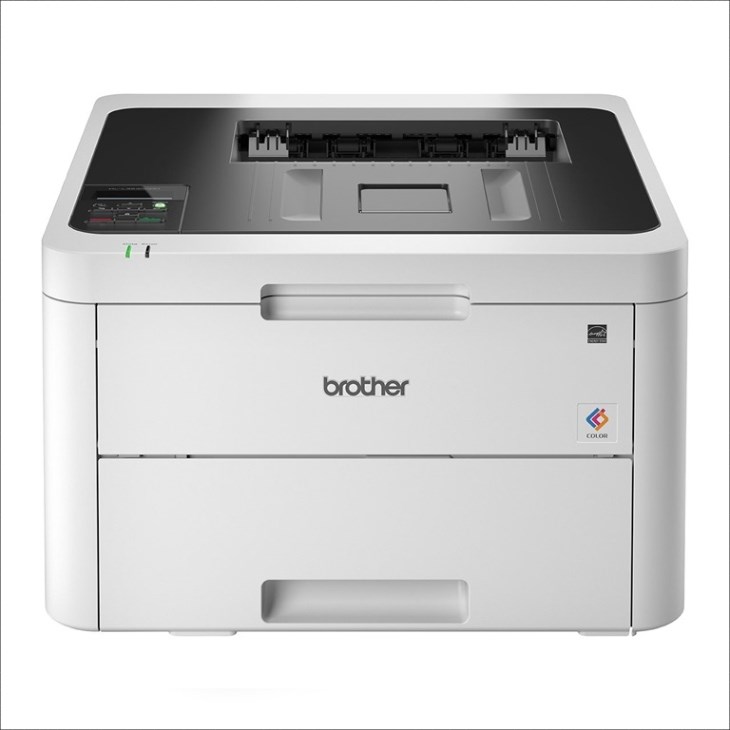
Máy in đơn năng HL Laser màu
Reset mực máy in đa chức năng DCP trắng đen
Hướng dẫn các bước thay mực máy in đa chức năng DCP trắng đen:
- Bước 1: Mở nguồn máy in (nếu máy đang hoạt động bỏ qua bước này).
- Bước 2: Mở nắp trước máy in, màn hình LCD sẽ hiện Cover is open.
- Bước 3: Nhấn giữ nút OK trong vòng 4 giây, cho đến khi màn hình LCD hiện "Replace Drum" thì thả ra.
- Bước 4: Nhấn giữ nút START trong vòng 3 giây.
- Bước 5: Nhấn nút mũi tên lên màn hình hiện 01, nhấn nút mũi tên xuống để hiện dòng 00, sau đó nhấn OK để màn hình hiện Accepted.
- Bước 6: Đóng nắp máy in, đợi cho máy khởi động lại.
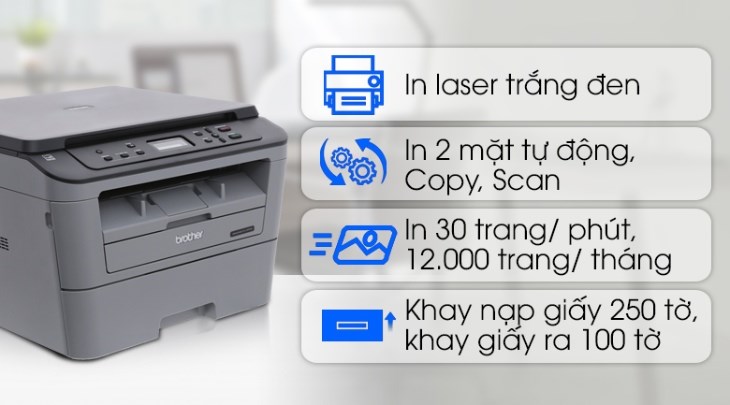
Máy In Laser Trắng Đen Brother đa năng In scan copy DCP-L2520D thiết kế gọn gàng
Reset mực máy in đa chức năng DCP laser màu
Hướng dẫn reset mực máy in đa chức năng DCP laser màu:
- Bước 1: Mở nguồn máy in và nắp trước máy in.
- Bước 2: Khi màn hình LCD hiện cover is open, nhấn nút clear/back để xuất hiện menu Reset.
- Bước 3: Sử dụng nút mũi tên để tìm và chọn màu mực cần reset và nhấn OK. Các ký hiệu màu mực trên máy in bao gồm: K = Black, C = Cyan, M = Magenta, Y = Yellow, S = Standard Capacity Cartridge (hộp mực tiêu chuẩn), H = High Capacity Cartridge (hộp mực năng xuất cao).
- Bước 4: Đóng nắp máy in.
Máy in phun màu đa năng In-Scan-Copy Brother DCP-T520W với màu đen nhám tinh tế
Reset mực máy in đa chức năng MFC Trắng đen
Hướng dẫn reset mực máy in đa chức năng MFC Trắng đen:
- Bước 1: Nhấn nút MENU trên máy in MFC Trắng đen.
- Bước 2: Sử dụng nút mũi tên để tìm tới Machine Info và nhấn nút OK.
- Bước 3: Sử dụng nút mũi tên để tìm tới Reset Drum, nhấn và giữ nút OK.
- Bước 4: Khi màn hình hiển thị Reset Drum Reset ∧ Exit ∨, nhấn * 1 1. Màn hình sẽ xuất hiện thông báo Accepted.
- Bước 5: Tắt máy in và khởi động lại sau khi thực hiện xong.
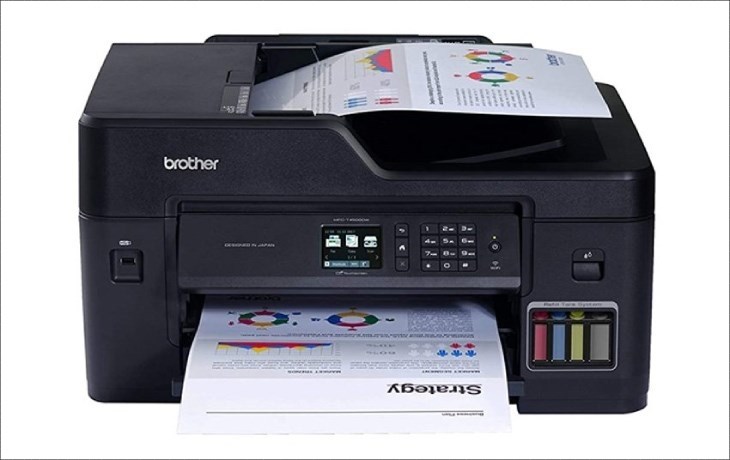
Máy in đa chức năng MFC Trắng đen
Reset mực máy in đa chức năng MFC Laser màu
Hướng dẫn reset mực máy in đa chức năng MFC Laser màu:
- Bước 1: Nhấn nút Home trên máy in Brother MFC.
- Bước 2: Chọn chức năng Fax và ghi nhớ vị trí của nút sao.
- Bước 3: Mở nắp trước máy in, và giữ nút sao khoảng 5 giây.
- Bước 4: Chọn menu reset mực từ màn hình và chọn màu mực cần reset.
- Bước 5: Nhấn Yes để bắt đầu tiến hành reset mực.
- Bước 6: Lặp lại bước 4 và 5 cho tất cả các màu mực cần reset.
- Bước 7: Đóng nắp và sử dụng máy in.
Máy in đa chức năng MFC Laser màu
2Cách reset Drum máy in Brother
Reset drum máy in Brother HL trắng đen
- Bước 1: Mở nguồn và nắp máy in.
- Bước 2: Nhấn và giữ nút OK trong khoảng 2 giây.
- Bước 3: Khi màn hình hiển thị Drum Unit, tiếp tục nhấn OK.
- Bước 4: Sử dụng phím mũi tên lên để chọn Reset và Reset Drum.
- Bước 5: Đóng nắp máy in lại.
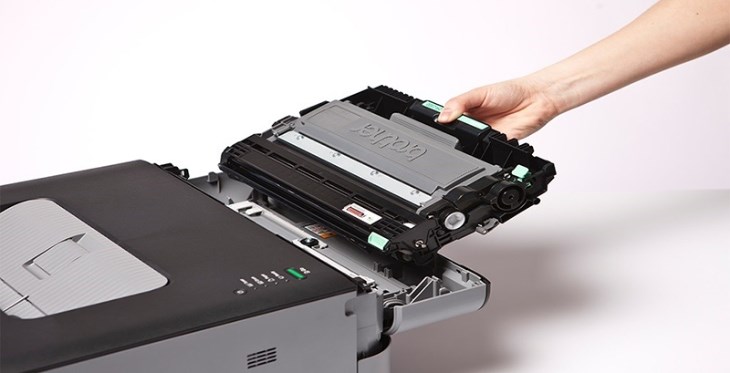
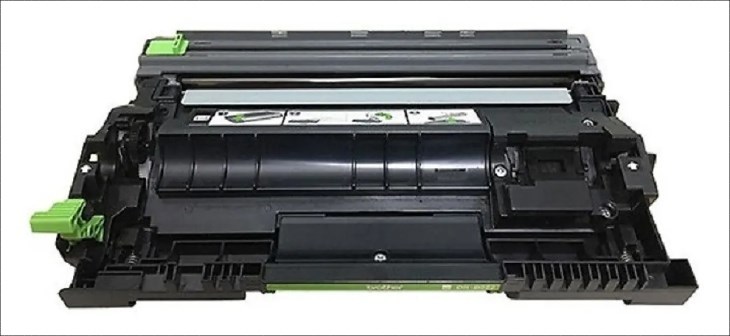
Cụm drum máy in Brother HL trắng đen
Reset drum máy in Brother HL laser màu
- Bước 1: Nhấn cùng lúc hai phím Go và mũi tên lên.
- Bước 2: Tìm Drum Unit bằng cách nhấn phím mũi tên lên hoặc mũi tên xuống và nhấn OK.
- Bước 3: Tìm màu drum bạn muốn reset bằng cách nhấn phím mũi tên lên hoặc xuống và nhấn OK.
- Bước 4: Reset bộ đếm Drum bằng cách nhấn phím mũi tên lên.
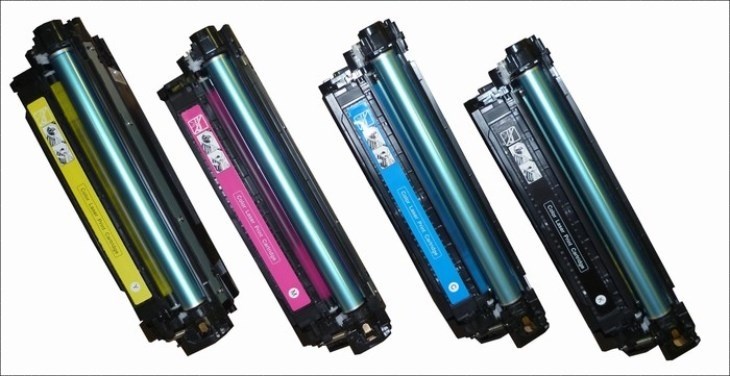
Drum máy in Brother HL laser màu
Reset drum máy in Brother MFC, DCP trắng đen
- Bước 1: Mở nắp máy in.
- Bước 2: Nhấn nút Clear/Back.
- Bước 3: Chọn phương án 1 (Yes) hoặc 2 (No) trên màn hình LCD để reset Drum.
+ Nếu máy có chức năng FAX: Nhấn phím 1.
+ Nếu máy không có chức năng FAX: Nhấn nút mũi tên lên.
- Bước 4: Khi màn hình LCD xuất hiện thông báo Accepted, đóng nắp máy in lại để hoàn thành.
Drum máy in Brother MFC, DCP trắng đen
Trên đây là hướng dẫn cách reset mực và Drum máy in cho một số dòng máy in Brother đang được sử dụng phổ biến hiện nay. Nếu có thắc mắc, bạn hãy để lại bình luận để được hỗ trợ tư vấn nhé!


 Không
Không




 Xóa địa chỉ