Xem ngay các mẫu iPad đang giảm giá SỐC
Bước 1: Kết nối iPad với máy tính đã cài đặt iTunes bằng cáp Lightning, cáp C - Lightning hoặc cáp Type C - Type C tùy vào từng cổng sạc của từng dòng iPad.
Bước 2: Mở iTunes trên máy tính > Chọn Back up now.
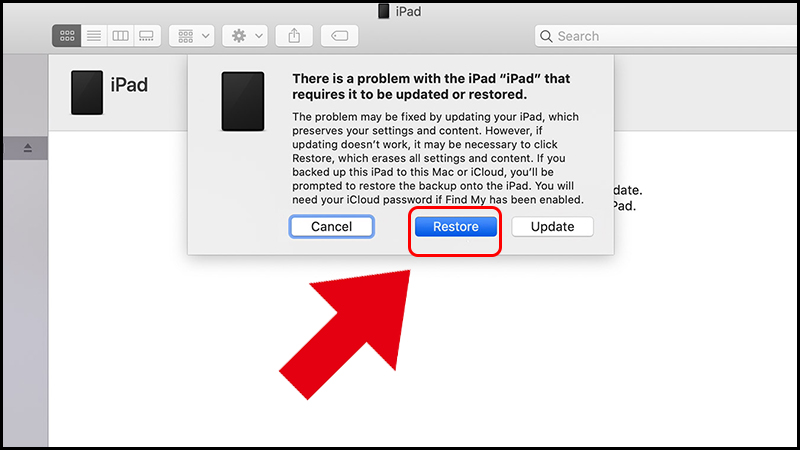
Bước 3: Chọn Restore. Lúc này iTunes sẽ tải phần mềm và khôi phục thiết bị của bạn.
Bước 4: Chọn Restore from iTunes backup.
Bước 5: Chọn iPad của bạn > Chọn bản sao lưu (backup) mới nhất.
Nếu bạn đã bật tính năng Find my iPhone trên iPad trước đây thì bạn có thể thử mở khóa màn hình bằng cách xóa thiết bị của bạn.
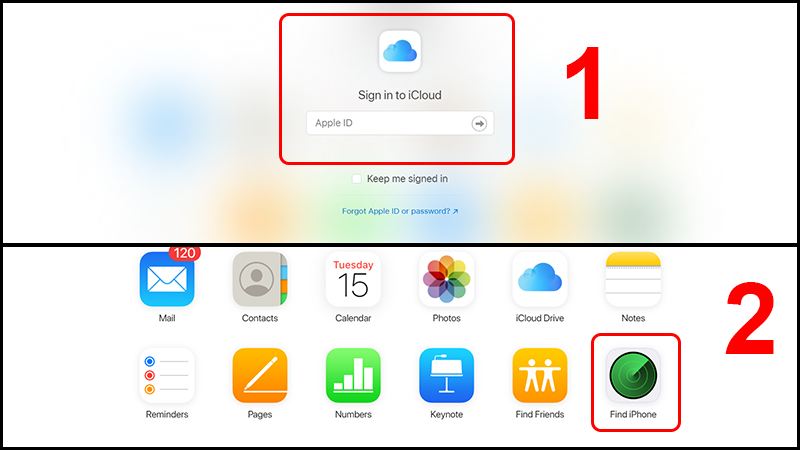
Bước 1: Kết nối iPad với máy tính của bạn thông qua cổng kết nối USB > Truy cập vào đây > Đăng nhập tài khoản iCloud > Chọn Find iPhone.
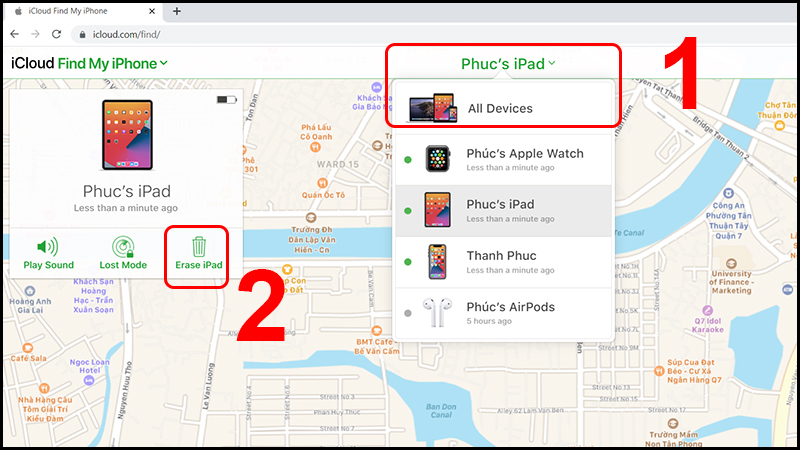
Bước 2: Tại mục All Devices ở góc trên màn hình, chọn iPad bạn muốn cài đặt lại > Chọn Erase iPad để khôi phục lại iPad của mình.
Bước 3: Chọn iOS Setup Assistant để khôi phục lại bản sao lưu iCloud trước đó.
Tính năng Recovery Mode dành cho các bạn chưa đồng bộ hóa hay chưa bao giờ sao lưu dữ liệu từ iPad trên máy tính của bạn và bạn chưa cài tính năng Find My iPhone.
Bước 1: Kết nối iPad với máy tính đã cài đặt iTunes bằng cáp Lightning, cáp C - Lightning hoặc cáp Type C - Type C tùy vào từng cổng sạc của từng dòng iPad.
Bước 2: Đưa iPad vào chế độ Recovery Mode.
Đối với iPad tràn màn hình không có nút Home: Sau khi cắm vào máy tính > Nhanh tay bấm nút tăng âm lượng > Sau đó nhả tay và bấm giảm âm lượng > Giữ nút nguồn trong khoảng 10 giây tới khi iPad hiện màn hình Recovery Mode - ký hiệu sợi cáp và máy tính.
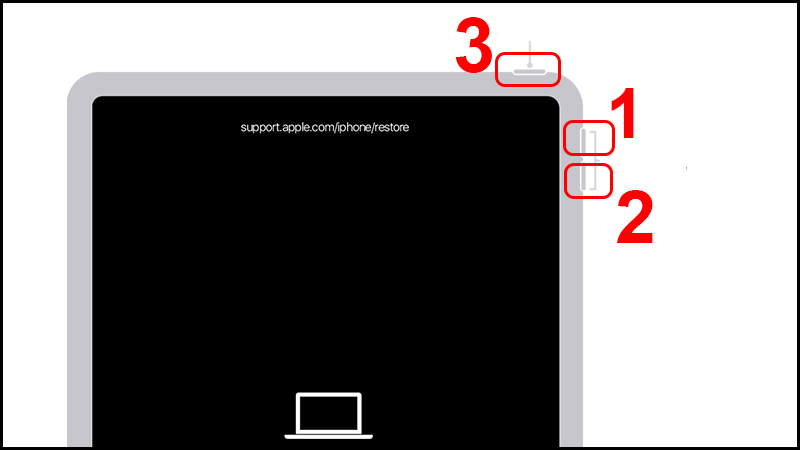
Đối với iPad sử dụng nút Home: Sau khi cắm vào máy tính > Nhanh tay bấm giữ nút Home và nút nguồn tới khi iPad hiện màn hình Recovery Mode - ký hiệu sợi cáp và máy tính.
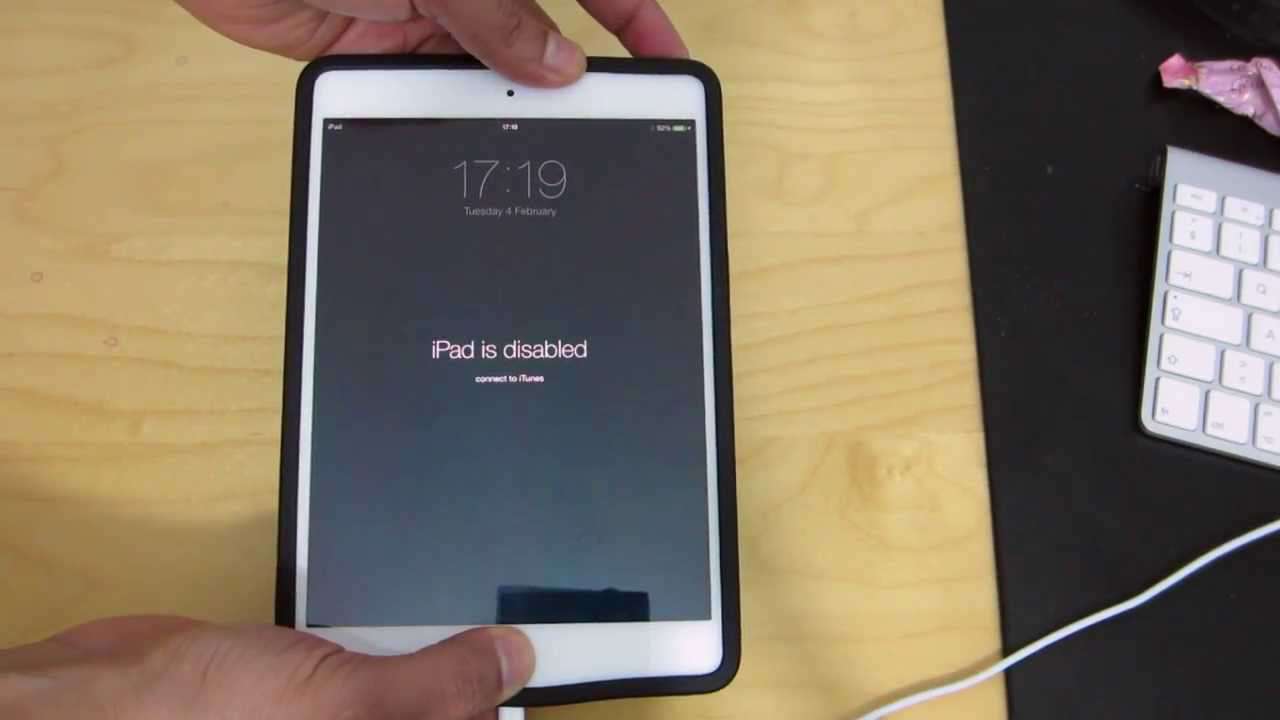
Bước 3: Chọn Restore khi iTunes hiển thị “There is a problem with the iPad that requires it to be up date or restored”. Lúc này iTunes sẽ tải phần mềm và khôi phục thiết bị của bạn.
Bước 4: iOS SEtup Assistant sẽ yêu cầu cài đặt iPad > Chọn Restore from iTunes backup.
Bước 5: Chọn iPad của bạn > Chọn bản sao lưu (backup) mới nhất.



Bài viết trên đã giới thiệu đến bạn cách mở khóa iPad khi quên mật khẩu đơn giản, nhanh chóng. Nếu có thắc mắc hãy bình luận cho chúng tôi biết nhé!

 Không
Không


↑
Đang xử lý... Vui lòng chờ trong giây lát.


 Xóa địa chỉ