LAPTOP GIẢM GIÁ MẠNH | SĂN NGAY
Theo đó, bạn cần bật phím chức năng hoặc công tắc vật lý này để mở camera trên laptop.
Trên một số dòng laptop, phím bật/tắt camera được tích hợp vào dãy phím từ F1 đến F12 với biểu tượng hình máy ảnh hoặc máy ảnh có gạch chéo. Bạn chỉ cần nhấn trực tiếp phím này hoặc sử dụng tổ hợp phím Fn + phím chức năng tương ứng để kích hoạt webcam.
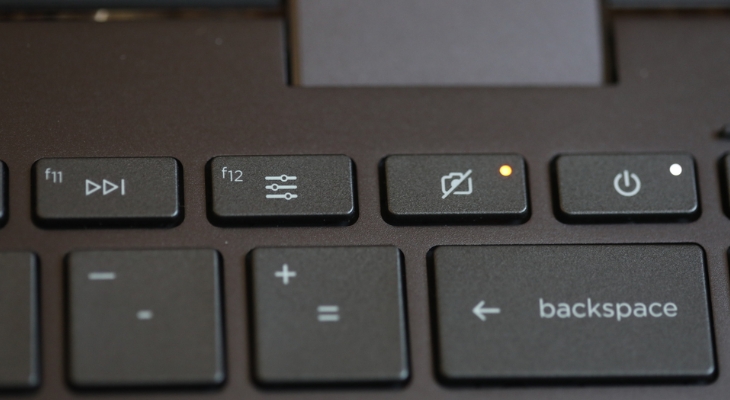
Phím tắt camera trên laptop
Nhiều mẫu laptop doanh nhân hoặc đời mới được trang bị cần gạt che camera nằm ngay trên viền màn hình hoặc công tắc gạt bên hông máy. Bạn cần gạt nút này sang vị trí mở để lộ ống kính thì camera mới có thể ghi hình được.
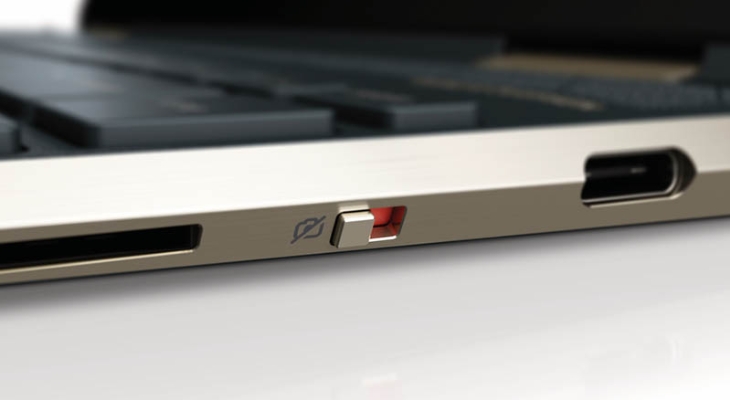
Công tắc khóa camera trên laptop
Nếu phần mềm báo camera đang hoạt động nhưng hình ảnh chỉ là màu đen, có thể camera của bạn đã bị nút gạt vật lý này che khuất.
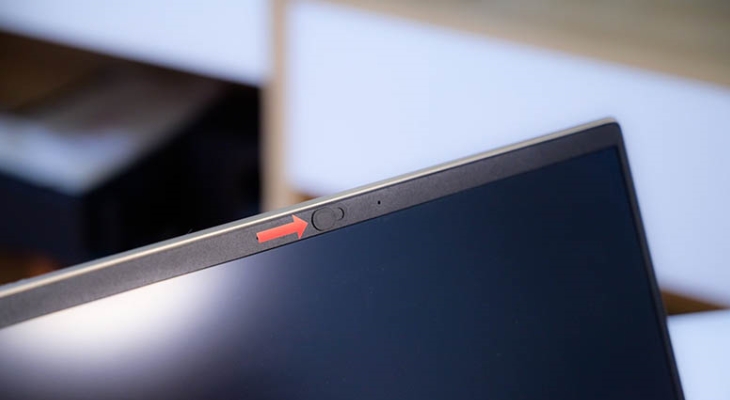
Nút gạt camera trên laptop
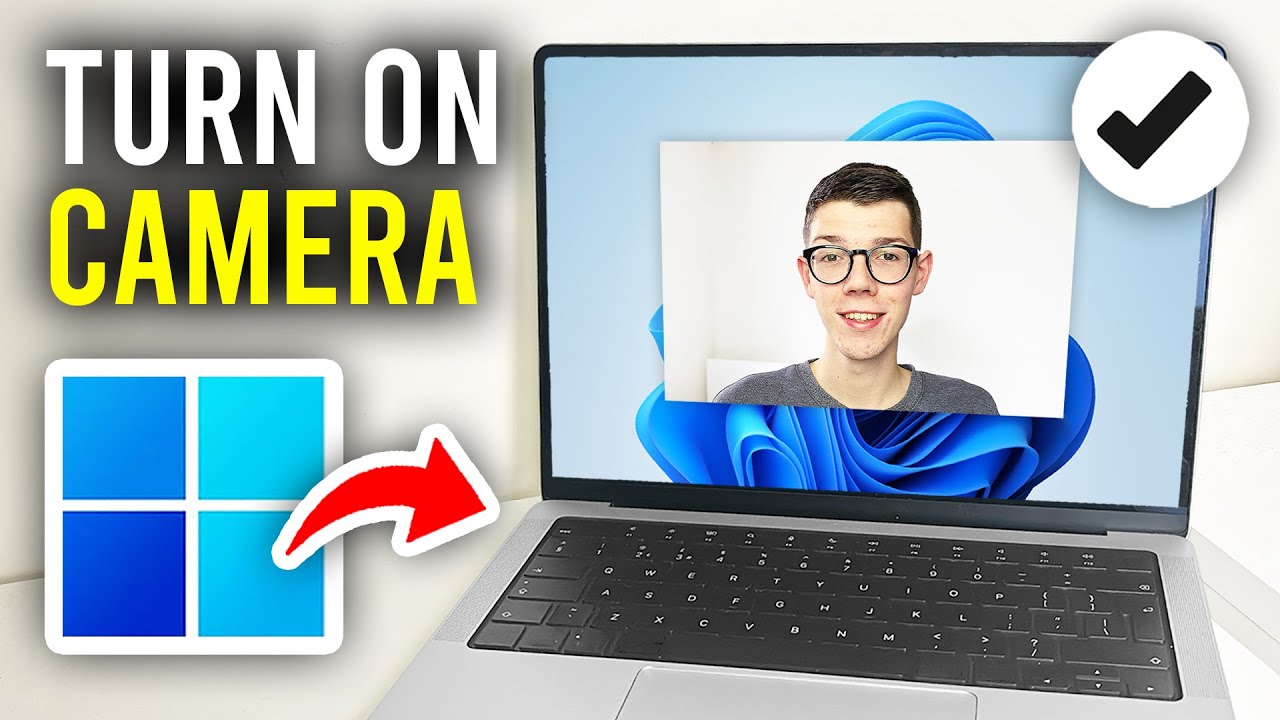
Hướng dẫn chi tiết:
Bước 1: Tại giao diện ứng dụng laptop, chọn Settings.
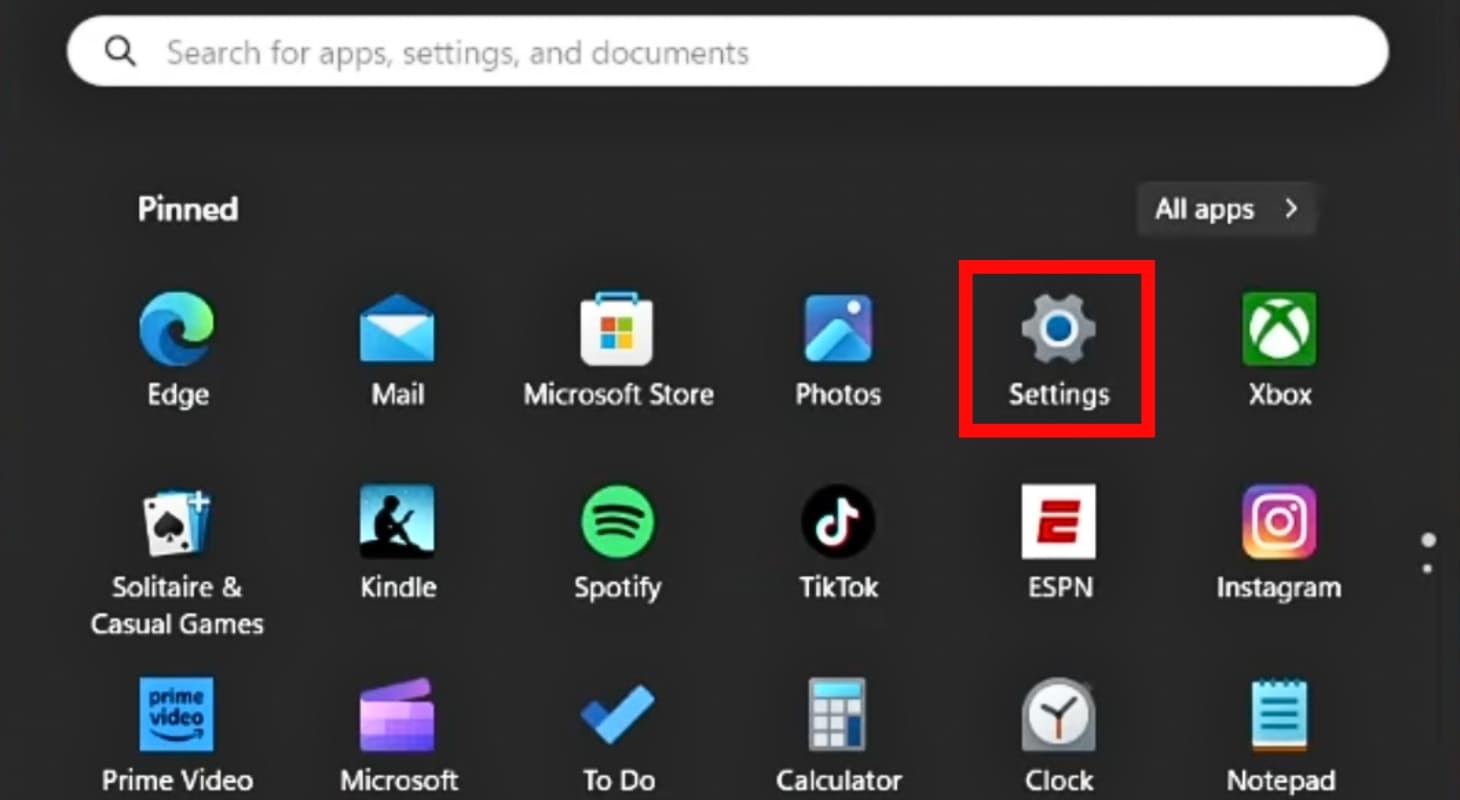
Bước 2: Chọn Privacy & Security > Chọn Camera.
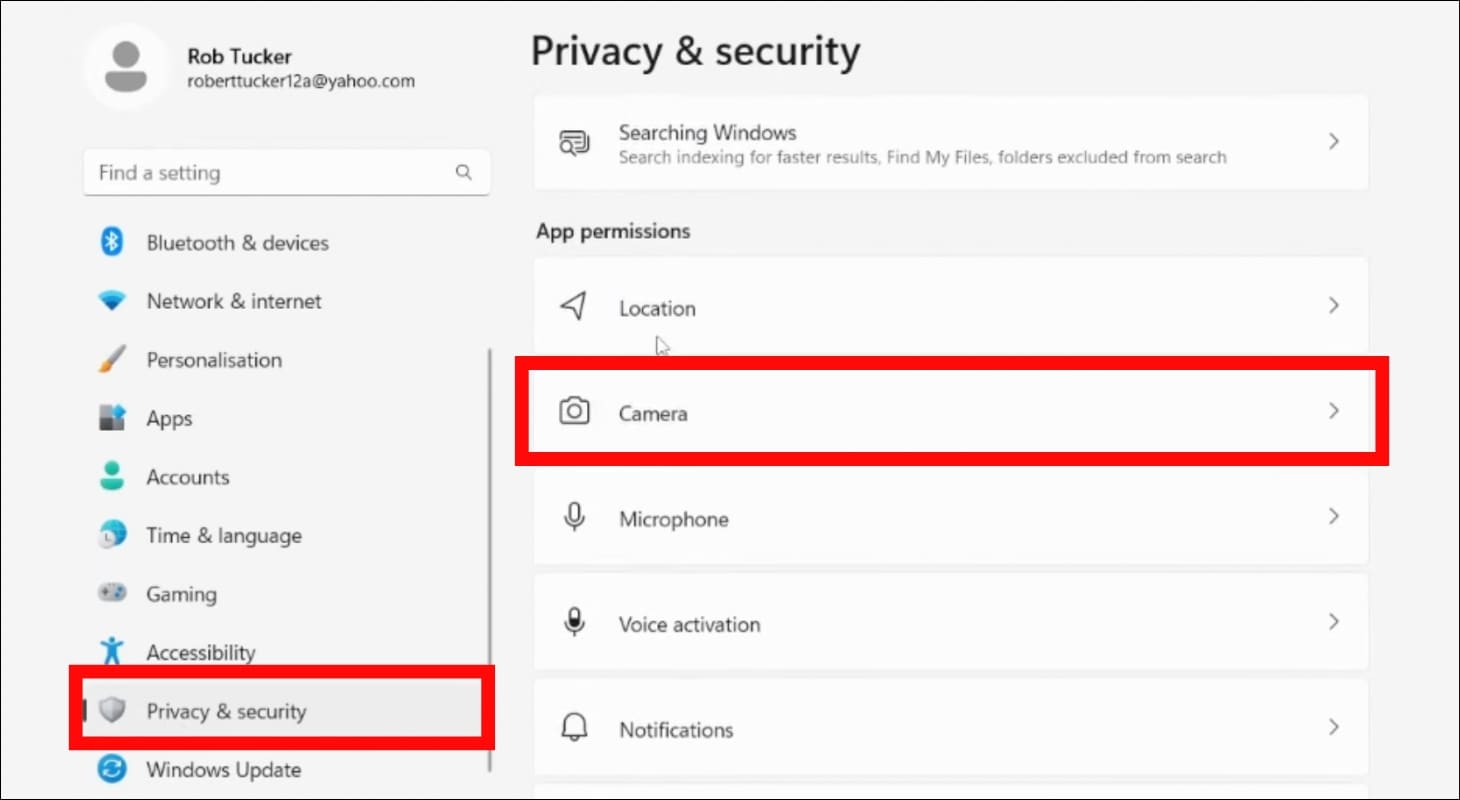
Bước 3: Gạt thanh Camera access sang chế độ On để cho phép truy cập camera trên laptop Windows 11.
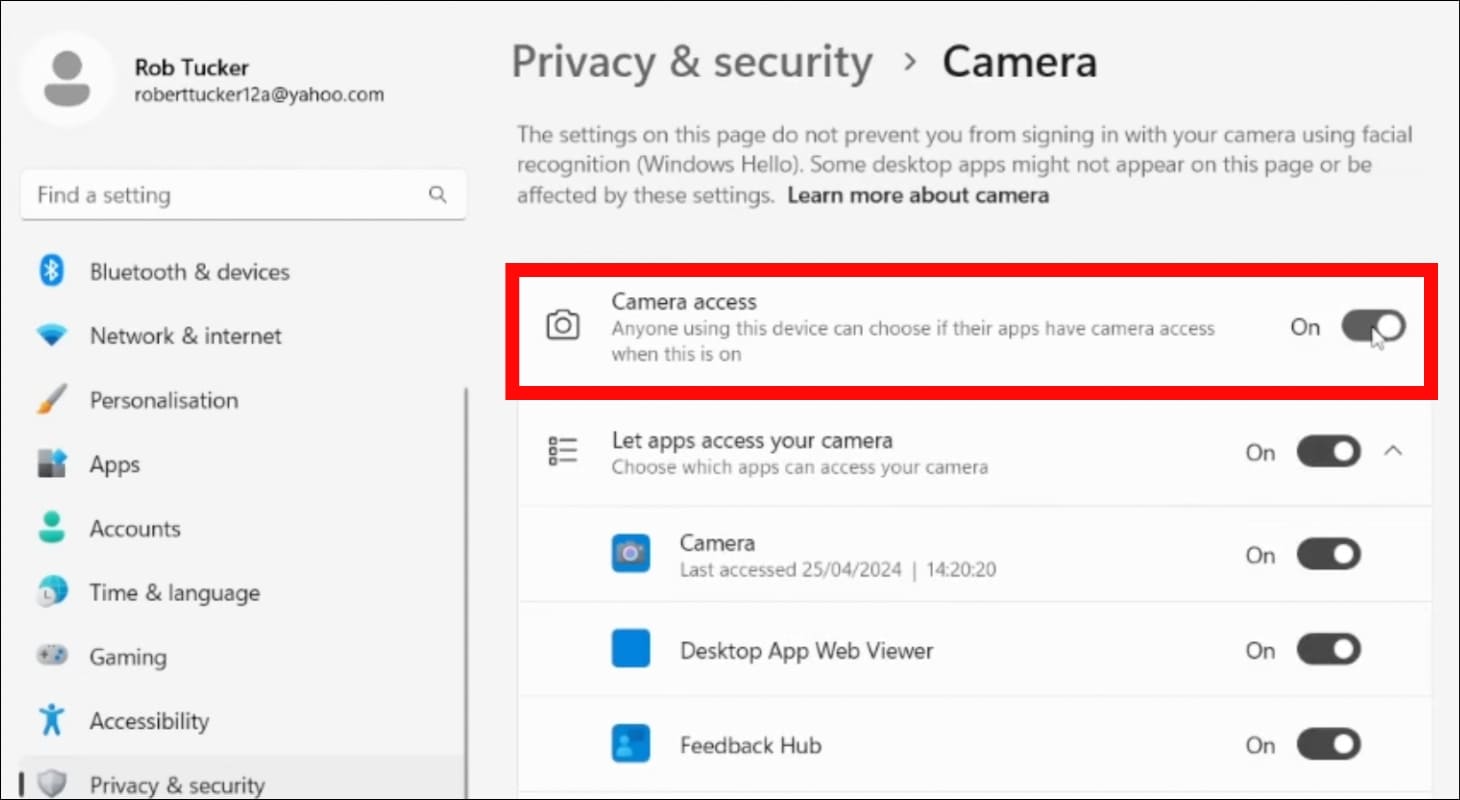
Bước 4: Mở Camera và bắt đầu sử dụng.
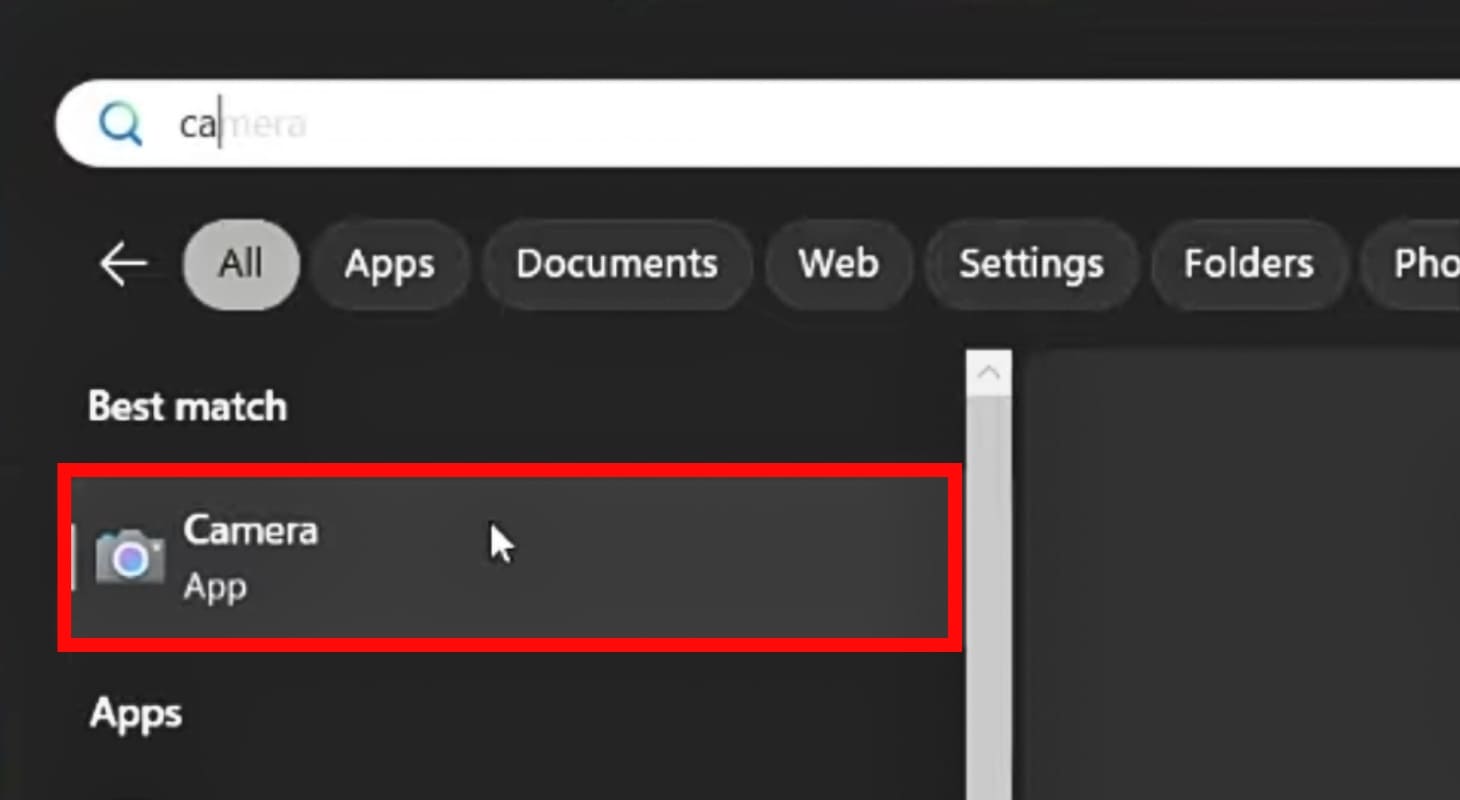
Hướng dẫn chi tiết:
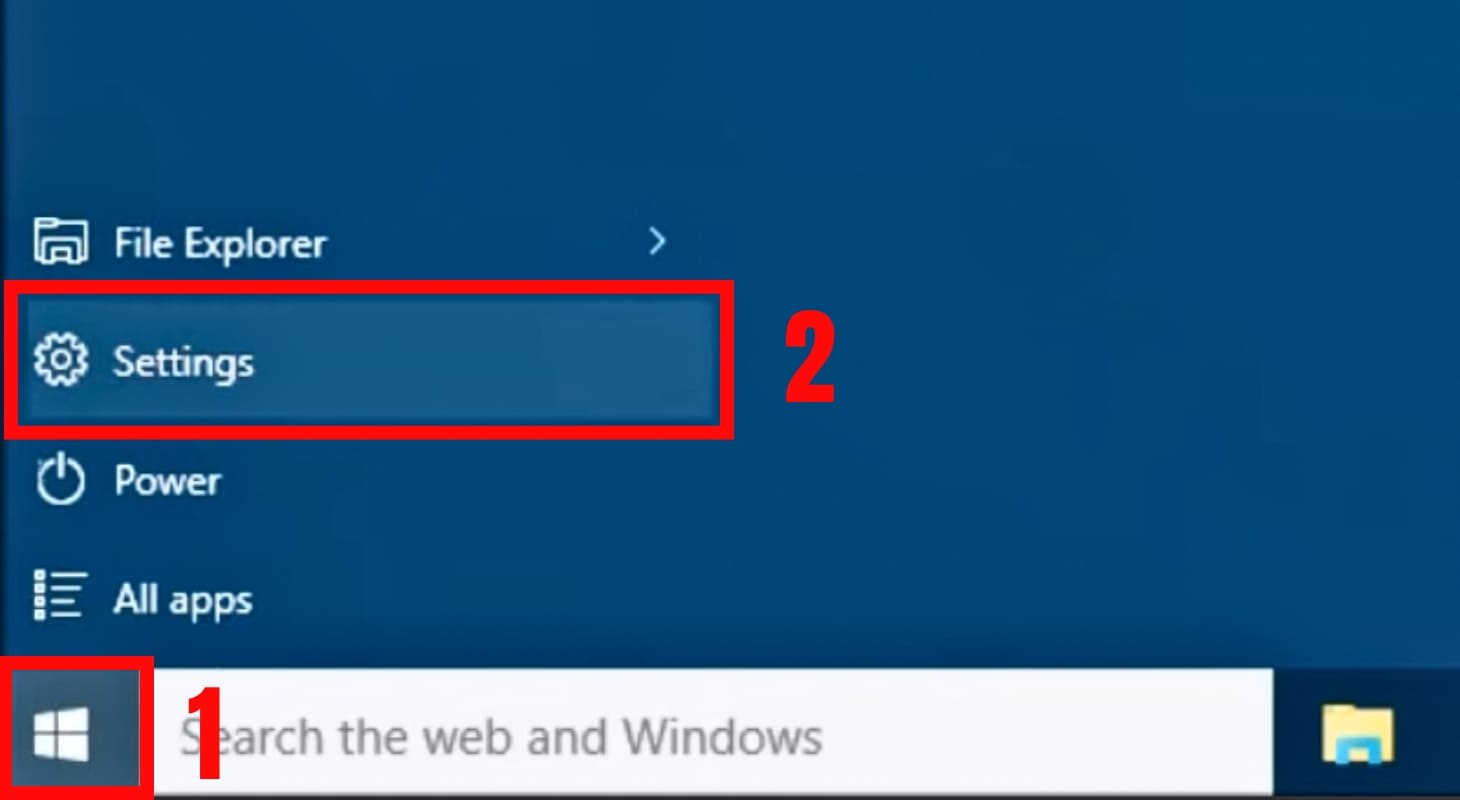
Bước 1: Vào menu Start, chọn Settings.
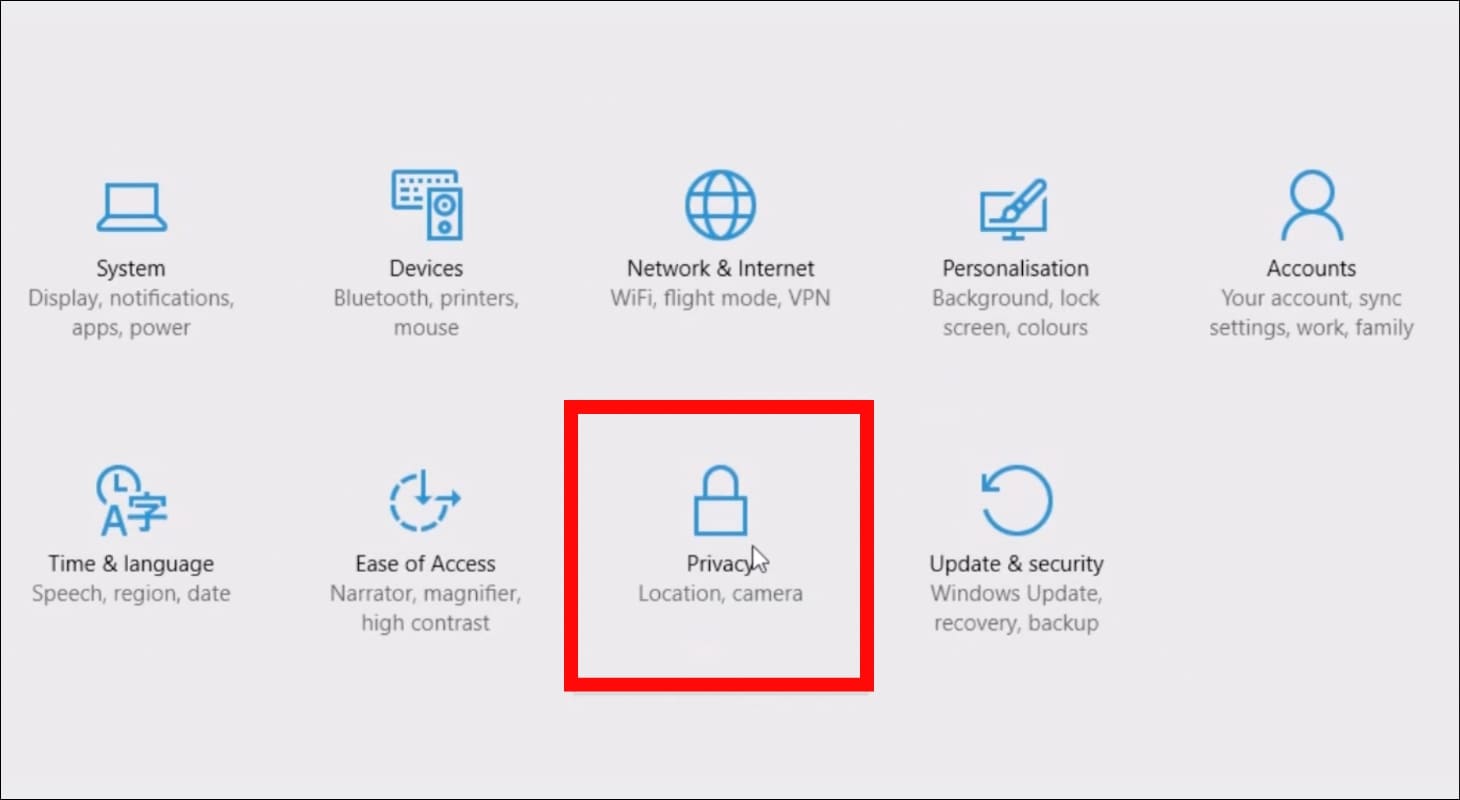
Bước 2: Chọn mục Privacy.
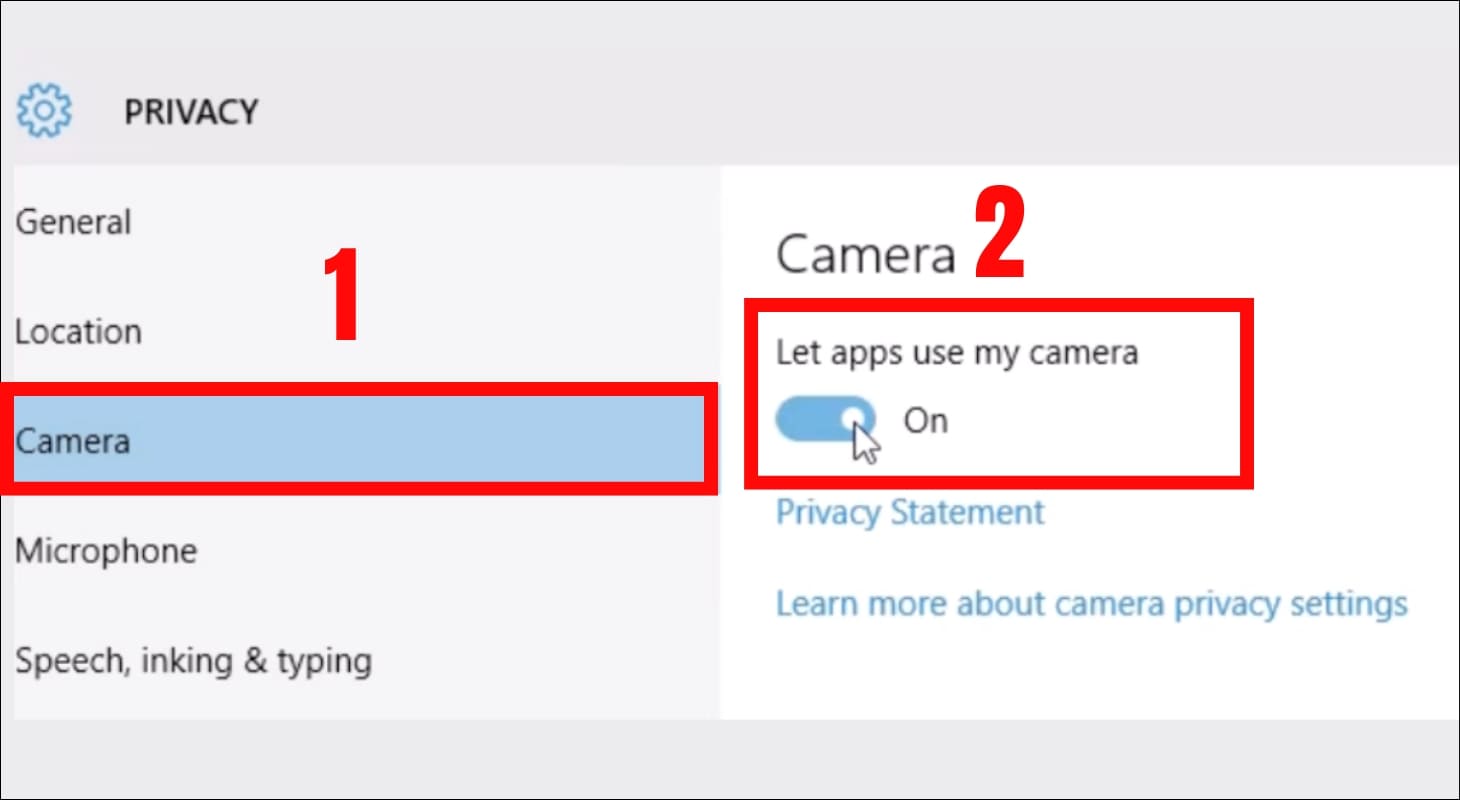
Bước 3: Chọn Camera > Bật chế độ On cho phép các ứng dụng truy cập camera trên Windows.
Bước 4: Tìm kiếm Camera tại thanh tìm kiếm, truy cập ứng dụng và sử dụng.
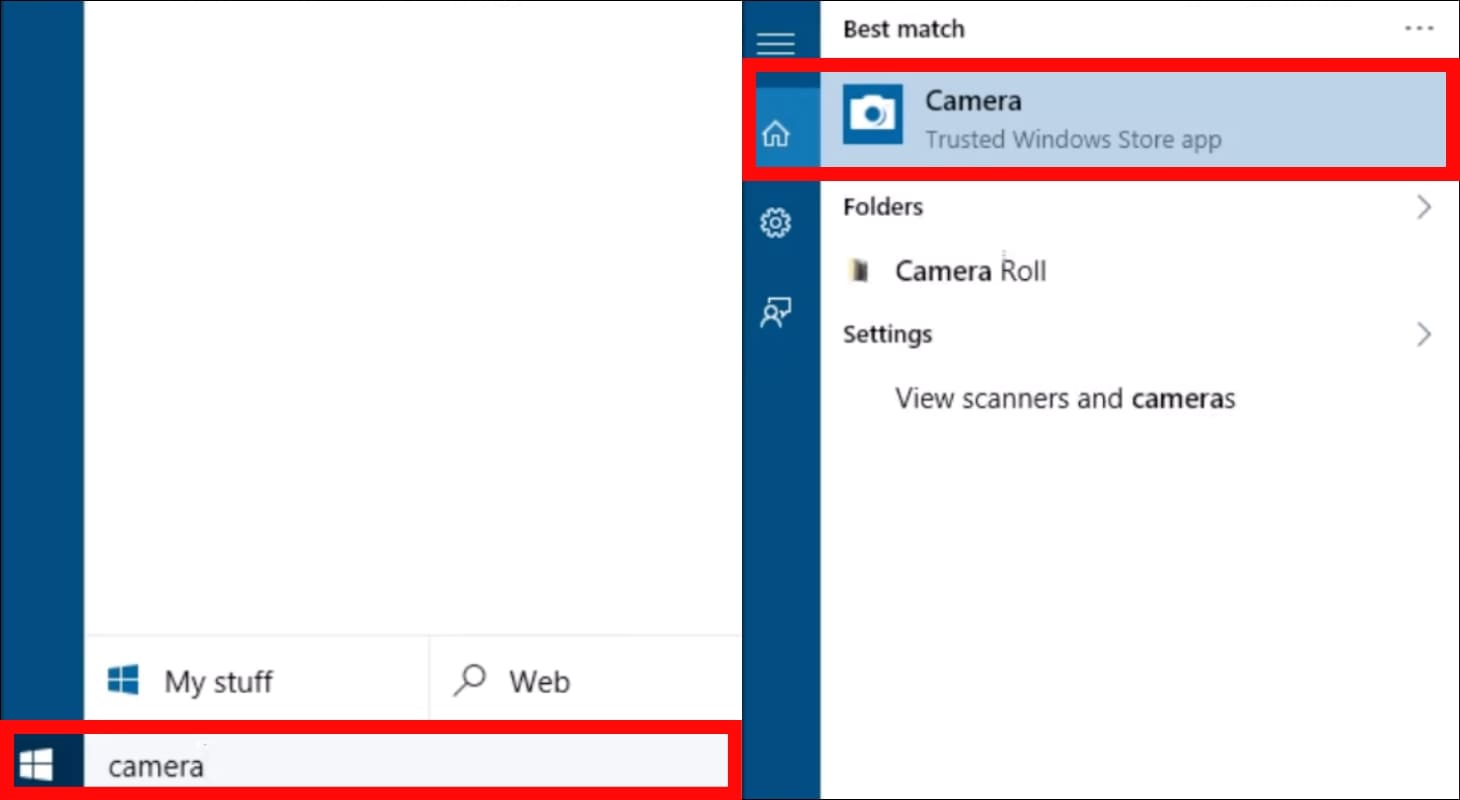
Đối với hệ điều hành này thì việc mở camera cũng không mấy phức tạp. Bạn chỉ cần thực hiện theo những bước đơn giản sau:
Bạn tìm kiếm công cụ Search bằng cách rê chuột vào bên phải màn hình. Sau đó bạn chỉ cần nhập từ "camera" vào thanh search. Nếu xuất hiện camera thì bạn chỉ cần nhấp vào đó là xong.
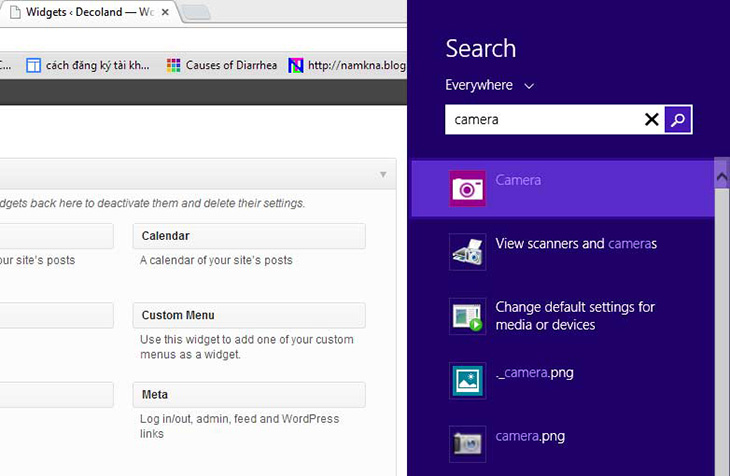
Tuy nhiên nếu như khi bạn gõ vào thanh search mà không có camera xuất hiện thì như thế nào? Điều này có nghĩa là máy tính của bạn chưa cài đặt driver camera nên bạn hãy kiểm tra nó ngay lập tức.
Với windows 7 không có sẵn bộ phần mềm camera riêng nên do đó bạn cần sử dụng phần mềm Cyberlink YouCam. Cách thực hiện rất đơn giản, bạn chỉ cần tải CyberLink YouCam về cài đặt vào máy là xong. Đây là phần mềm thường được dùng nhiều trên win 7.
Bước 1: Sau khi tải về (nhấp vào đây để lấy link), các bạn mở file lên và bắt đầu cài đặt. Chọn ngôn ngữ là English và chọn vị trí cài đặt theo ý thích của bạn tại phần Location. Sau đó bấm Next để chuyển sang bước tiếp theo.
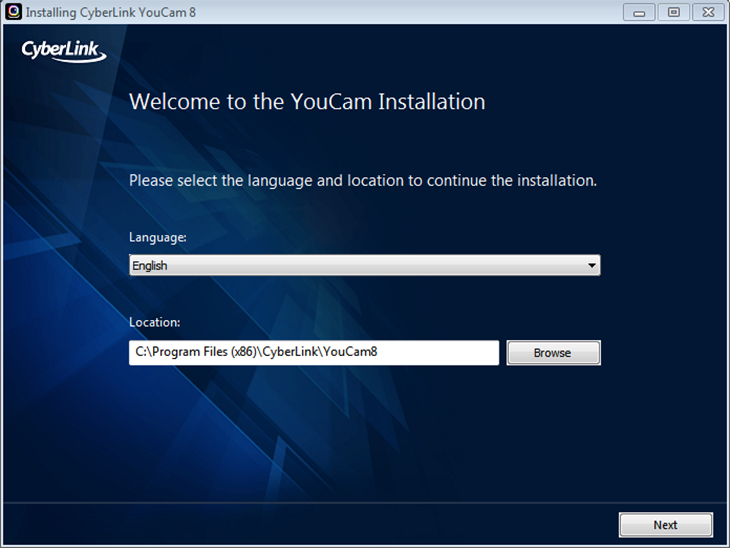
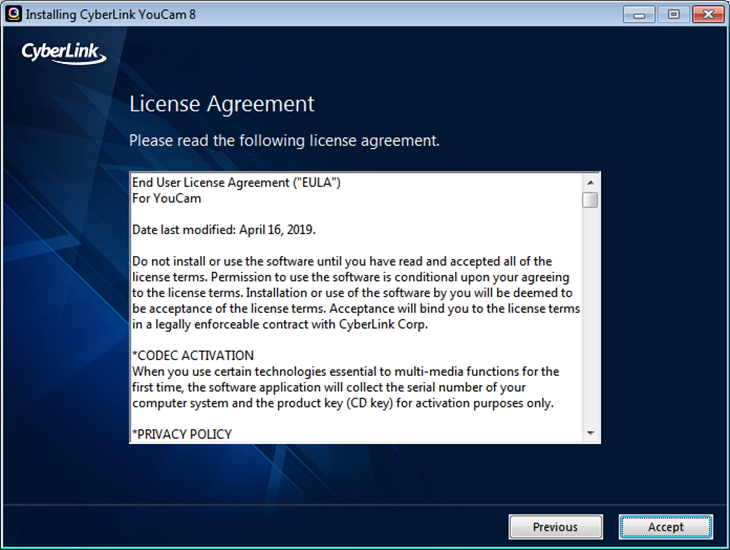
Bước 2: Bấm Accept để đồng ý với các điều khoản của phần mềm.
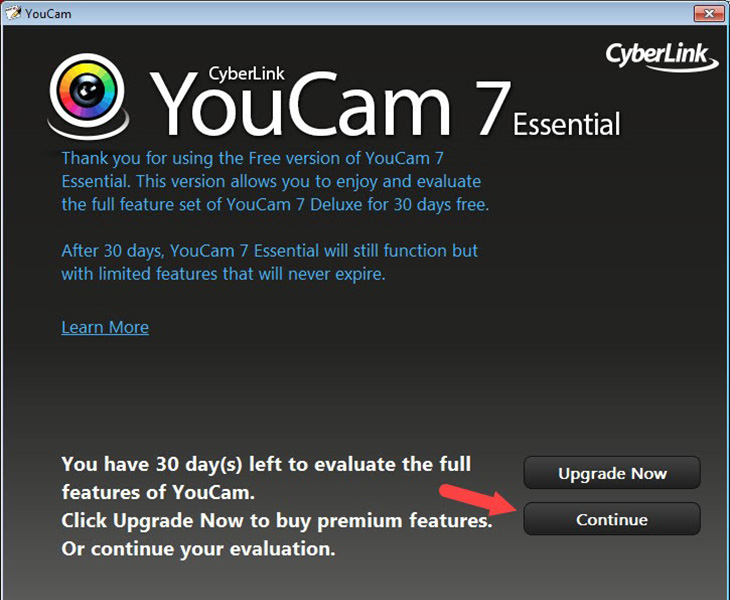
Bước 3: Sau khi cài đặt xong bạn mở phần mềm YouCam lên. Nếu có bảng thông báo như hình thì các bạn bấm Continue để tiếp tục.
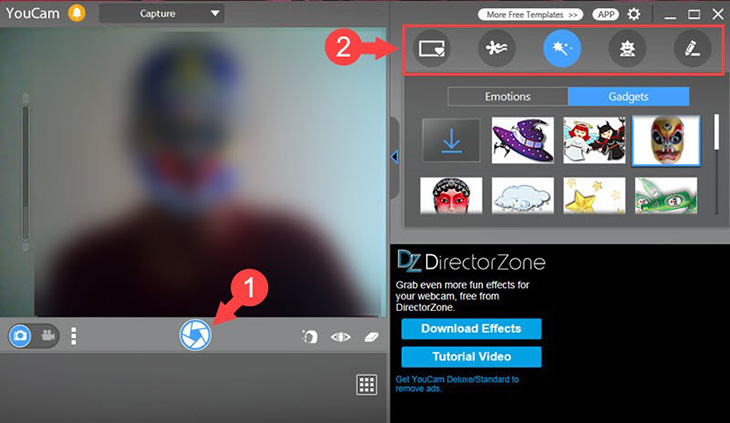
Bước 4: Để chụp ảnh, các bạn bấm vào biểu tượng hình tròn để chụp ảnh. Ngoài ra, các bạn có thể chỉnh sửa các hiệu ứng emoji, khung ảnh… ở mục Gadgets và mục Emotions.
Một cách mở camera nữa đó chính là bạn vào mục Computer xem có mục USB Video Device không. Nếu có thì bạn chỉ cần nhấp chuột vào chọn nó là có thể mở camera lên rồi.
Dưới đây là hướng dẫn cách bật camera trên MacBook cho các ứng dụng quay video call của bạn.
Hướng dẫn chi tiết:
Bước 1: Vào System Settings > Chọn Privacy & Security > Chọn Camera.
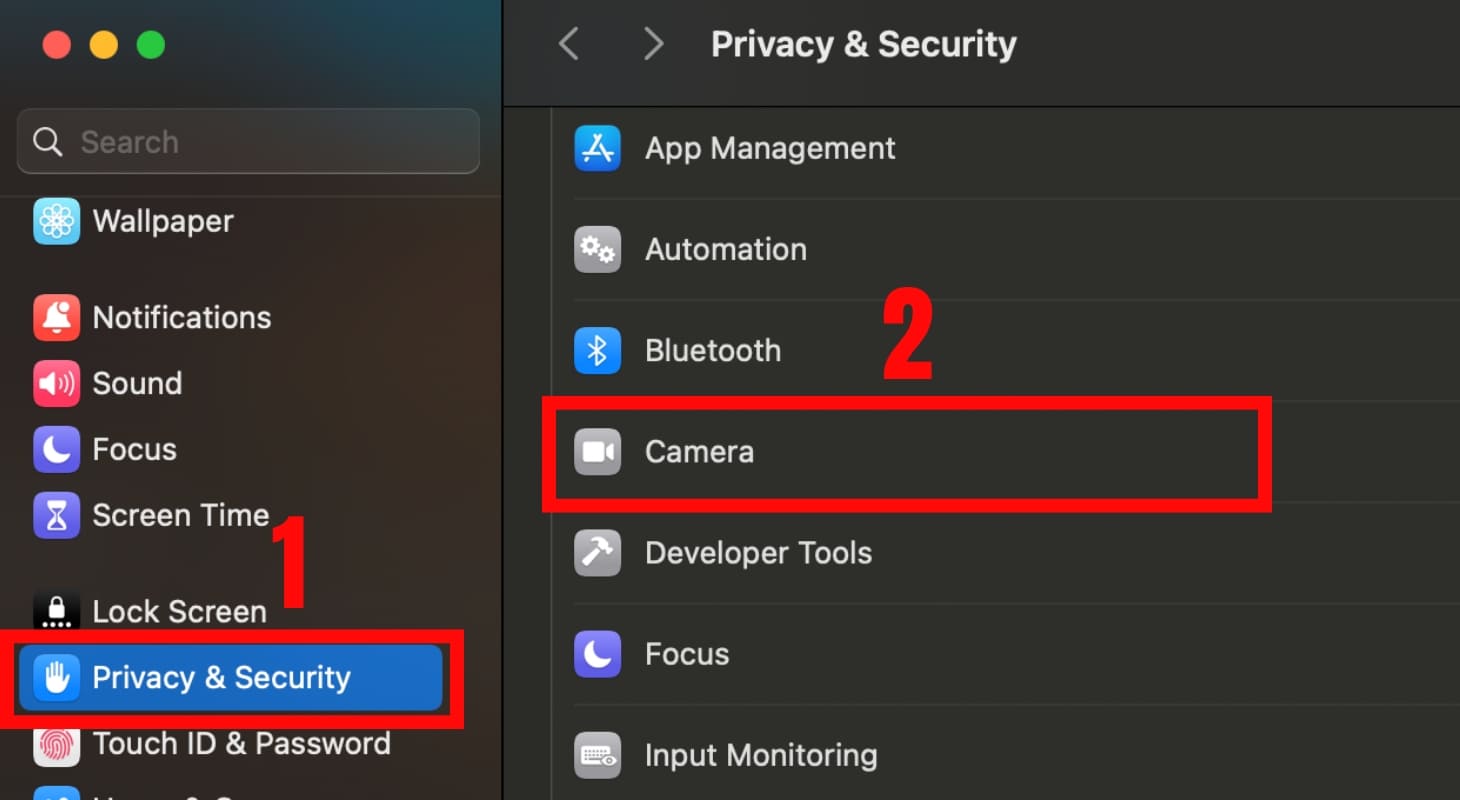
Truy cập vào Privacy & Security trên MacBook
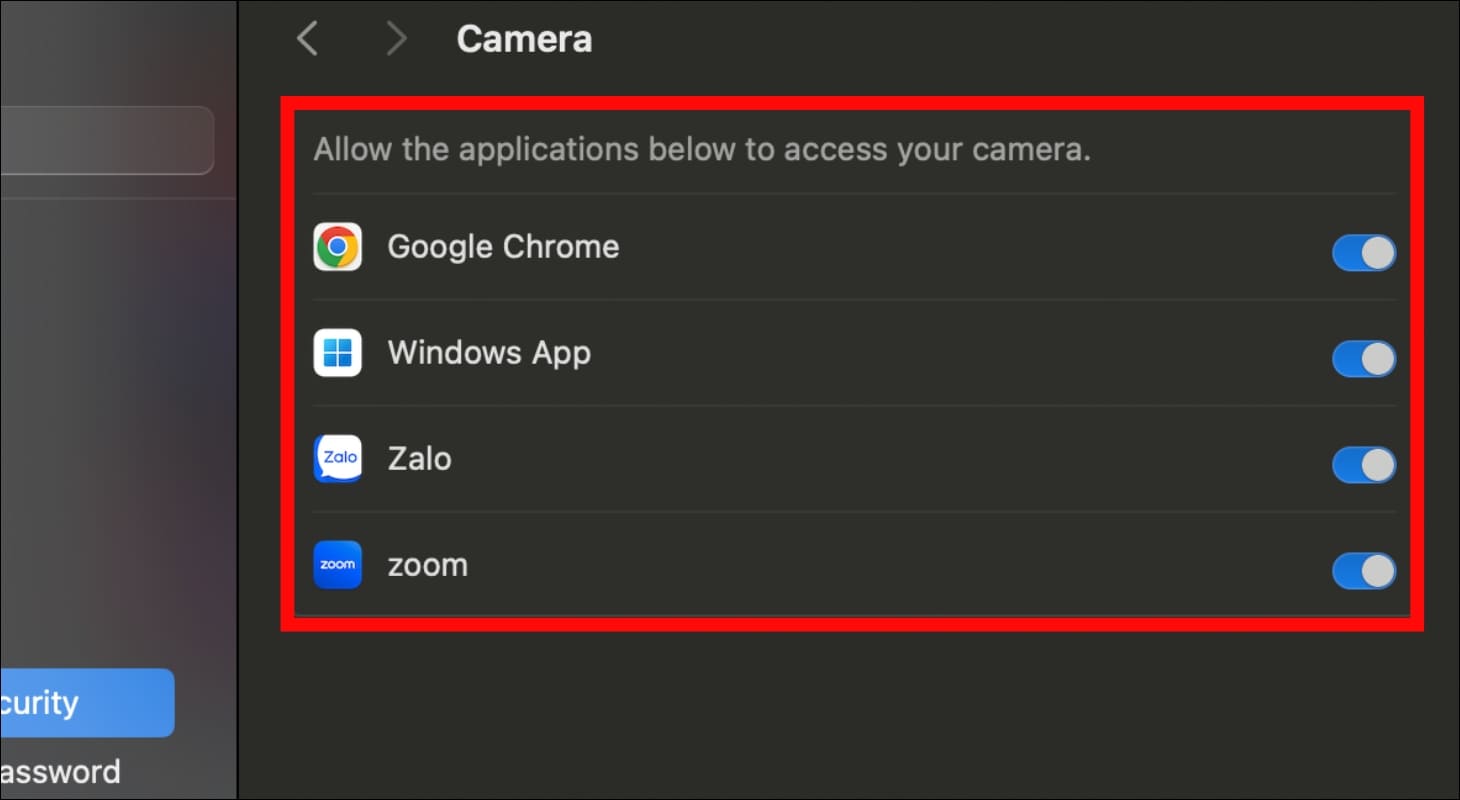
Bước 2: Gạt các thanh công tắc cho phép các ứng dụng truy cập vào camera của MacBook.
MACBOOK GIẢM GIÁ MẠNH | SĂN NGAY
Với những hướng dẫn cách bật camera laptop trên Windows 11, 10, 8, 7 và MacBook trên đây sẽ giúp các bạn dễ dàng hơn trong các thao tác và sử dụng chiếc Camera trên laptop của mình. Chúc các bạn thành công.

 Không
Không




↑
Đang xử lý... Vui lòng chờ trong giây lát.


 Xóa địa chỉ