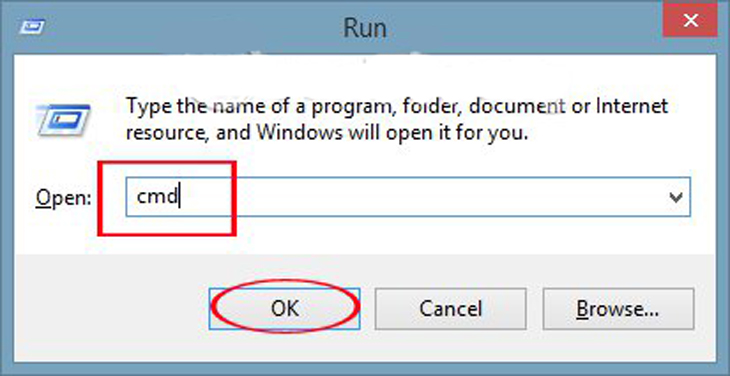
Bước 1: Nhấn tổ hợp phím Windows + R để mở cửa sổ Run. Tiếp theo, bạn nhập từ khóa cmd rồi nhấn OK để mở cửa sổ Command Prompt.
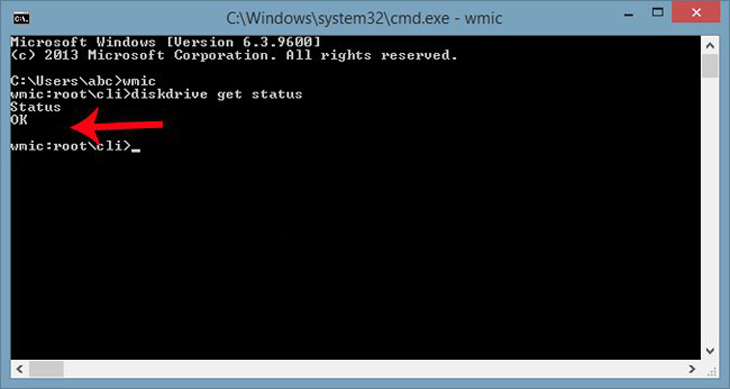
Bước 2: Tại cửa sổ Command Prompt, bạn gõ lệnh wmic rồi nhấn Enter. Tiếp gõ lệnh diskdrive get status và cũng nhấn Enter.
Nếu xuất hiện dòng OK, ổ cứng đang hoạt động tốt. Nếu không xuất hiện OK, vậy thì ổ cứng đang gặp vấn đề và cần được kiểm tra để phát hiện ra lỗi.
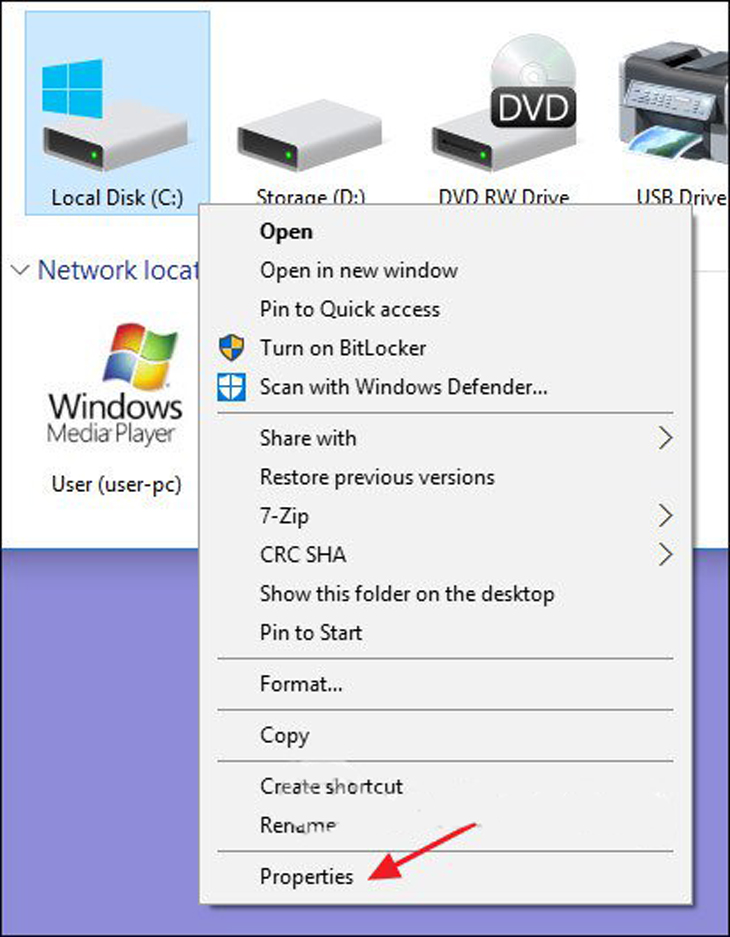
Bước 1: Chạy công cụ Check Disk từ desktop trong Windows. Trong File Explorer, bấm chuột phải vào ổ đĩa bạn muốn kiểm tra, rồi chọn “Properties”.
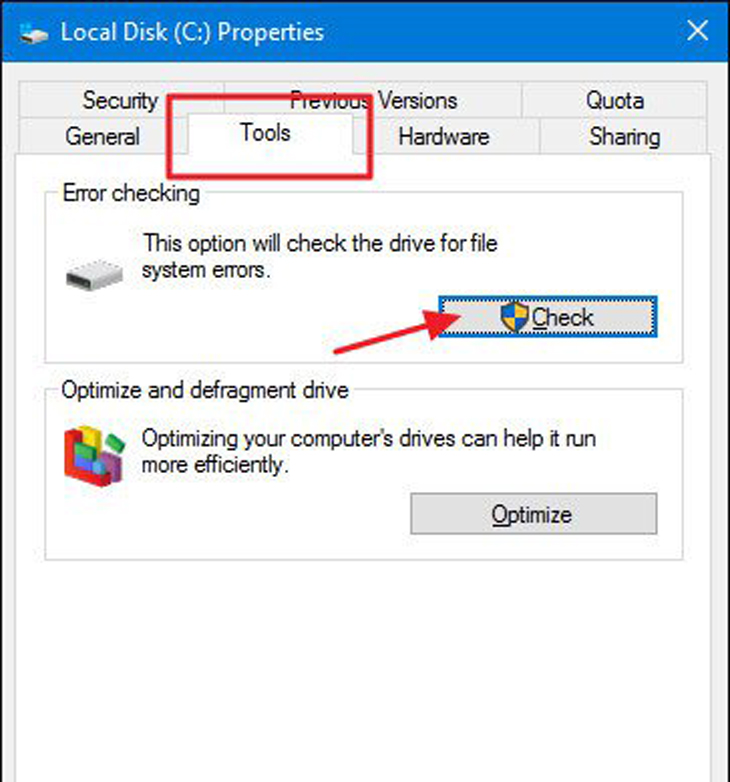
Bước 2: Trong cửa sổ Properties, chuyển sang tab "Tools" và sau đó nhấp vào nút "Check". Trong Windows 7, nút được đặt tên là "Check now".
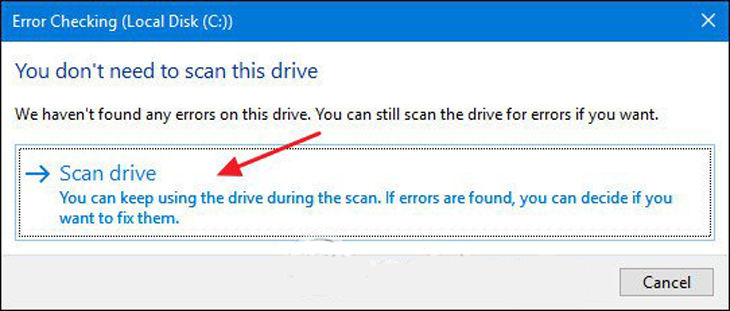
Bước 3: Trong Windows 8 và 10, Windows có thể thông báo cho bạn rằng nó không tìm thấy bất kỳ lỗi nào trên ổ đĩa. Bạn vẫn có thể thực hiện quét thủ công bằng cách nhấp vào "Scan drive".
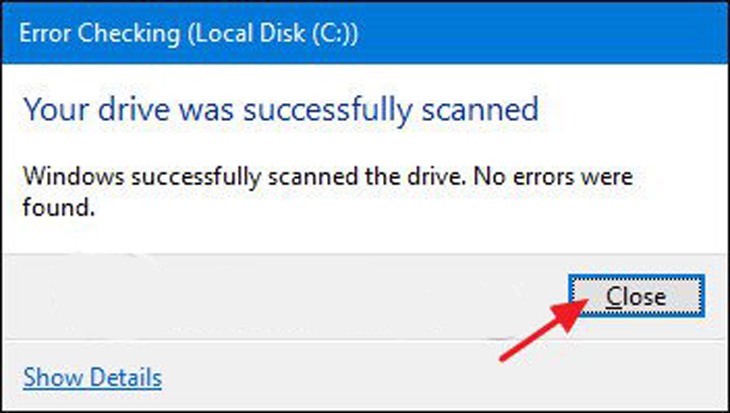
Bước 4: Sau khi Windows quét ổ đĩa của bạn, nếu không tìm thấy lỗi, bạn có thể chỉ cần nhấp vào “Close”.
CrystalDiskInfo là một phần mềm kiểm tra sức khỏe khá phổ biến và được nhiều người dùng đánh giá cao. Tải xuống phần mềm CrystalDiskInfo tại đây.
Sau khi cài đặt, mở phần mềm lên, bạn sẽ thấy giao diện như hình dưới, phần mềm này cung cấp những thông tin chi tiết về ổ cứng: tên ổ cứng, dung lượng, nhiệt độ,....
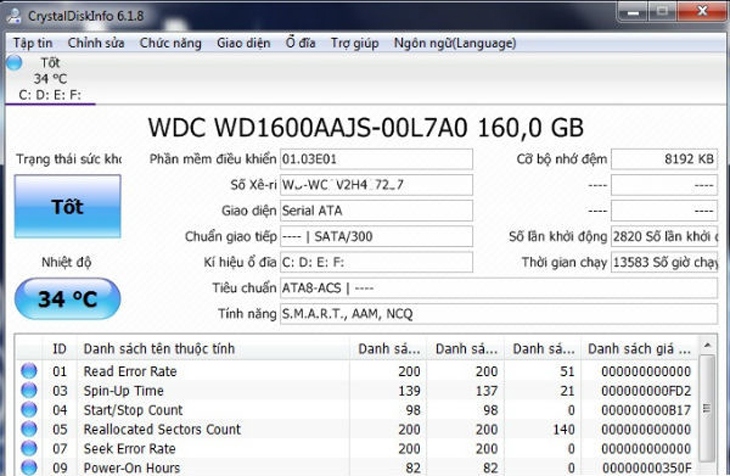
Theo phân tích của phần mềm thì tình trạng ổ cứng máy tính đang dùng ơ phía trên ở trạng thái tốt.
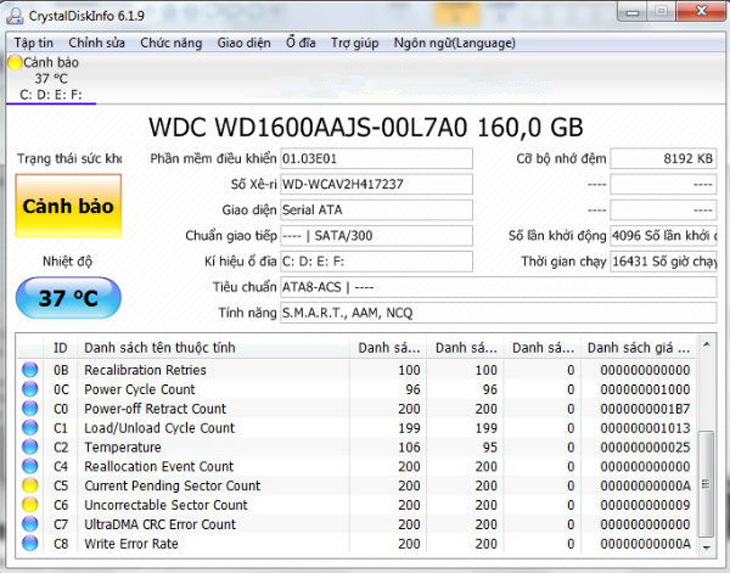
Tình trạng cảnh báo của ổ cứng kể trên cho biết ổ cứng của bạn đang bị lỗi, cần được khắc phục.
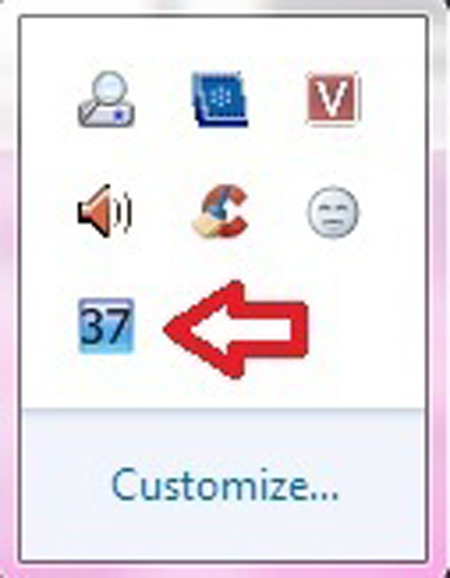
Để chương trình chạy ngầm và ẩn dưới thanh Taskbar thì bạn có thể vào Chức năng chọn Resident.
Tuổi thọ của ổ cứng SSD trên máy Mac là con số hữu hạn với chu kỳ dữ liệu nhất định, từ 10.000 trở lên. Để kiểm tra lượng dữ liệu đã ghi trên SSD của máy Mac, sử dụng lệnh Terminal.
Trước hết, mở Terminal trên máy và nhâp dòng lệnh diskutil list. Trong danh sách mới xuất hiện sẽ gồm các ổ đĩa và đĩa ảo. Chúng ta cần tìm tới ổ đĩa cứng thực. Trong ví dụ sẽ là disk0.
Tiếp đến, chúng ta nhập dòng lệnh iostat -Id disk0. Tùy theo số thứ tự của ổ đĩa trên máy mà phần disk0 có thể thay thế bằng ký hiệu khác.
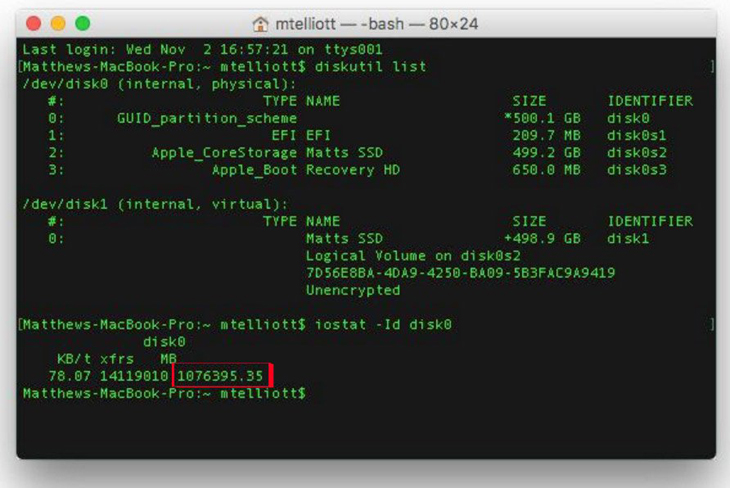
Trong hình phía tên, chúng ta sẽ nhìn thấy các ký hiệu gồm:
Trên đây là bài viết cách kiểm tra tình trạng hoạt động ổ cứng trên máy tính Windows và MacOS. Mong ằng bài viết đưa a những thông tin hữu ích để bạn kiểm tra ổ cứng dễ dàng và chính xác hơn!

 Không hài lòng

↑
Đang xử lý... Vui lòng chờ trong giây lát.



 Xóa địa chỉ