Danh mục
Giỏ hàng
Đã thêm vào giỏ hàng Xem giỏ hàng
Chọn vị trí để xem giá, thời gian giao:
Bạn đang ở tại Hồ Chí Minh?

Sửa

Giá và khuyến mãi đang lấy theo khu vực này.

X
Chọn địa chỉ nhận hàng

Khu vực đã chọn Thiết lập lại

Thay đổi địa chỉ khác    
not found

Không tìm thấy kết quả phù hợp

Hãy thử lại với từ khoá khác
Số nhà, tên đường Vui lòng cho Điện Máy XANH biết số nhà, tên đường để thuận tiện giao hàng cho quý khách.
Đặt làm địa chỉ mặc định
Xác nhận địa chỉ
Thông tin giao hàng Thêm thông tin địa chỉ giao hàng mới Xác nhận
Xóa địa chỉ Bạn có chắc chắn muốn xóa địa chỉ này không? Hủy Xóa

Hãy chọn địa chỉ cụ thể để chúng tôi cung cấp chính xác thời gian giao hàng và tình trạng hàng.

Cách kiểm tra phần cứng điện thoại Samsung trước khi mua

Đóng góp bởi Hoàng Anh Khoa Cập nhật ngày 29/11/2016, lúc 11:26 107.628 lượt xem

Kiểm tra các thông số phần cứng và tình trạng hoạt động của một số bộ phận trên điện thoại Samsung không phải là điều quá khó khăn. Bài viết sau đây của Điện máy XANH sẽ hướng dẫn các bạn kiểm tra phần cứng của điện thoại chỉ bằng vài thao tác đơn giản.

Xem thêm

Xem ngay các sản phẩm điện thoại Samsung đang giảm giá SỐC
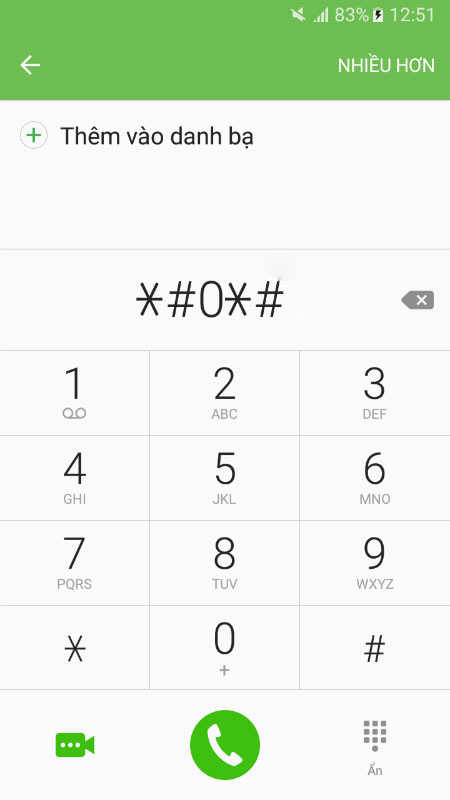
1 Các thao tác thực hiện

- Bạn hãy mở bàn phím điện thoại và nhập dãy số *#0*#.
Mở bàn phím, nhập *#0*#

- Sau đó, máy sẽ hiện thị các mục phần cứng để kiểm tra thủ công.
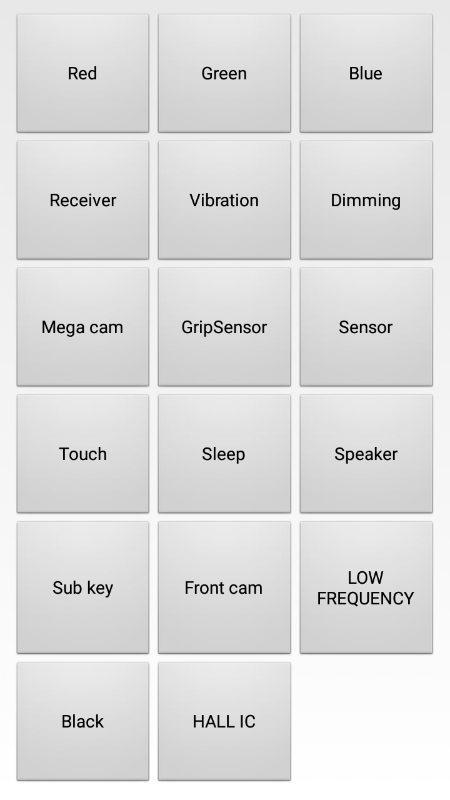
Giao diện kiểm tra

2 Kiểm tra màn hình

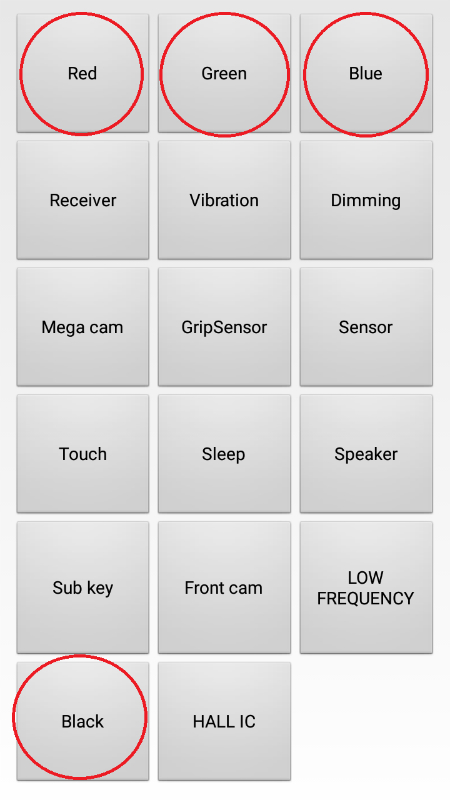
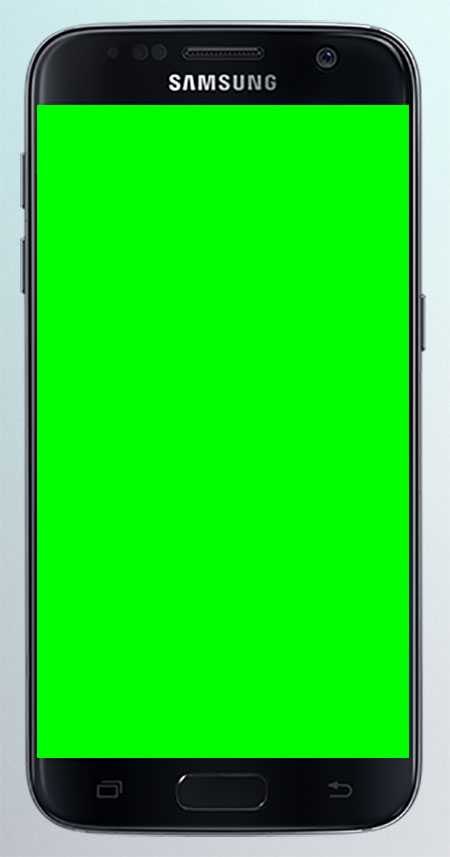
- Để kiểm tra màn hình, các bạn chọn lần lượt vào mục Red, Green, Blue, Black.
Chọn Red, Green, Blue, Black

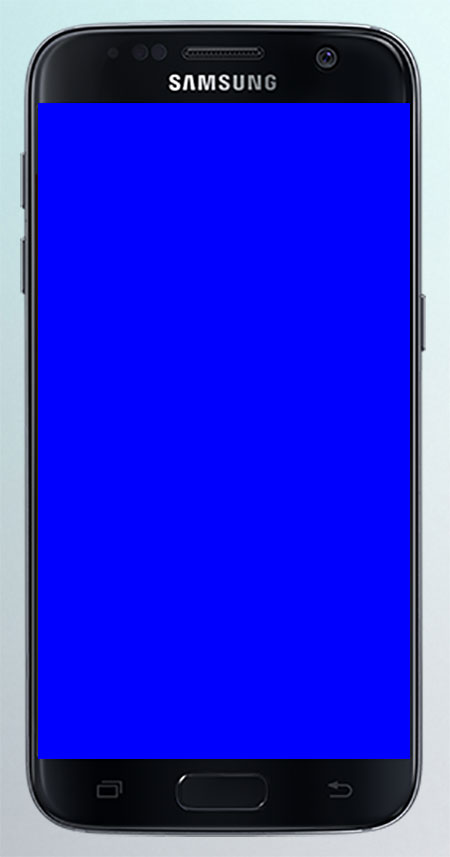
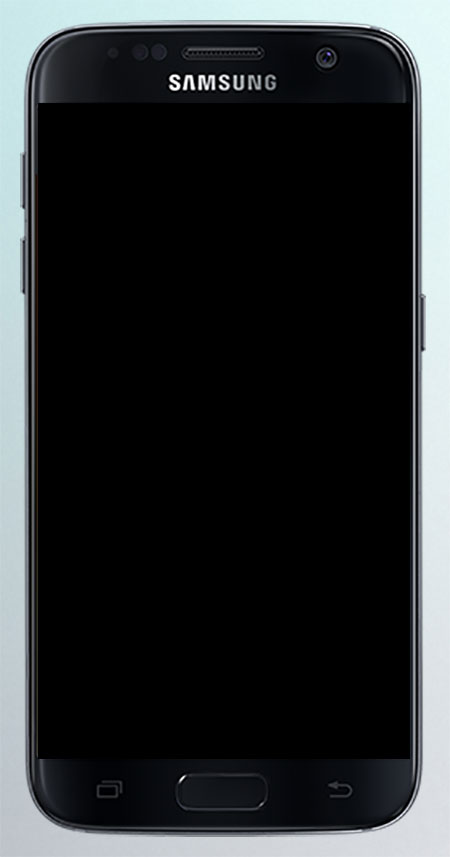
- Khi bạn nhấn chọn máy sẽ hiển thị từng màu sắc cụ thể là đỏ, xanh lá, xanh dương và đen, và khi đó bạn hãy kiểm tra màn hình điện thoại có hiển thị đúng màu sắc hay không và đặc biệt là kiểm tra màn hình có điểm chết hay không, điểm chết nghĩa là điểm không đổi màu khi màn hình thay đổi màu sắc và có kích thước rất nhỏ nên bạn cần kiểm tra thật kỹ.
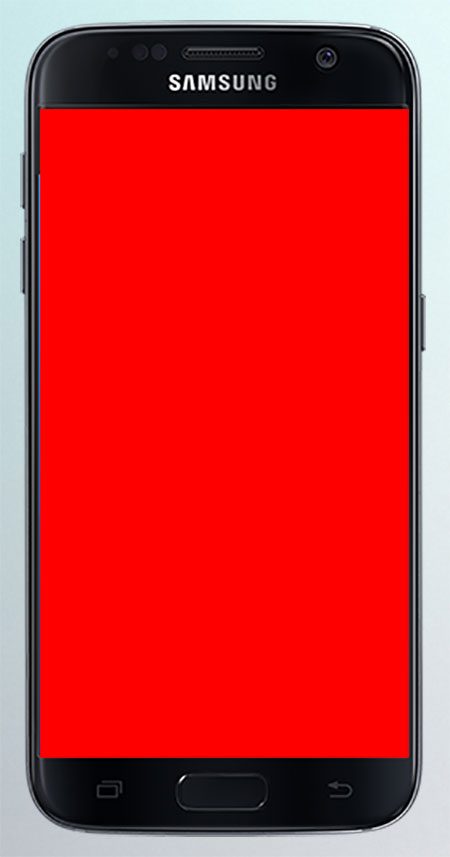
Màu đỏ
Màu xanh lá
Màu xanh dương
Màu đen

3 Kiểm tra cảm ứng

- Cảm ứng là phần quan trọng nhất của một chiếc điện thoại Smartphone. Vì vậy ở bước này các bạn phải kiểm tra thật kỹ.

- Để kiểm tra cảm ứng, chọn Touch.
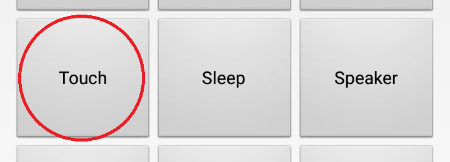
Chọn Touch

- Sau đó điện thoại sẽ xuất hiện một giao diện như hình.
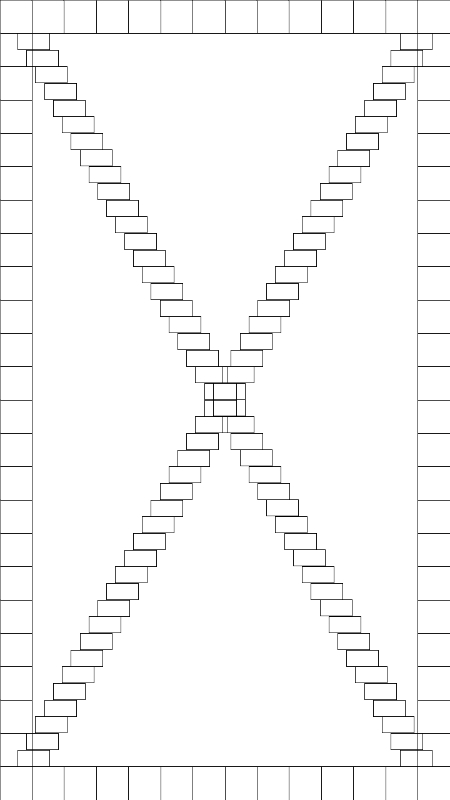
Xuất hiện giao diện

 - Hãy kiểm tra cảm ứng bằng cách vẽ tùy í lên màn hình, và kết thúc kiểm tra bằng cách vẽ lên hình chữ nhật và 2 đường chéo của nó đến khi các ô nhỏ trên hình chữ nhật chuyển tất cả sang màu xanh lá.
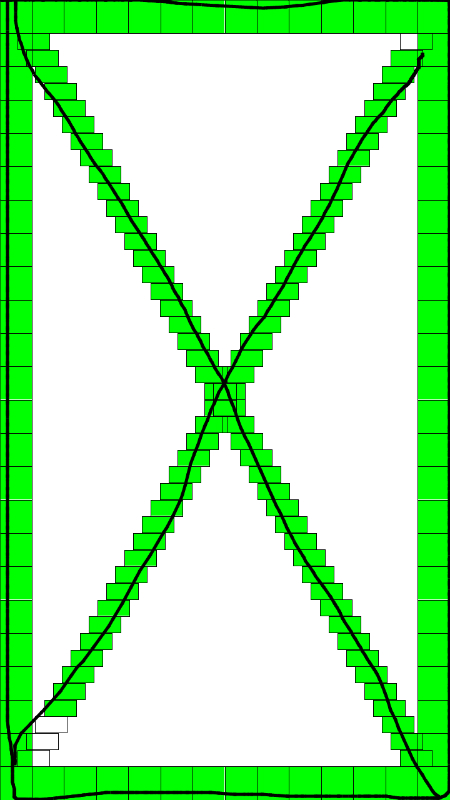
Vẽ như hình

4 Kiểm tra loa thoại

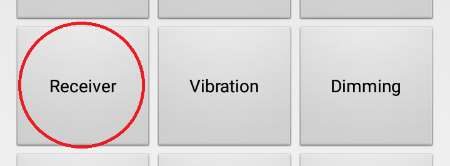
- Để kiểm tra loa thoại, bạn hãy chọn mục Receiver, lúc này loa thoại sẽ lập tức phát ra 1 âm thanh và nhờ vào đó mà bạn có thể kiểm tra được loa thoại có đang hoạt động tốt hay không.
Chọn Receiver

5 Kiểm tra rung

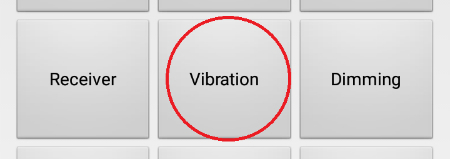
- Để kiểm tra rung, chọn mục Vibration, khi chọn tính năng Vibration, điện thoại sẽ bắt đầu rung để bạn có thể kiểm tra.
Chọn Vibration

6 Kiểm tra Camera sau và đèn Flash

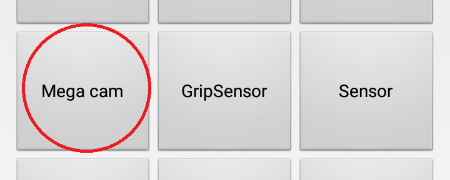
- Để kiểm tra camera sau của điện thoại, chọn Mega cam, giao diện camera sẽ xuất hiện, và khi nhấn nút chụp đèn flash sẽ tự động sáng.
Chọn Mega cam

- Để kiểm tra tính năng ổn định của camera, bạn hãy di chuyển máy ảnh thay đổi vị trí xa gần so mới một vật cụ thể xem máy ảnh có lấy nét tốt không, màu sắc có trung thực không và tùy vào thực tế mà bạn đánh giá chất lượng ảnh chụp của máy có đúng với tiêu chuẩn của nhà sản xuất cung cấp hay không.
7 Kiểm tra Camera trước

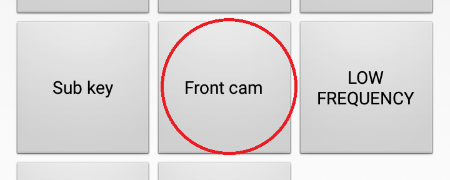
- Nhấn vào Front cam để kiểm tra camera trước, và các bước kiểm tra camera trước cũng giống như bước kiểm tra camera sau.
Chọn Front cam

8 Kiểm tra loa ngoài

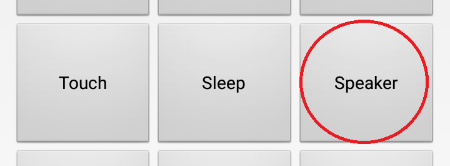
- Để kiểm tra loa ngoài, chọn Speaker, sau đó điện thoại sẽ phát ra thử một bản nhạc, nhờ đó mà bạn có thể kiểm tra được hoạt động của loa và đánh giá được chất lượng âm thanh của điện thoại.
Chọn Speaker

9 Kiểm tra các phím vật lý, phím cảm ứng ngoài màn hình

- Với bước kiểm tra này thì bạn có thể biết rằng các phím vật lý, phím cảm ứng như: phím nguồn, home, tăng, giảm âm lương, back, đa nhiệm... có hoạt động tốt hay không.

- Chọn Sub key để kiểm tra. 
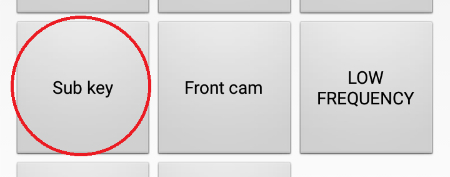
- Sau đó hãy bấm từng phím, màn hình sẽ hiển thị màu sắc khác nhau khi bạn bấm, điều đó cũng đồng nghĩa là các phím đang hoạt động tốt.
Chọn Sub key

Trên đây là toàn bộ bài test để kiểm tra điện thoại Samsung của bạn có đang hoạt động tốt hay không, nếu chiếc máy bạn đang chọn đã hoàn thành tốt những bài test thì bạn có thể yên tâm chọn và mua chiếc máy đó. 

Mua online điện thoại, smartphone mẫu mã đa dạng giao hàng tức thì, cà thẻ tại nhà, trả góp 0% | Xem ngayMua online điện thoại, smartphone mẫu mã đa dạng giao hàng tức thì, cà thẻ tại nhà, trả góp 0% | Xem ngay

Nếu bạn đang gặp khó khăn hay thắc mắc những gì, vui lòng bình luận ngay bên dưới để Điện máy XANH giải đáp và hỗ trợ nhé.


Bạn có hài lòng với bài viết này không?
Hài lòng 0
Không hài lòng

Bạn vui lòng chờ trong giây lát...

Đang xử lý... Vui lòng chờ trong giây lát.