Thao tác kiểm tra màn hình laptop dù là sản phẩm mới hay cũ thì điều này cũng giúp bạn đánh giá được phần nào về chất lượng của màn hình laptop hiện tại. Có thể nói, việc kiểm tra màn hình laptop sẽ mang lại một số lợi ích như sau:
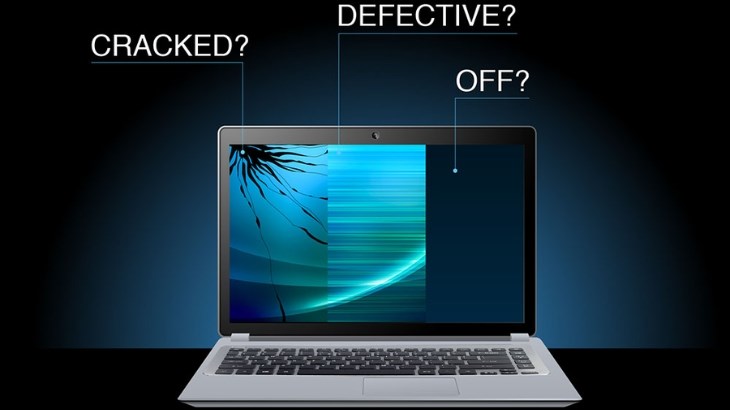
Kiểm tra màn hình laptop thường xuyên để luôn có trải nghiệm sử dụng tốt nhất
Điểm ảnh (còn gọi là pixel) thường rất nhỏ nên khó bị phát hiện trên màn hình nếu như nó không lan rộng thành một khu vực lớn.
Khi gặp phải tình trạng này, màn hình laptop sẽ xuất hiện điểm đen, hoặc không hiển thị được màu sắc và hình ảnh ngay tại khu vực chứa điểm ảnh đó (đối với trường hợp nhiều điểm ảnh bị hỏng).
-730x410.jpg "Lỗi chết điểm ảnh thường khó phát hiện bằng mắt thường")
Lỗi chết điểm ảnh thường khó phát hiện bằng mắt thường
Tình trạng màn hình laptop bị bóng mờ chính có thể là do lỗi màn hình hiển thị sai màu thường gặp ở màn hình AMOLED, hoặc do phần cao áp trong máy tính hoạt động kém nên không thể đáp ứng đầy đủ các yêu cầu về điện áp của bóng áp sáng.
Lỗi này, bạn có thể quan sát bằng mắt thường để nhận biết tình trạng của màn hình laptop.
-730x410.jpg "Màn hình laptop bị bóng mờ ảnh hưởng đến trải nghiệm của người dùng")
Màn hình laptop bị bóng mờ ảnh hưởng đến trải nghiệm của người dùng
Với lỗi màn hình bị sọc, bạn có thể nhìn thấy bằng mắt thường vì lúc này trên màn hình sẽ xuất hiện các đường sọc ngang dọc, khiến cho nội dung hiển thị bị ảnh hưởng, gây khó chịu cho mắt bạn khi nhìn.
Nguyên nhân gây ra lỗi màn hình bị sọc thường là do hỏng cáp, hỏng VGA, xảy ra xung đột phần mềm,… hoặc cài driver không tương thích.
-730x410.jpg "Tình trạng màn hình bị sọc có thể xảy ra trong quá trình sử dụng laptop")
Tình trạng màn hình bị sọc có thể xảy ra trong quá trình sử dụng laptop
Với những màn hình laptop cũ thường các điểm ảnh sẽ bị giảm đi chất lượng, không còn hiển thị tốt như lúc đầu. Có lẽ vì thế, lúc này bạn sẽ thấy màn hình hiển thị sai lệch màu, làm ảnh hưởng đến việc sử dụng laptop của bạn.
-730x410.jpg "Màn hình sai lệch màu khi sử dụng laptop trong thời gian dài")
Màn hình sai lệch màu khi sử dụng laptop trong thời gian dài
Việc quan sát bằng mắt thường là cách kiểm tra màn hình laptop đơn giản nhất. Bạn có thể tự kiểm tra bằng việc quan sát hình ảnh trên màn hình laptop để xem chất lượng hiển thị có tốt không hay có sự đồng đều trong màu sắc không.
Nếu bạn phát hiện bất kỳ đốm nhỏ, dải màu hoặc màn hình có vết ố nào thì đó có thể là dấu hiệu của lỗi màn hình. Tuy nhiên, không phải lúc nào lỗi màn hình cũng có thể dễ dàng kiểm tra bằng mắt. Ví dụ, việc kiểm tra điểm chết trên màn hình laptop sẽ khó thực hiện chỉ bằng cách quan sát bằng mắt thường.
-730x410.jpg "Quan sát màn hình bằng mắt thường là cách kiểm tra đơn giản nhất")
Quan sát màn hình bằng mắt thường là cách kiểm tra đơn giản nhất
Hiện nay cũng có rất nhiều trình duyệt web hỗ trợ kiểm tra màn hình laptop trực tuyến. Bạn có thể thực hiện việc này một cách nhanh chóng thông qua các bước đơn giản sau đây:
-730x410.jpg "Trang web Myscreenchecker hiển thi các màu để kiểm tra")
Trang web Myscreenchecker hiển thị danh sách các màu để kiểm tra
-730x410.jpg "Chọn màu sắc tùy ý để trang web kiểm tra")
Chọn màu sắc tùy ý để trang web kiểm tra
-730x410.jpg "Hai sự lựa chọn kiểm tra màn hình")
Hai sự lựa chọn kiểm tra màn hình
-730x410.jpg "Bạn sẽ dễ dàng phát hiện lỗi màn hình thông qua trang web")
Bạn sẽ dễ dàng phát hiện lỗi màn hình thông qua trang web
Dead Pixel Locator là một ứng dụng kiểm tra màn hình laptop được thiết kế cho hệ điều hành Windows. Với kích thước nhỏ gọn chỉ khoảng 183KB, công cụ này mang lại khả năng hiệu quả trong việc tìm kiếm điểm ảnh chết trên cả màn hình LCD và Plasma.
-730x410.jpg "Giao diện phần mềm Dead Pixel Locator với cách sử dụng tương tự trang web Myscreenchecker")
Giao diện phần mềm Dead Pixel Locator với cách sử dụng tương tự trang web Myscreenchecker
Performance Test 9 là phần mềm kiểm tra màn hình máy tính, laptop hữu ích hiện nay giúp người dùng dễ dàng đánh giá hiệu suất của máy tính và so sánh với một số tiêu chuẩn cơ bản của hệ thống máy tính một cách nhanh chóng.
-730x410.jpg "Giao diện phần mềm Performance Test 9")
Giao diện phần mềm Performance Test 9
LCD Test 2.0 là ứng dụng kiểm tra màn hình máy tính vô cùng hữu ích. Ứng dụng này giúp bạn đánh giá tình trạng của màn hình LCD. Với khả năng xác định các điểm ảnh bị hỏng hoặc lỗi bằng nhiều màu sắc khác nhau, phần mềm này cung cấp một công cụ dễ dàng để phát hiện và xác định các điểm chết trên màn hình của bạn.
-730x410.jpg "Giao diện trang web tải xuống phần mềm LCD Test 2.0")
Giao diện trang web tải xuống phần mềm LCD Test 2.0
Như vậy, Điện máy XANH đã hướng dẫn xong cho bạn các cách kiểm tra màn hình laptop cực đơn giản tại nhà. Nếu cần hỗ trợ kỹ thuật về sản phẩm, bạn hãy liên hệ ngay với nhân viên Điện máy XANH tại cửa hàng hoặc gọi trực tiếp đến số hotline nhé!

 Không
Không




↑
Đang xử lý... Vui lòng chờ trong giây lát.



 Xóa địa chỉ