Danh mục
Giỏ hàng
Đã thêm vào giỏ hàng Xem giỏ hàng
Chọn vị trí để xem giá, thời gian giao:
Bạn đang ở tại Hồ Chí Minh?

Sửa

Giá và khuyến mãi đang lấy theo khu vực này.

X
Chọn địa chỉ nhận hàng

Khu vực đã chọn Thiết lập lại

Thay đổi địa chỉ khác    
not found

Không tìm thấy kết quả phù hợp

Hãy thử lại với từ khoá khác
Số nhà, tên đường Vui lòng cho Điện Máy XANH biết số nhà, tên đường để thuận tiện giao hàng cho quý khách.
Đặt làm địa chỉ mặc định
Xác nhận địa chỉ
Thông tin giao hàng Thêm thông tin địa chỉ giao hàng mới Xác nhận
Xóa địa chỉ Bạn có chắc chắn muốn xóa địa chỉ này không? Hủy Xóa

Hãy chọn địa chỉ cụ thể để chúng tôi cung cấp chính xác thời gian giao hàng và tình trạng hàng.

Hướng dẫn kiểm tra bảo hành laptop Dell đơn giản, nhanh chóng

Đóng góp bởi Võ Đình Sang Cập nhật ngày 25/08/2023, lúc 14:00 13.296 lượt xem

Laptop Dell là hãng laptop được ưa chuộng bởi chất lượng tốt và chế độ bảo hành hợp lý. Tuy nhiên, nhiều người chưa biết cách kiểm tra bảo hành khi sử dụng dòng laptop này. Hãy cùng Điện máy XANH tham khảo cách kiểm tra bảo hành laptop Dell đơn giản, nhanh chóng sau đây nhé!

Xem thêm

1Cách kiểm tra Service Tag (IMEI) trước khi bảo hành laptop Dell

Service Tag hay còn được biết đến là Serial Number hoặc IMEI là một dãy các ký tự được hãng quy định và là đặc trưng của từng sản phẩm trong hãng.

Kiểm tra Service Tag trực tiếp trên thân máy

Cách đơn giản nhất để kiểm tra Service Tag là bạn có thể lưu ý dãy số ở phần thân máy, thông thường sẽ có một dãy số được ghi phía sau chữ Service Tag. Ngoài ra, bạn cũng có thể kiểm tra trong phần pin vì một số dòng laptop sẽ ghi chú Service Tag ở phần pin của máy.

Bạn có thể kiểm tra Service Tag trực tiếp trên phần thân máy của laptop
Bạn có thể kiểm tra Service Tag trực tiếp trên phần thân máy của laptop

Kiểm tra Service Tag bằng Dell SupportAssist

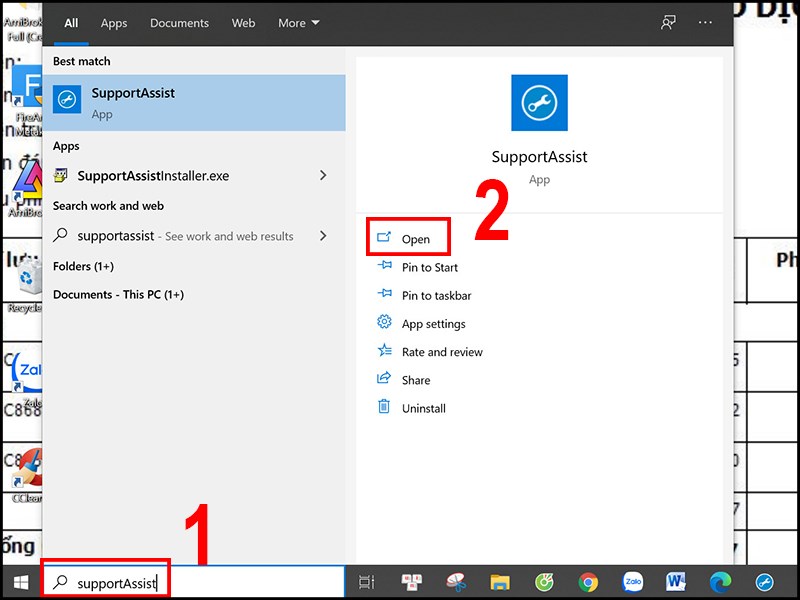
  • Bước 1: Tại thanh tìm kiếm, bạn gõ SupportAssist rồi sau đó bấm Open.
Bạn gõ SupportAssist tại thanh tìm kiếm và bấm Open
Bạn gõ SupportAssist tại thanh tìm kiếm và bấm Open

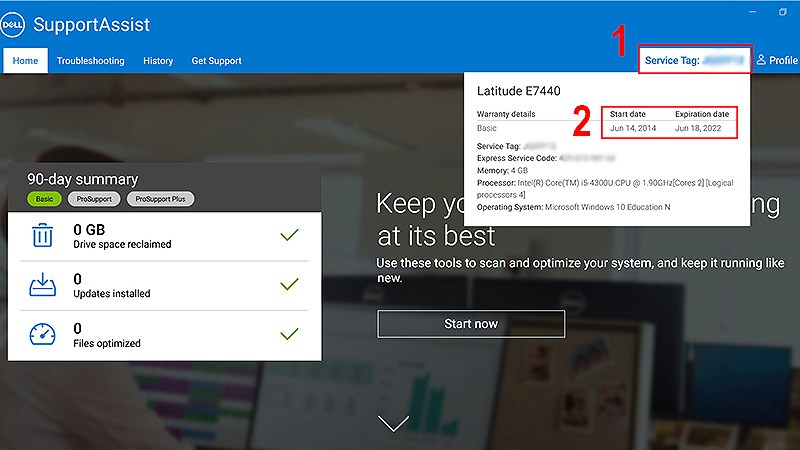
  • Bước 2: Bạn lưu ý ở góc phải bên trên màn hình sẽ có mục Service Tag và bấm vào để kiểm tra. Ngày bắt đầu bảo hành sẽ được kí hiệu là Start date và ngày kết thúc sẽ là Expiration date.
Mục Service Tag sẽ hiển thị ở góc phải bên trên màn hình
Mục Service Tag sẽ hiển thị ở góc phải bên trên màn hình

Kiểm tra Service Tag bằng Command Prompt

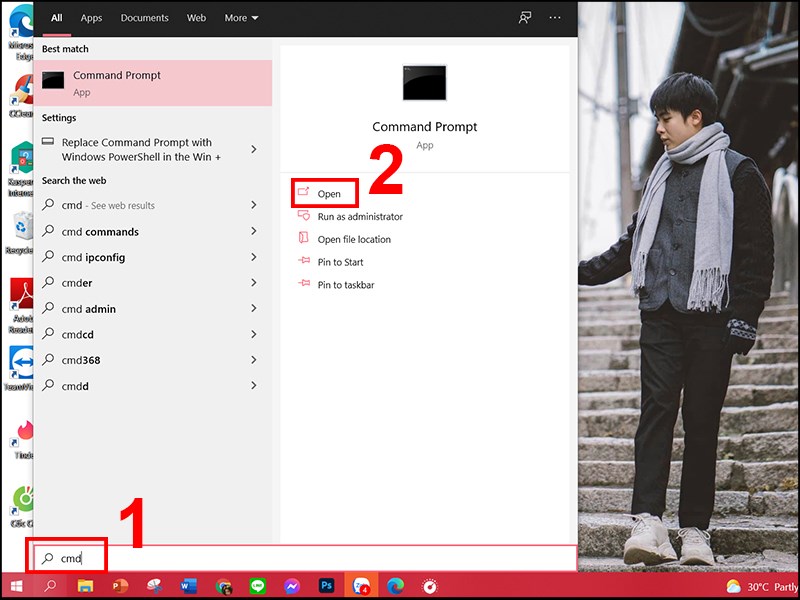
  • Bước 1: Tại thanh tìm kiếm, bạn gõ cmd rồi sau đó bấm Open để khởi động công cụ này.
Bạn gõ cmd tại thanh tìm kiếm rồi sau đó bấm Open

Bạn gõ cmd tại thanh tìm kiếm rồi sau đó bấm Open

  • Bước 2: Tại đây, bạn tiếp tục gõ wmic bios get serialnumber và bấm Enter. Lúc này, trên màn hình sẽ hiển thị số sê-ri của laptop.
Bạn tiếp tục gõ wmic bios get serialnumber và bấm Enter để thông tin bảo hành được hiển thị

Bạn tiếp tục gõ wmic bios get serialnumber và bấm Enter để thông tin bảo hành được hiển thị

Kiểm tra Service Tag bằng BIOS

  • Bước 1: Bạn tiến hành tắt máykhởi động lại, sau đó bấm phím F2.
Bạn tiến hành khởi động lại laptop và sau đó bấm phím F2
Bạn tiến hành khởi động lại laptop và sau đó bấm phím F2

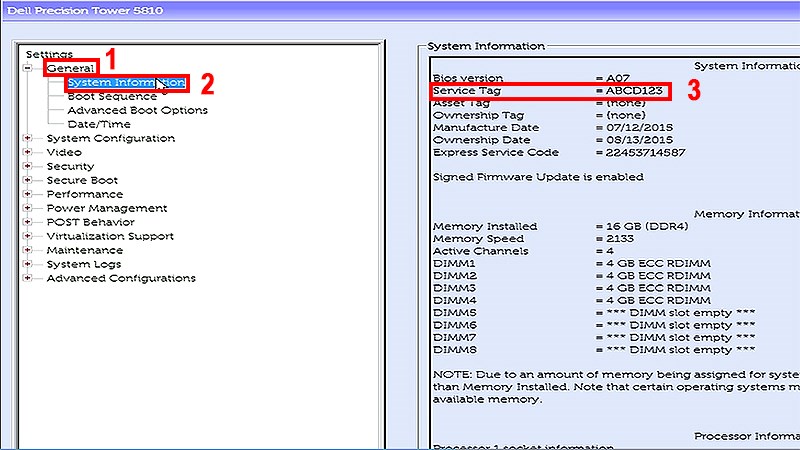
  • Bước 2: Bạn tiếp tục truy cập vào Settings rồi bấm chọn General. Sau đó, bạn tiếp tục chọn System Information rồi tìm kiếm mục Service Tag và kiểm tra số sê-ri.
Bạn tiến hành lấy số seri tại mục Service Tag trong phần System Information

Bạn tiến hành lấy số seri tại mục Service Tag trong phần System Information

Liên hệ trực tiếp với Support Dell

Nếu bạn không đủ điều kiện để tự kiểm tra thông tin bảo hành của laptop thì bạn có thể liên hệ trực tiếp đến trung tâm bảo hành của Dell. Để liên hệ, bạn có thể gọi đến tổng đài 1800 54 54 55 và nhận được sự hỗ trợ từ nhân viên tư vấn.

Bạn có thể liên hệ trực tiếp đến trung tâm bảo hành để kiểm tra

Bạn có thể liên hệ trực tiếp đến trung tâm bảo hành để kiểm tra

2Cách kiểm tra bảo hành laptop Dell bằng Service Tag (IMEI)

Cách kiểm tra bảo hành Dell Việt Nam trực tuyến

Để tiến hành kiểm tra bảo hành Dell bằng hình thức trực tuyến, bạn có thể truy cập vào trang web của Dell tại đây. Sau đó, bạn thực hiện theo hướng dẫn sau:
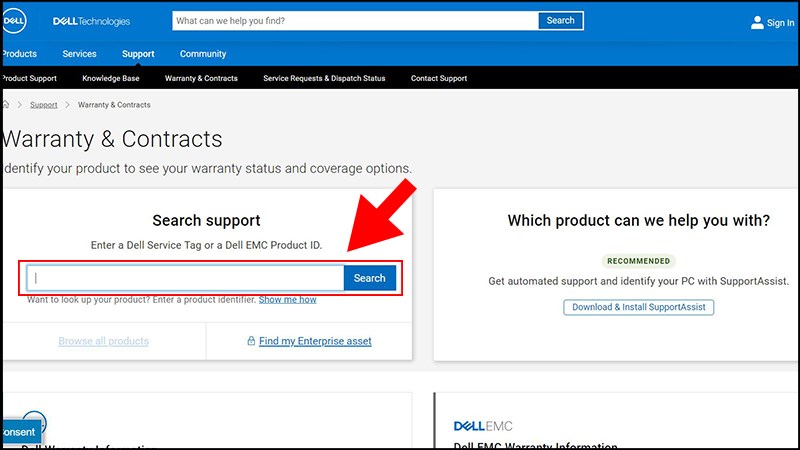
  • Bước 1: Tại Ô tìm kiếm bạn tiến hành nhập dãy số Service Tag của laptop rồi sau đó bấm Search.
Bạn truy cập vào web bảo hành của Dell để tra cứu về thông tin bảo hành
Bạn truy cập vào web bảo hành của Dell để tra cứu về thông tin bảo hành

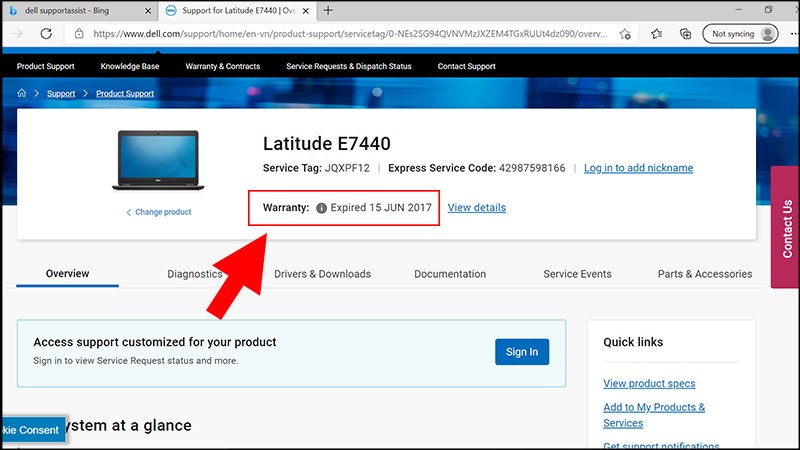
  • Bước 2: Bạn chú ý tại mục Warranty, tất cả những thông tin về thời gian bảo hành sẽ hiển thị tại đây. Ngày kết thúc bảo hành sẽ được ghi chú là Expired.
Bạn kiểm tra thông tin bảo hành tại mục Warranty

Bạn kiểm tra thông tin bảo hành tại mục Warranty

Cách kiểm tra bảo hành Dell bằng phần mềm

Bạn có thể kiểm tra bảo hành thông qua phần mềm SupportAssist được hỗ trợ trên laptop Dell. Để khởi động phần mềm, bạn truy cập và tải về tại đây. Tại phần mềm này, bạn có thể dễ dàng kiểm tra các thông tin về thời gian bắt đầu hết hạn bảo hành.

Bạn có thể kiểm tra bảo hành thông qua phần mềm SupportAssist

Bạn có thể kiểm tra bảo hành thông qua phần mềm SupportAssist

Cách kiểm tra bảo hành Dell Việt Nam qua tổng đài

  • Cách 1: Gọi điện trực tiếp

Ngoài các cách trên, bạn có thể liên hệ trực tiếp đến tổng đài của Dell để được hỗ trợ thông qua hotline 1800 54 54 55.

Bạn có thể liên hệ trực tiếp đến tổng đài của Dell để được hỗ trợ

Bạn có thể liên hệ trực tiếp đến tổng đài của Dell để được hỗ trợ

  • Cách 2: Đến trung tâm bảo hành Dell

Bạn có thể mang laptop đến trung tâm bảo hành Dell tại các địa chỉ sau:

  • Trụ sở tại TP. HCM: 23 Nguyễn Thị Huỳnh, phường 8, quận Phú Nhuận, TP. HCM
  • Trụ sở tại Hà Nội: 26 Yên Lãng, quận Đống Đa, TP. Hà nội
  • Trụ sở tại Cần Thơ: 211/2 Nguyễn Văn Linh, quận Ninh Kiều, TP. Cần Thơ
  • Trụ sở tại Đà Nẵng: 36 Hàm Nghi, phường Thạc Gián, quận Thanh Khê, TP. Đà Nẵng
Bạn có thể mang đến trung tâm bảo hành Dell để kiểm tra

Bạn có thể mang đến trung tâm bảo hành Dell để kiểm tra

  • Cách 3: Gửi tin nhắn SMS

Ngoài ra, bạn cũng có thể gửi yêu cầu kiểm tra thông tin bảo hành bằng tin nhắn. Cú pháp nhắn tin như sau: SVT gửi 6189.

Bạn có thể gửi yêu cầu kiểm tra thông tin bảo hành bằng tin nhắn

Bạn có thể gửi yêu cầu kiểm tra thông tin bảo hành bằng tin nhắn

Bài viết trên đây đã hướng dẫn bạn cách kiểm tra bảo hành laptop Dell đơn giản, nhanh chóng. Nếu còn bất kỳ thắc mắc nào khác, hãy để lại bên dưới để chúng tôi giải đáp nhé!


Bạn có làm được không ?
0
Không

Bạn vui lòng chờ trong giây lát...

Đang xử lý... Vui lòng chờ trong giây lát.