
Xem ngay các sản phẩm tai nghe đang giảm giá SỐC
Một số nguyên nhân micro tai nghe của bạn không nói được có thể kể đến như:
- Chưa cấp quyền truy cập cho mic tai nghe trên máy tính, điện thoại.
- Lỗi tai nghe: Tai nghe bị hư hỏng ở phần mic hoặc không phù hợp với thiết bị.
- Lỗi ở laptop, điện thoại: Hệ điều hành hoặc phần mềm của thiết bị hoạt động không ổn định, dẫn tới việc truyền âm thanh qua tai nghe cũng gặp gián đoạn.

Bạn hãy thử kiểm tra tai nghe trên thiết bị khác xem có nghe thấy tiếng rè hay là bị nhiễu gì không, nếu vẫn nghe và nói được thì do lỗi laptop, điện thoại của bạn, hãy khắc phục theo các bước dưới đây. Còn nếu tai nghe không nghe, nói được thì có thể tai nghe bị lỗi, bạn nên bảo hành, sửa chữa hoặc thay mới.
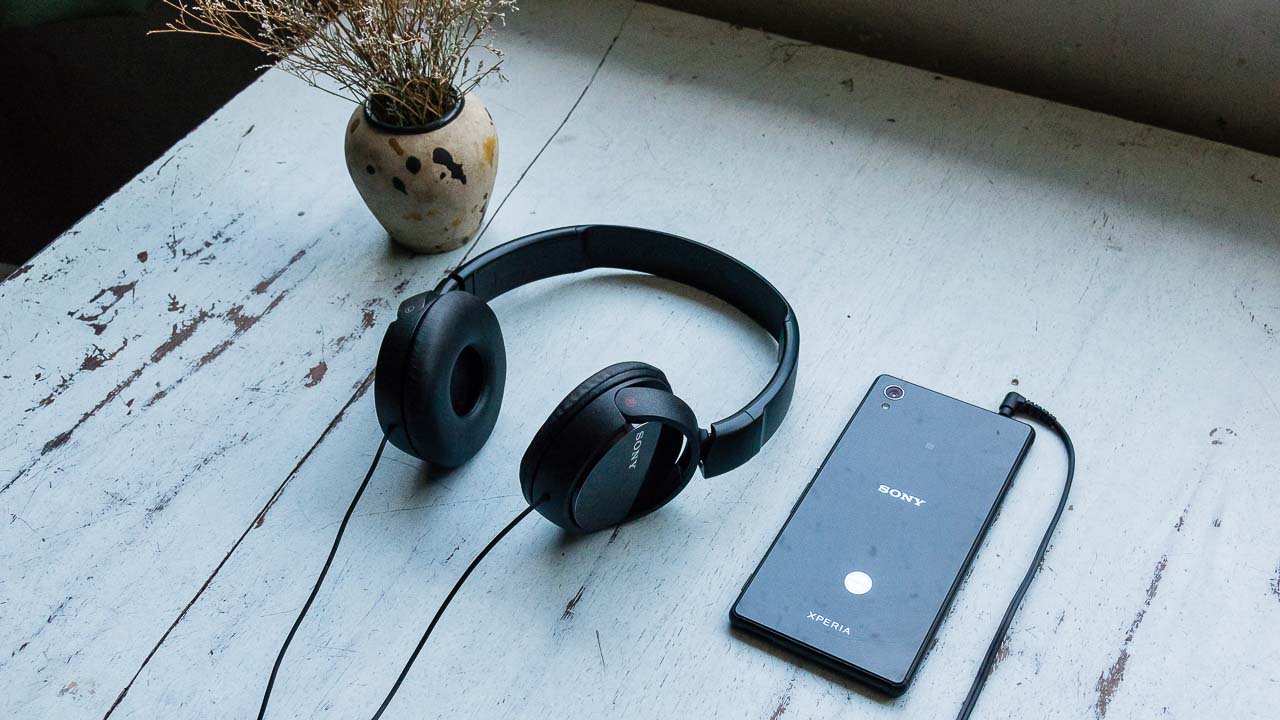
Bước 1: Bạn kiểm tra cổng cắm tai nghe trên điện thoại xem có bị dơ hoặc bám bụi hay không. Sau đó, dùng tăm bông để làm sạch jack cắm. Bạn cũng có thể dùng tăm bông đầu nhỏ, tránh trường hợp đẩy bụi bẩn vào sâu hơn.
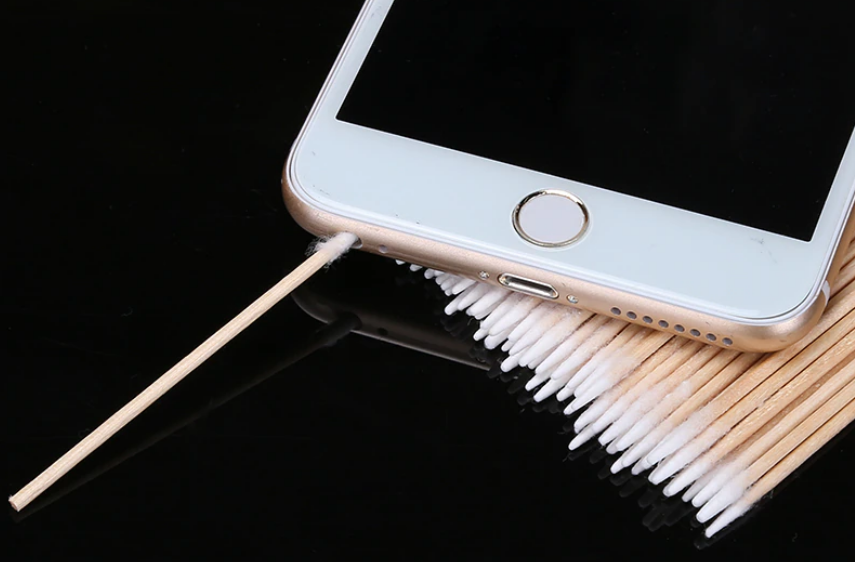
Bước 2: Bạn cắm lại đầu tai nghe chặt vào jack cắm và kiểm tra tai nghe đã hoạt động bình thường lại chưa.
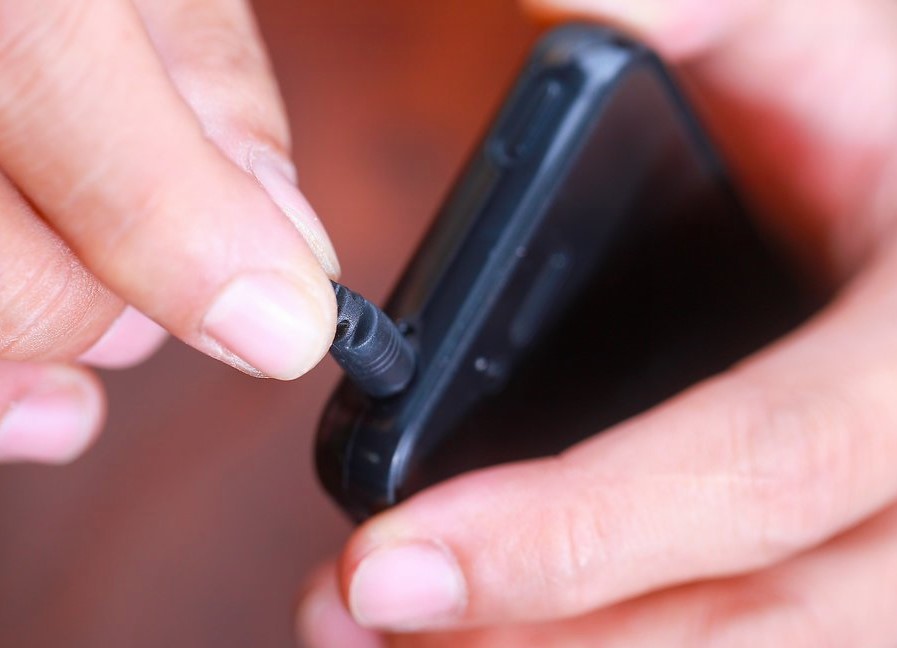
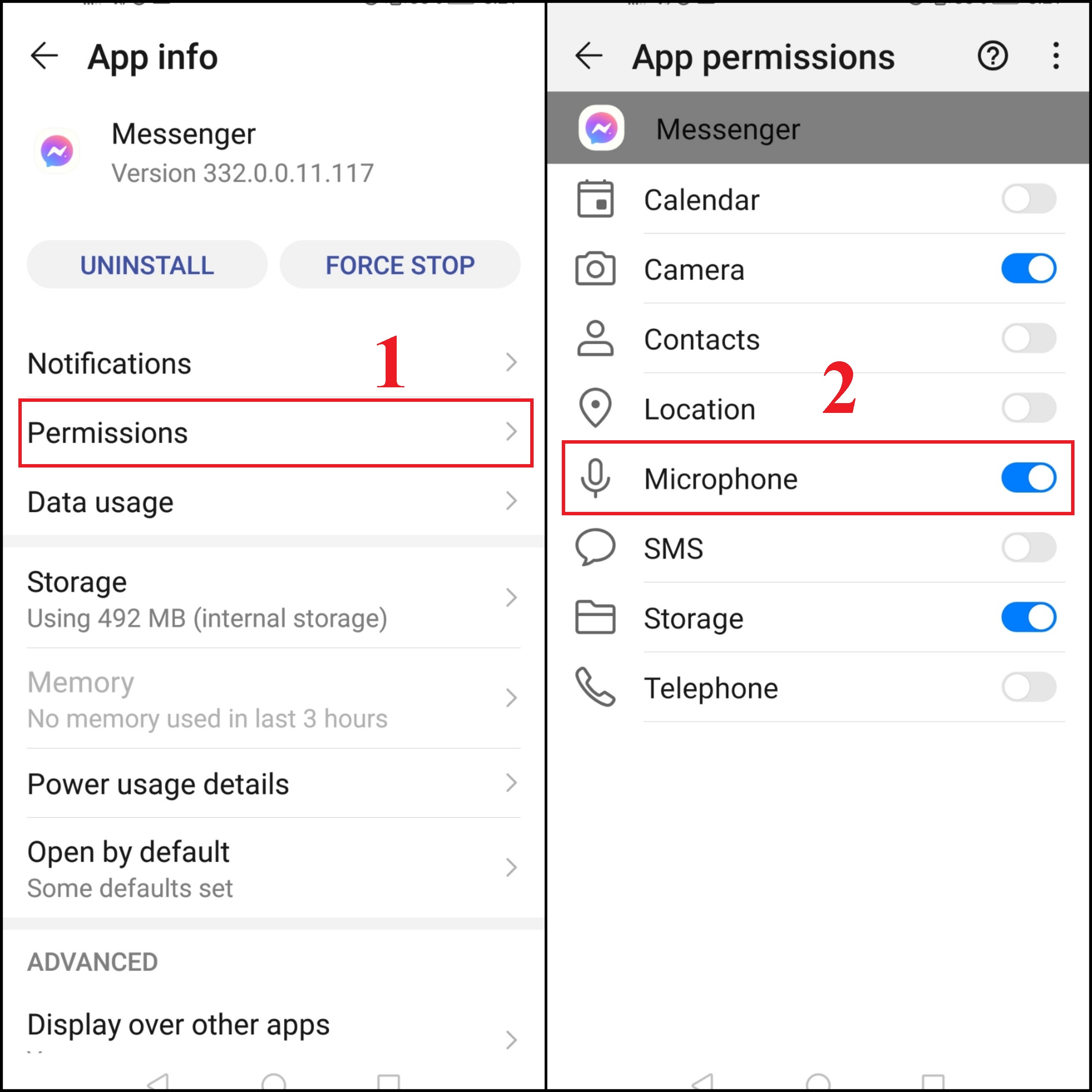
Trên điện thoại Android:
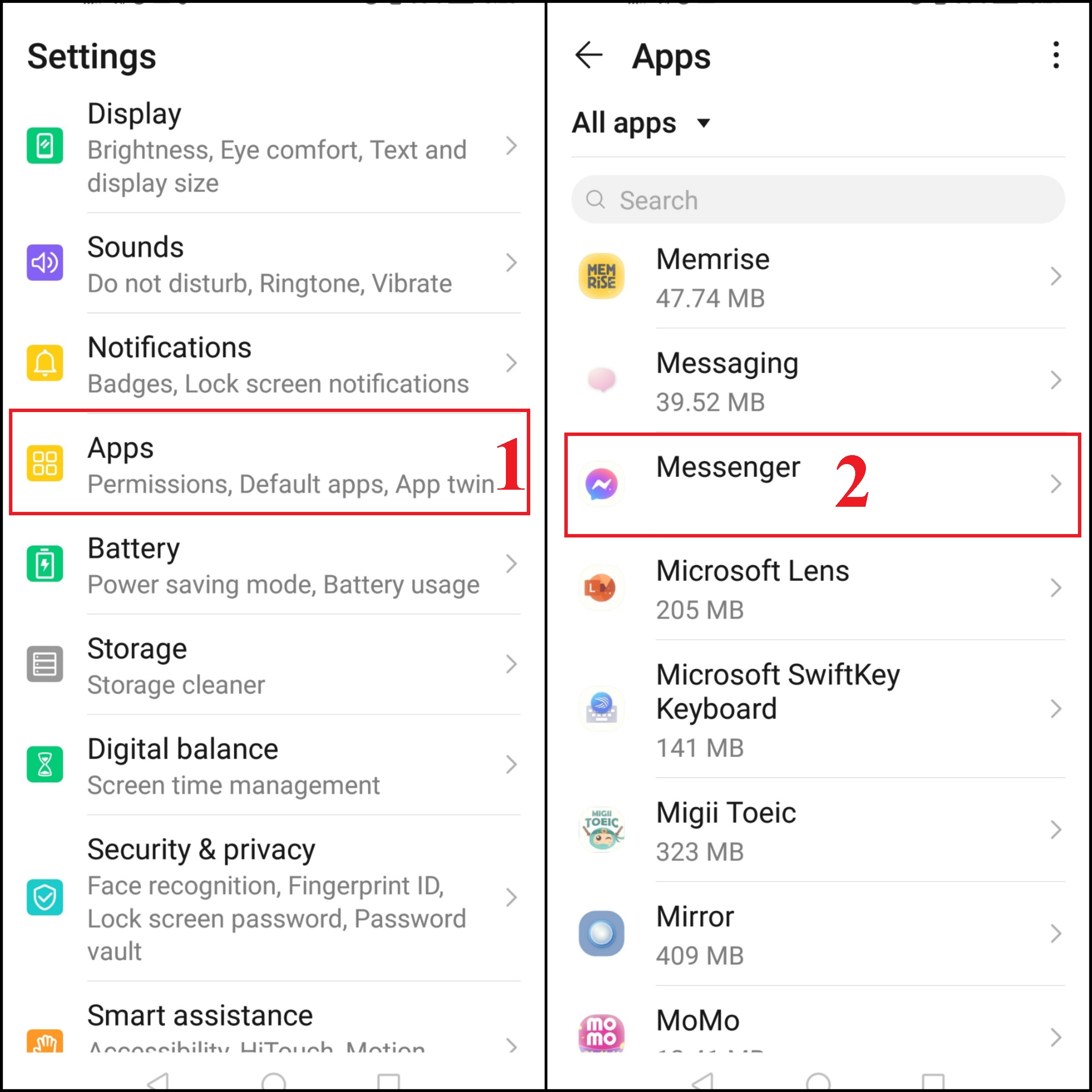
Bước 1: Bạn vào phần Settings (Cài đặt) > Chọn Apps (Quản lý ứng dụng) > Chọn ứng dụng bạn muốn cấp quyền truy cập micro.
Bước 2: Bạn chọn Permissions (Các quyền của ứng dụng) > Chọn vào thanh Microphone để cấp quyền.
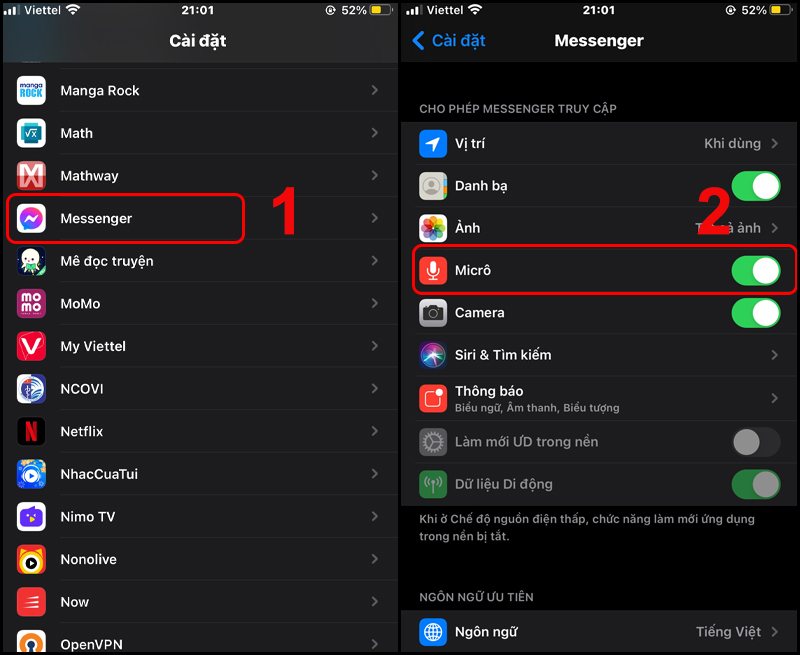
Trên điện thoại iOS:
Bạn vào phần Cài đặt > Chọn ứng dụng bạn muốn cấp quyền truy cập micro > Chọn vào thanh Microphone để cấp quyền.
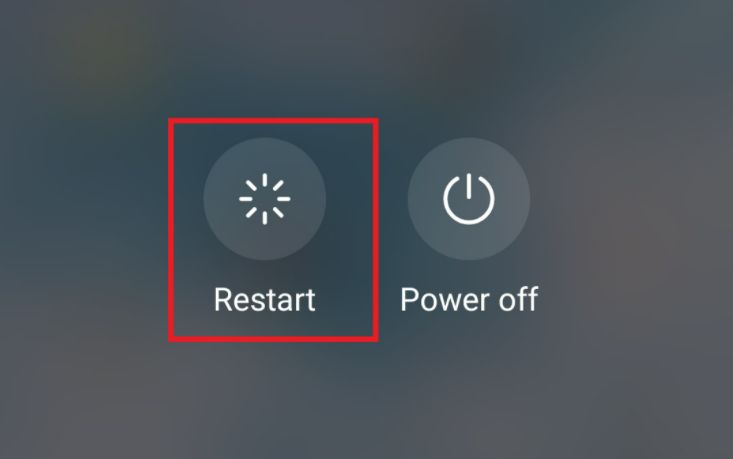
Nếu trường hợp mic vẫn không nói được, bạn hãy khởi động lại điện thoại vì có thể nó đang gặp phải lỗi do hệ điều hành hoặc phần mềm.
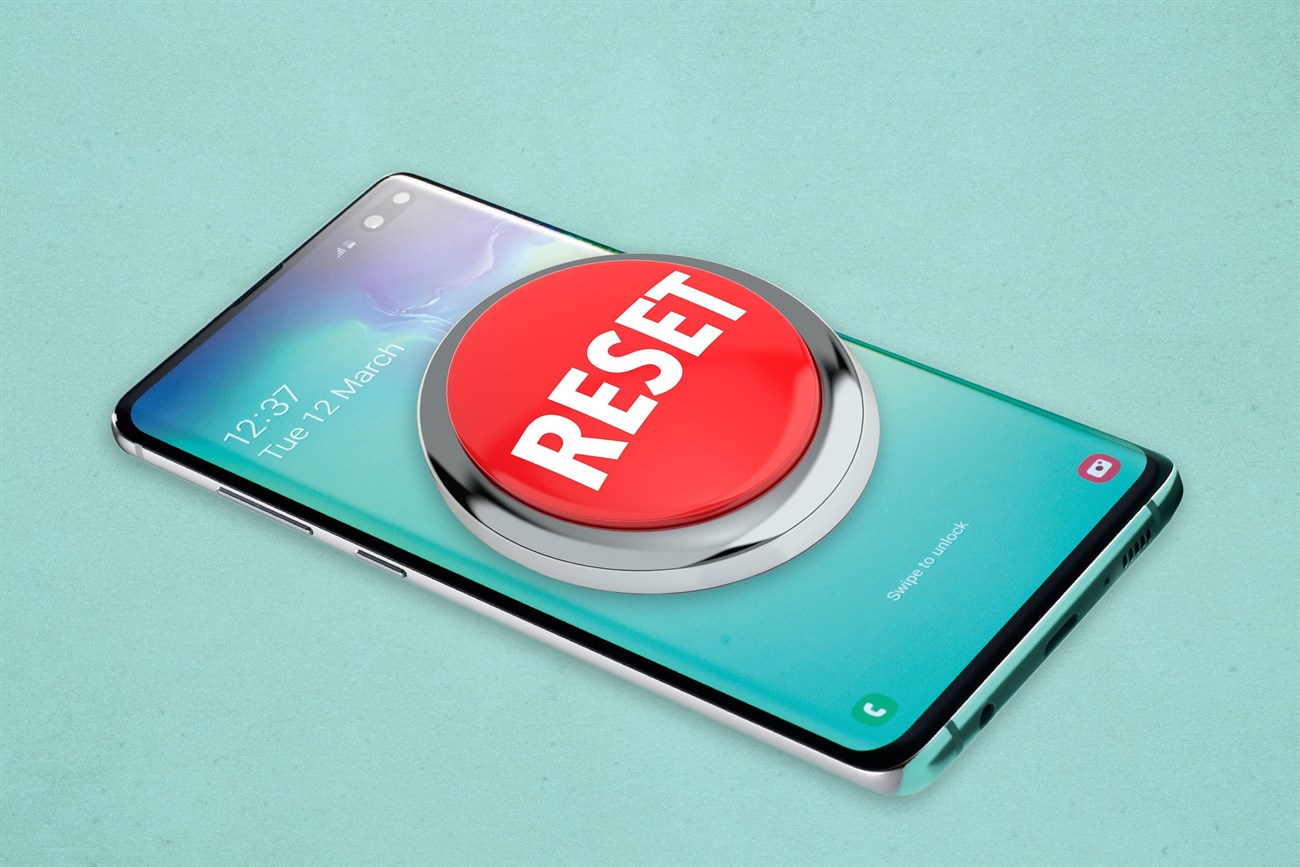
Bạn cũng có thể khôi phục cài đặt gốc điện thoại. Phương pháp này sẽ xóa hết mọi ứng dụng, dữ liệu được lưu trên điện thoại và đưa chiếc điện thoại của bạn trở về nguyên trạng như lúc mới kích hoạt.
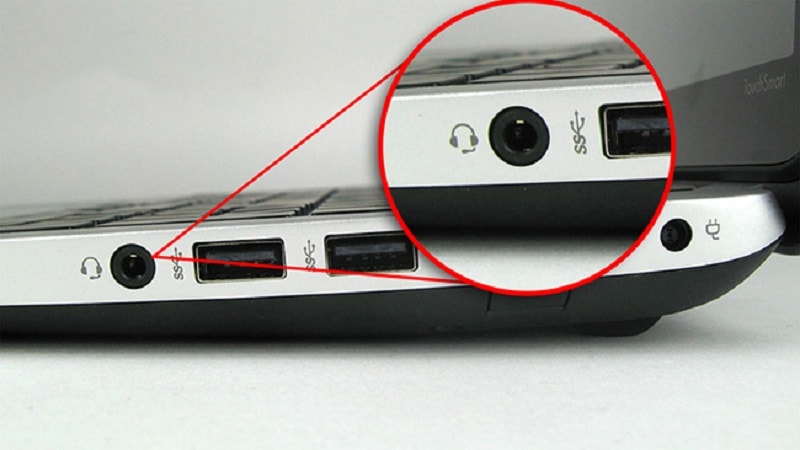
Bước 1: Bạn kiểm tra cổng cắm tai nghe trên máy tính xem có bị đóng bụi bẩn không. Bụi bẩn bám vào các kẽ hở hay vi mạch nhỏ trong lap sẽ khiến chân tiếp xúc của jack cắm tai nghe bị hạn chế.
Bước 2: Bạn thổi nhẹ hoặc dùng tăm bông để vệ sinh jack cắm sạch sẽ.
Bước 3: Bạn cắm lại đầu tai nghe chặt vào jack cắm.
Trên Windows
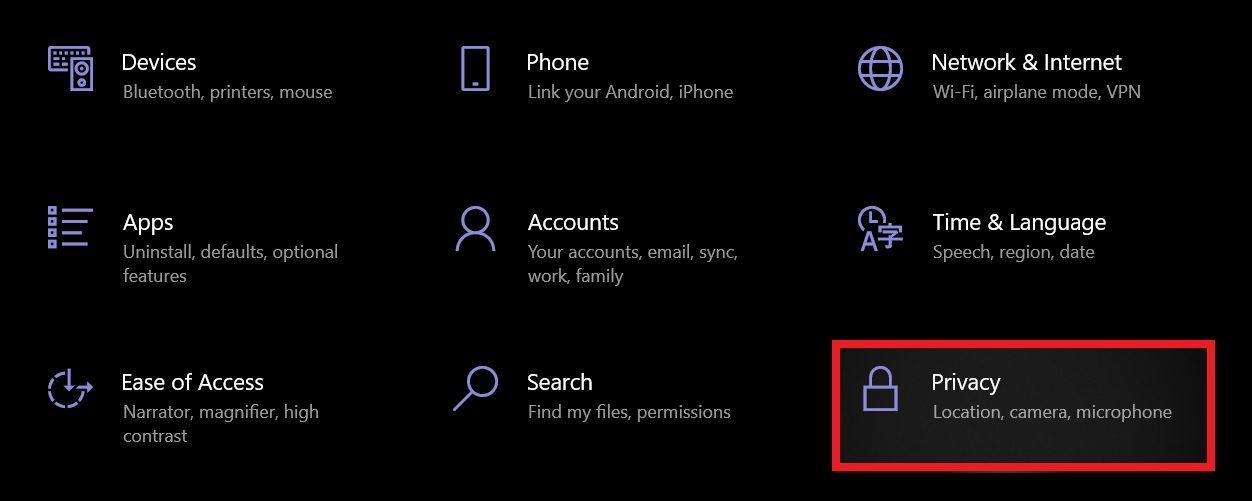
Bước 1: Bạn vào phần Settings > Chọn Privacy.
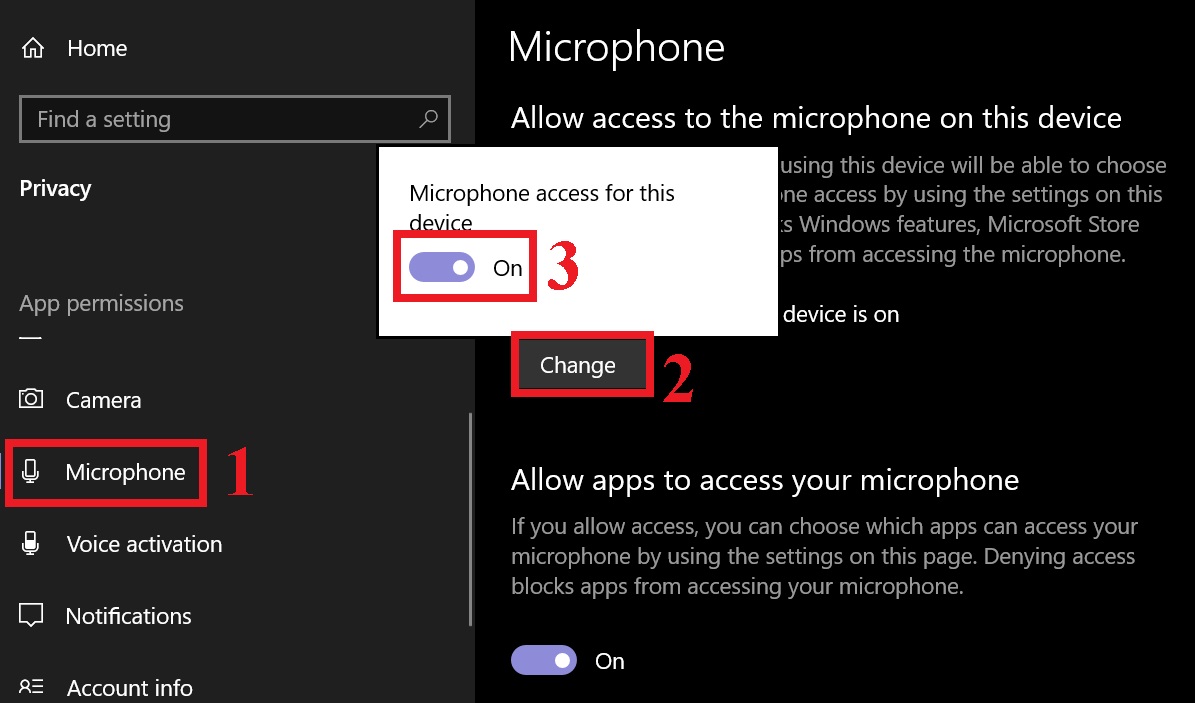
Bước 2: Chọn Microphone > Chọn Change > Bật mic lên.
Trên macOS
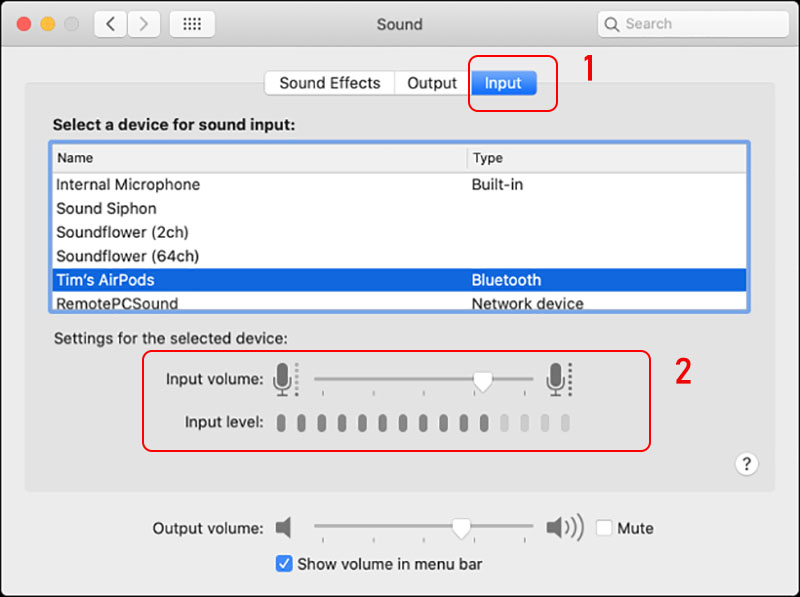
Bạn vào phần System Preferences > Chọn Sound > Chọn Input. Tại phần Settings for the selected device, bạn chỉnh âm lượng mic.
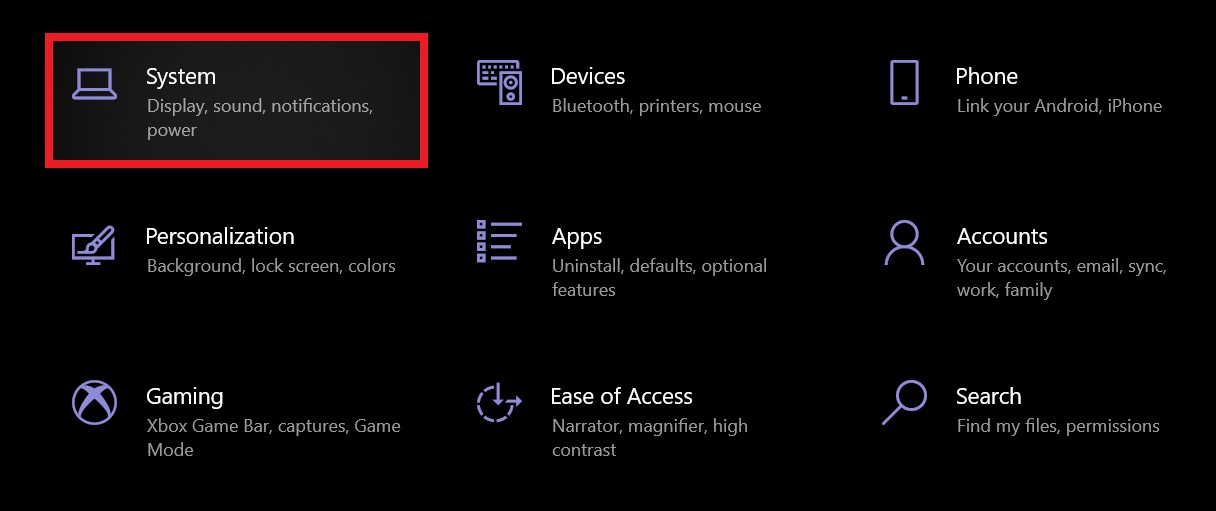
Bước 1: Bạn vào phần Settings > Chọn System.
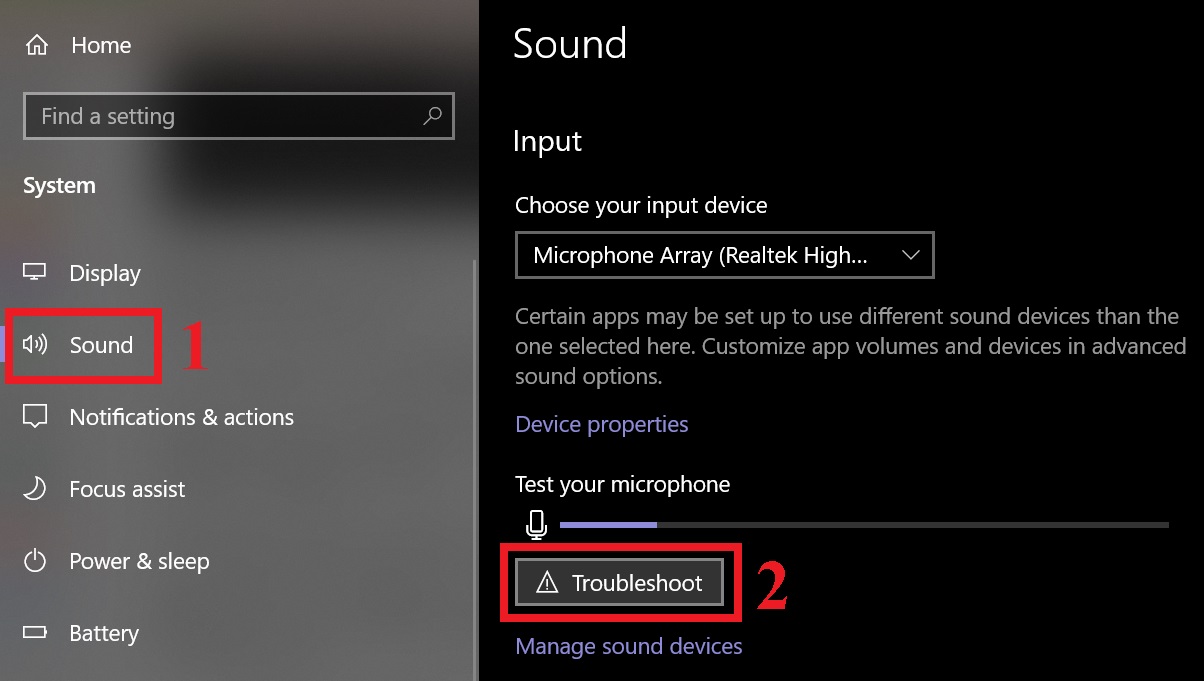
Bước 2: Bạn chọn Sound. Tại phần Input, bạn chọn Troubleshoot. Máy tính sẽ tự tìm lỗi và khắc phục, bao gồm cả cài driver.
Sau khi sử dụng một thời gian, Driver có thể bị xung đột với một số ứng dụng khác, hoặc Driver âm thanh quá cũ hoặc không còn tương thích. Bạn hãy cập nhật driver mới nhất cho máy của mình bằng cách:
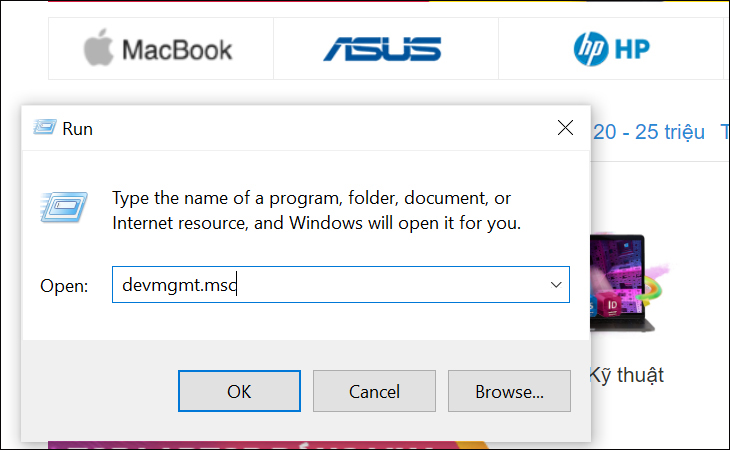
Bước 1: Bạn nhấn tổ hợp phím Windows + R, sau đó nhập devmgmt.msc > Chọn OK.
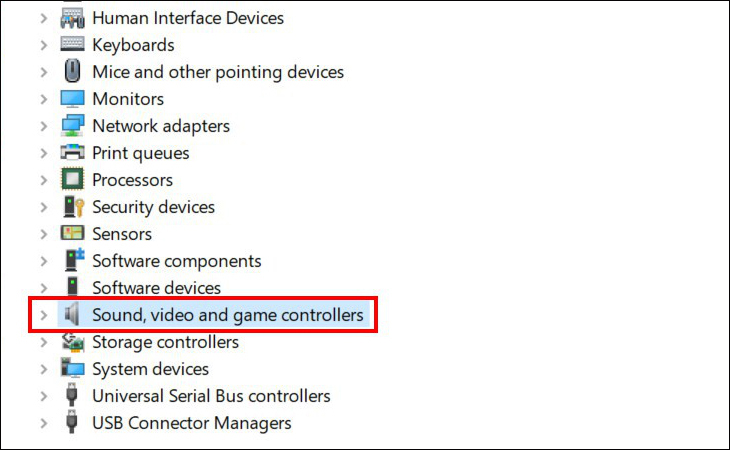
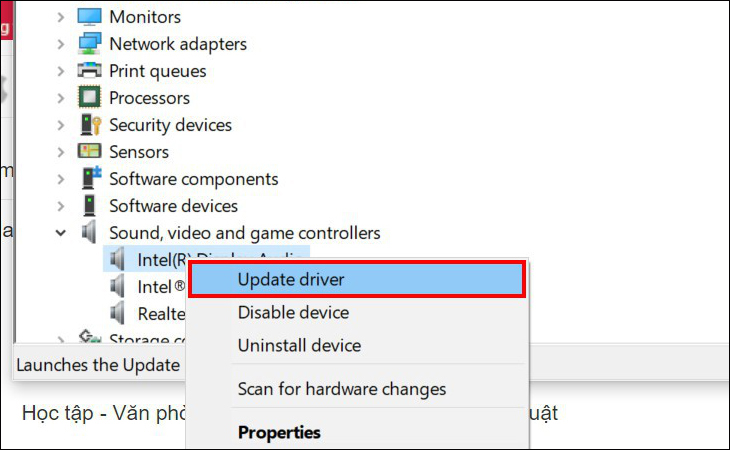
Bước 2: Tại cửa sổ Device Manager, bạn chọn biểu tượng mũi tên bên cạnh Sound, video and game controllers.
Bước 3: Tại driver âm thanh, bạn nhấn chuột phải rồi chọn Update driver để cập nhật.
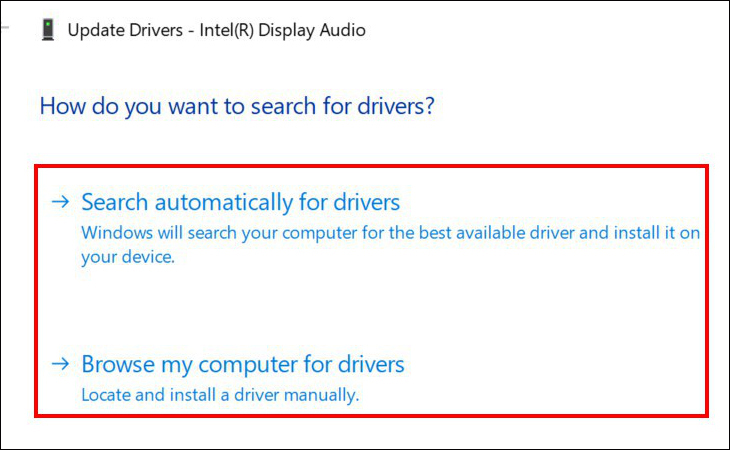
Bước 4: Hộp thoại Update drivers xuất hiện.
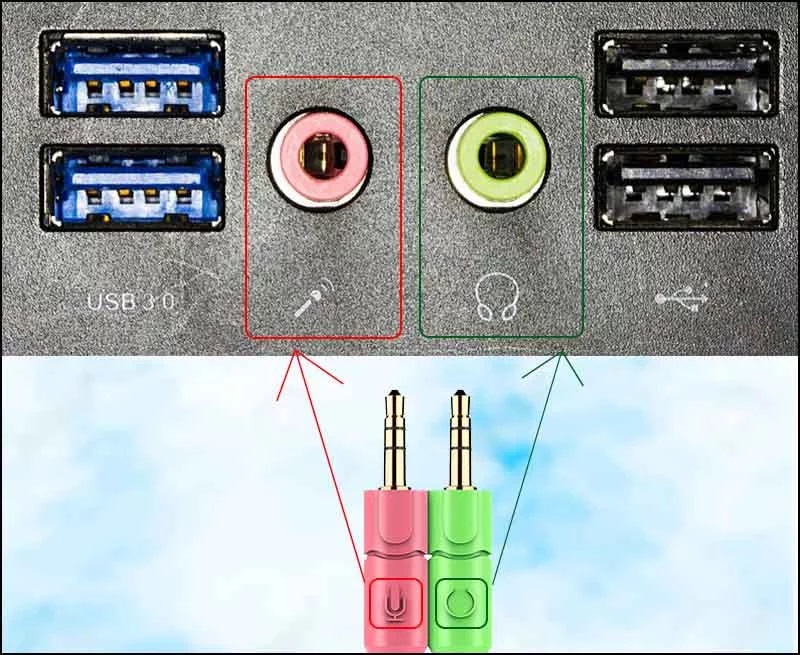
Đối với các máy PC, đặc biệt là PC đời cũ thì jack nhận micro riêng, jack nhận tai nghe riêng vì vậy bạn cần sử dụng dây cáp chuyển đổi chia thành 2 cổng 3.5mm để sử dụng.


Trên đây là bài viết hướng dẫn cho bạn cách khắc phục mic tai nghe không nói được trên điện thoại và máy tính. Nếu bạn có bất kỳ thắc mắc nào hãy để lại bình luận bên dưới để Điện máy XANH hỗ trợ cho bạn nhé.

 Không hài lòng

↑
Đang xử lý... Vui lòng chờ trong giây lát.


 Xóa địa chỉ
