Nếu ứng dụng đang hoạt động mà bị dừng đột ngột, bạn có thể tắt ứng dụng và vào lại.
Trong trường hợp ứng dụng vẫn tiếp tục dừng nhiều lần, bạn hãy thử khởi động lại điện thoại. Việc này sẽ giúp thiết bị được nghỉ ngơi và khôi phục lại trạng thái hoạt động bình thường.
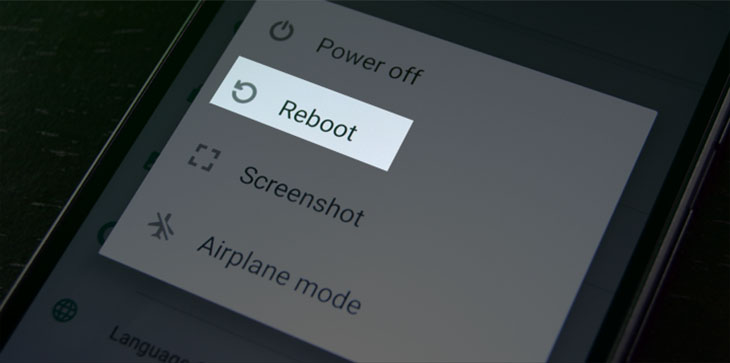
Bước 1: Thoát hẳn ứng dụng bị lỗi từ trình đa nhiệm.
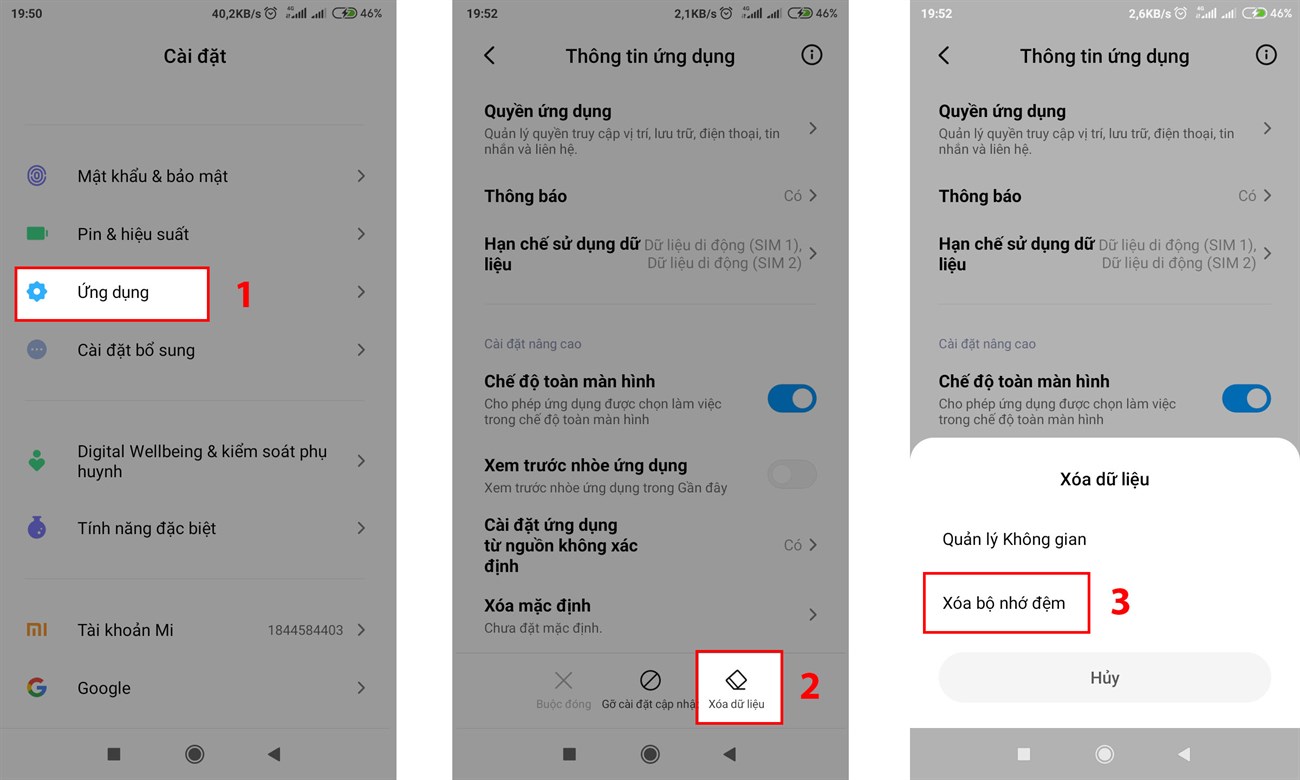
Bước 2: Truy cập vào Cài đặt > Ứng dụng.
Bước 3: Tìm đến ứng dụng bị lỗi.
Bước 4: Chọn Xoá dữ liệu > Xoá bộ nhớ đệm.
Bước 5: Khởi động lại ứng dụng.
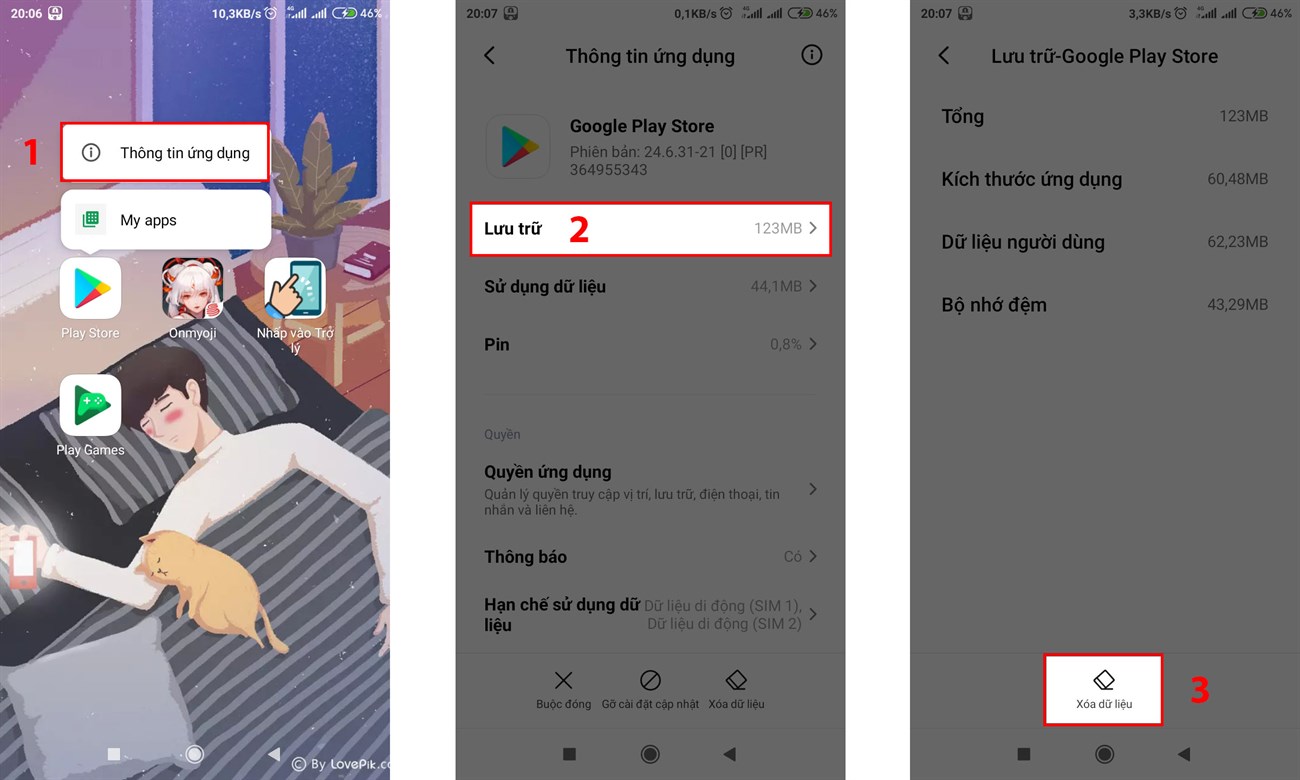
Trong trường hợp ứng dụng bị lỗi là CH Play, bạn cũng thực hiện xoá lưu trữ ứng dụng CH Play và Google Play Service theo cách trên. Sau đó khởi động lại thiết bị.
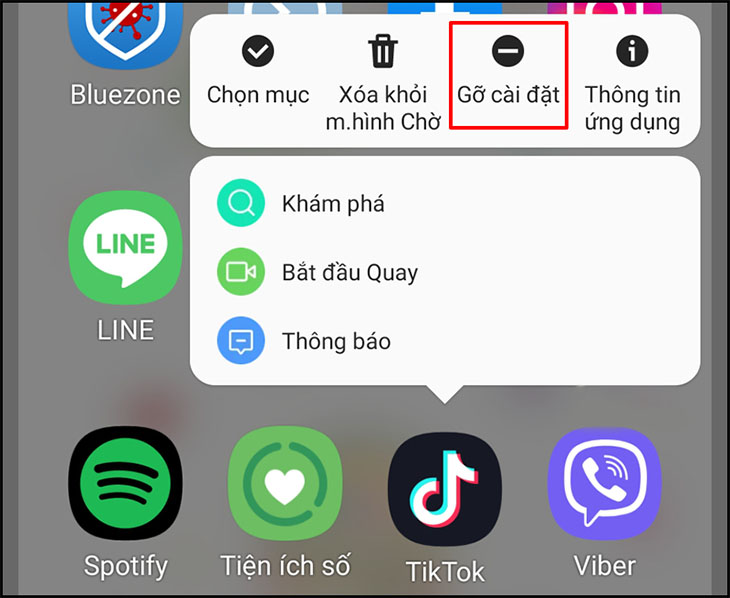
Bạn có thể gỡ cài đặt ứng dụng bị lỗi thông qua CH Play hoặc gỡ trực tiếp từ giao diện hệ thống. Sau đó, bạn hãy cài đặt lại ứng dụng.
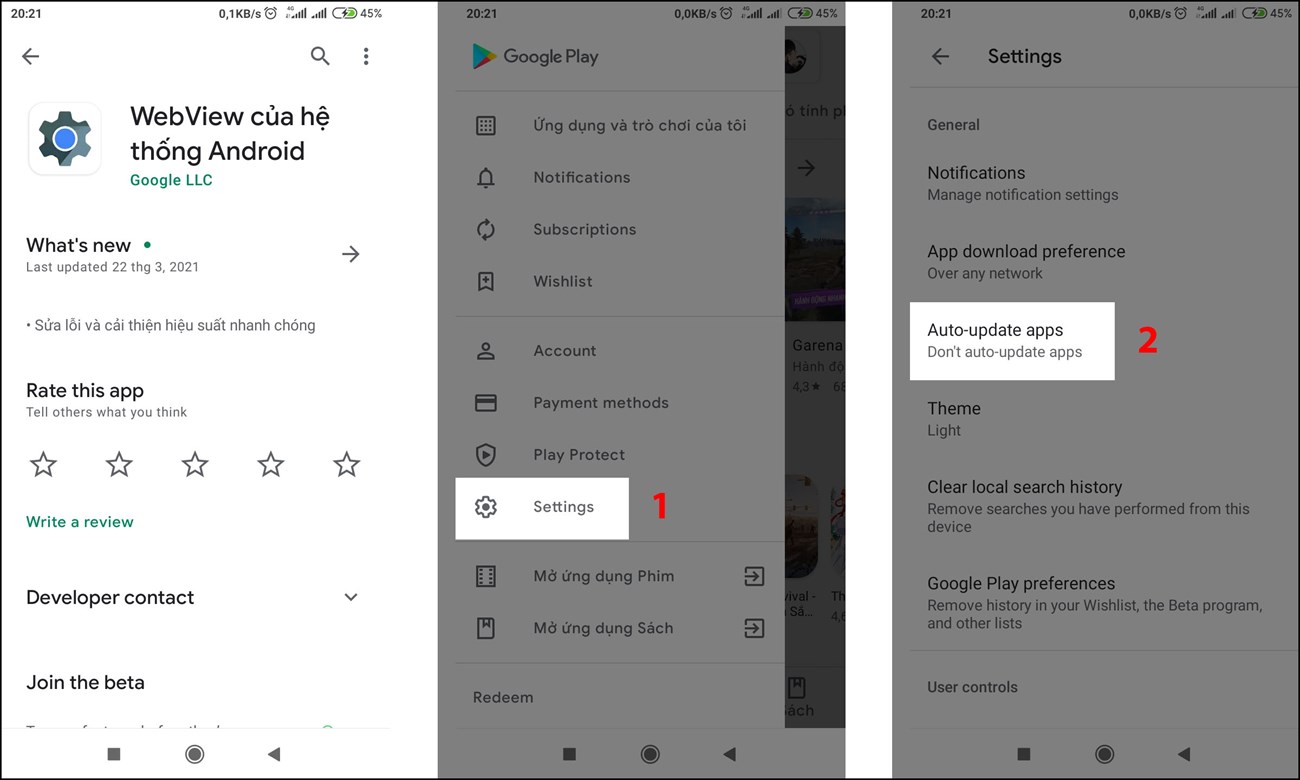
Một trong các nguyên nhân gây ra lỗi trên là do ứng dụng Web View luôn trong trạng thái cài đặt. Khi đó, bạn thực hiện theo những bước sau:
Bước 1: Nhấn giữ vào biểu tượng CH Play, chọn Thông tin ứng dụng. Sau đó, tại mục Mức sử dụng dung lượng lưu trữ, chọn Xoá dữ liệu.
Bước 2: Tìm ứng dụng Web View trên CH Play và gỡ cài đặt.
Bước 3: Vào mục Cài đặt (Settings), tắt Tự động cập nhật ứng dụng (Don't auto-update apps).
Nếu những cách trên đều không thành công, giải pháp cuối cùng là thực hiện Factory reset (Khôi phục cài đặt gốc). Factory reset sẽ giúp khắc phục các lỗi phát sinh trong quá trình cài đặt và sử dụng điện thoại, cũng như gỡ bỏ những xung đột phần mềm xảy ra.
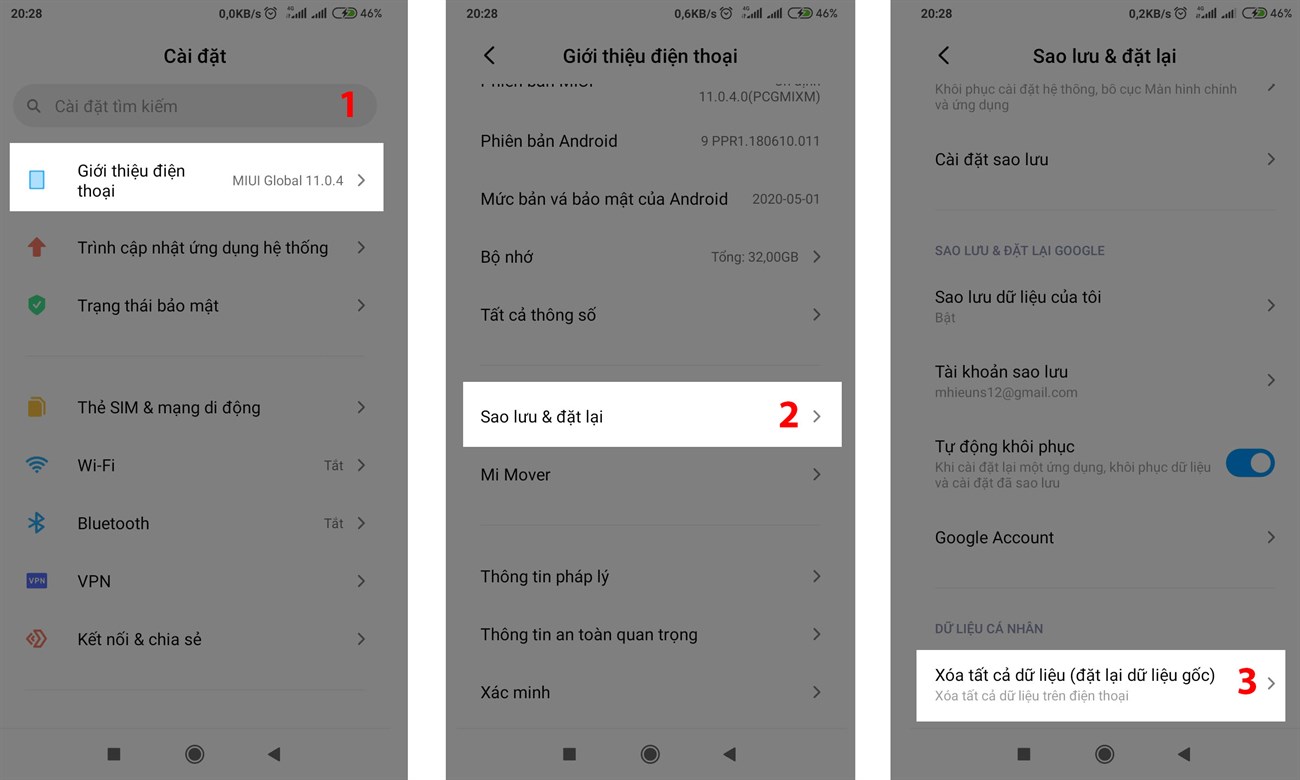
Trước khi thực hiện Factory reset, bạn nên sao lưu lại những dữ liệu quan trọng trên thiết bị.
Bài viết đã giúp bạn tìm hiểu cách khắc phục lỗi "Rất tiếc, ứng dụng này đã dừng lại" trên điện thoại Android. Chúc bạn thực hiện thành công!

 Không hài lòng

↑
Đang xử lý... Vui lòng chờ trong giây lát.


 Xóa địa chỉ