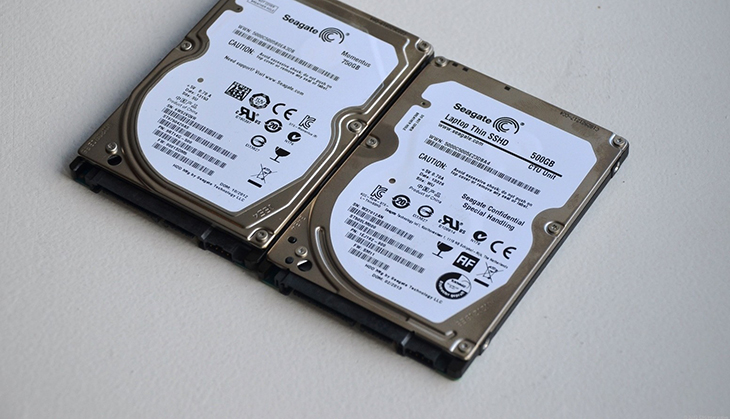
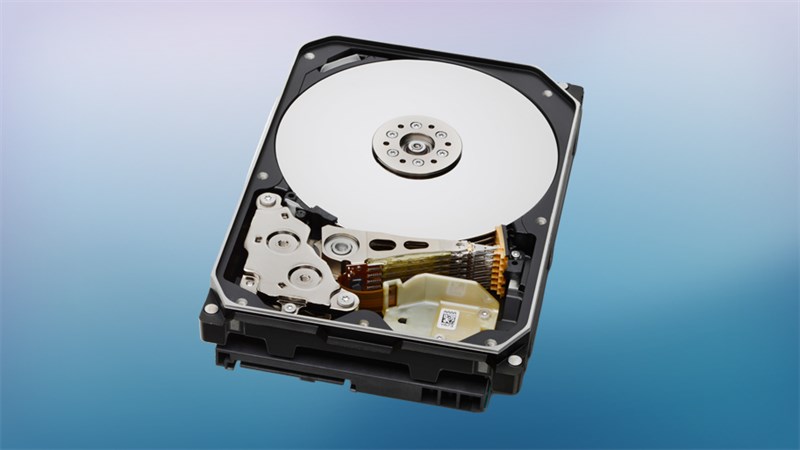
Ổ cứng hay còn được biết đến là ổ đĩa cứng được viết tắt là HDD (Hard Disk Drive) là thiết bị dùng để lưu trữ dữ liệu, thành phần không thế thiếu của laptop, máy tính để bàn,... Đây là một trong những bộ phận không thay đổi, khi bạn ngắt kết nối mạng thì dữ liệu được lưu trữ trong đó không hề biến mất.
Ổ cứng là thành phần quan trọng của bộ nhớ máy tính, laptop,... vì nó được dùng để chứa toàn bộ dữ liệu người dùng như hệ điều hành windows hay các tệp cá nhân.
Ngoài ra, nó còn quyết định tốc độ xử lý của máy như: Tốc độ khi truyền dữ liệu trong máy sang ổ cứng khác hay USB. Đồng thời, Ổ cứng còn có thể bảo mật dữ liệu, điện năng tiêu thụ hay nhiệt độ của CPU.
Dưới đây là một số nguyên nhân chủ yếu làm cho máy tính không nhận ổ cứng thứ 2:
Dưới đây là một số cách để khắc phục lỗi máy tính không nhận ổ cứng thứ 2:
Đây là một trong những phương pháp được sử dụng khá thường xuyên khi máy tính xuất hiện lỗi không nhận ổ cứng 2.
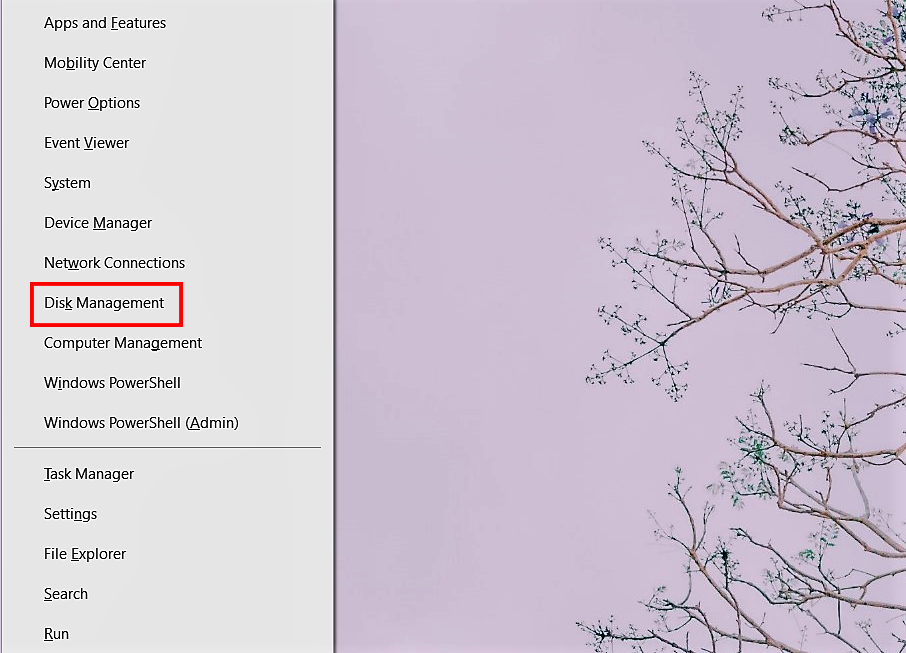
Bước 1: Bạn cần mở Device Manager, thực hiện bằng cách nhấn tổ hợp phím Windows + X > Nhấn chọn Device Manager.
Bước 2: Nhấn chọn mục Disk drives > Click chuột phải vào ổ cứng thứ 2 > Nhấn chọn Update Driver Software...
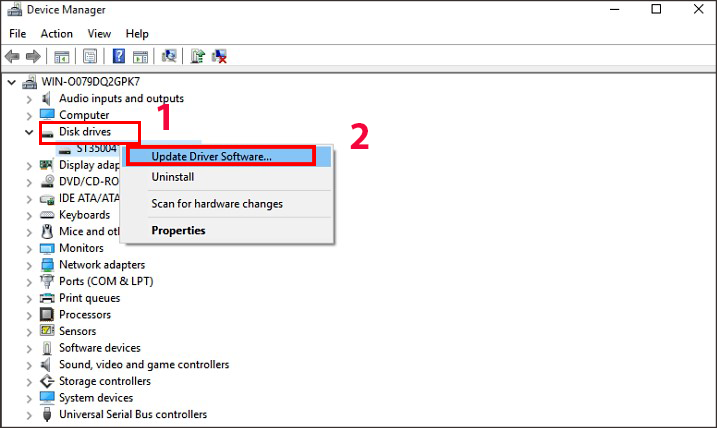
Nếu như Windows 10 phát hiện được cập nhật nào ở đây, nó sẽ tự động cài đặt luôn cho bạn. Bạn có thể cấp driver qua mạng internet hoặc có thể tải sẵn driver nào phù hợp với ổ cứng thứ 2 nhé.
Ngoài ra, nếu bạn không biết cài đặt thủ công thì hãy tải một chương trình chuyên cập nhật driver tự động cho mình nhé, như: Driver Booster, DriverPack Solution, Driver Identifier.
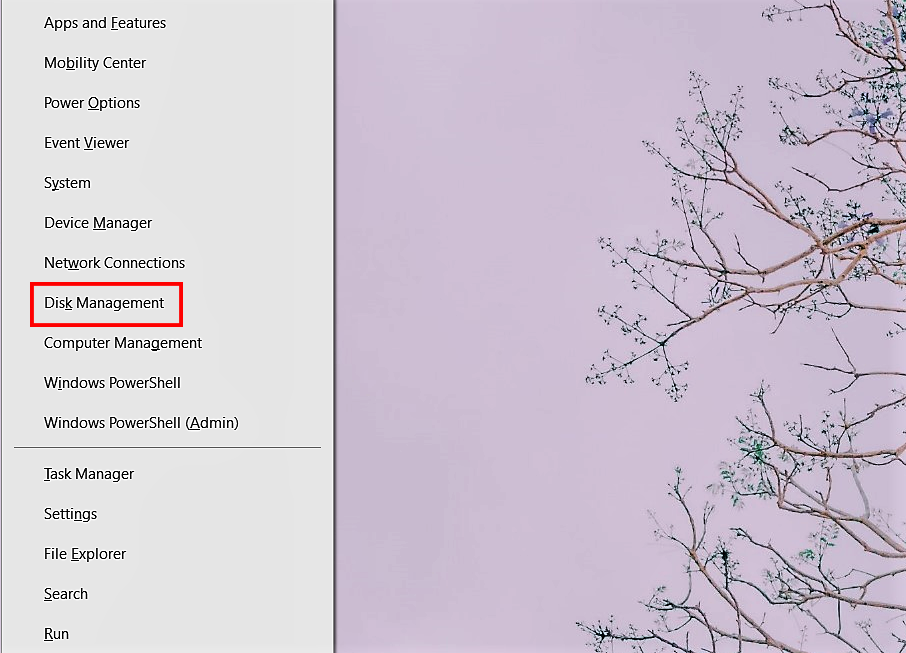
Bước 1: Nhấn chọn tổ hợp phím Windows + X > Nhấn chọn Disk Management.
Bước 2: Click chuột phải vào ổ cứng thứ 2 > Nhấn chọn dòng Change Driver Letter and Paths...
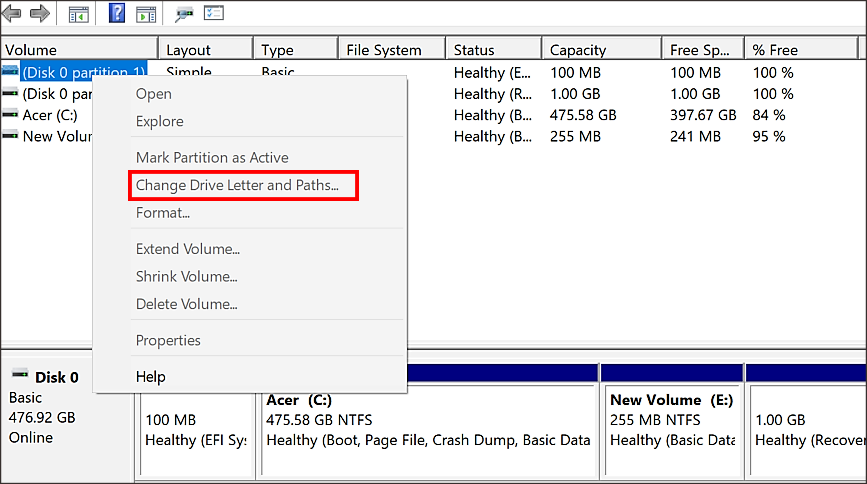
Bước 3: Ở dòng Assign the following drive letter: Bạn nhấn chọn một ký tự bất kỳ để máy tính có thể nhận ổ cứng thứ 2.
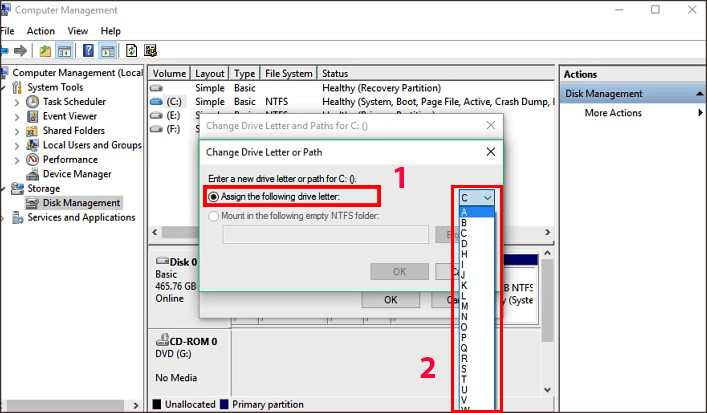
Bước 4: Sau khi chọn ký tự cho ổ cứng thứ 2 xong, nhấn OK sau đó đóng hết các cửa sổ rồi khởi động lại máy tính để thay đổi có hiệu lực.
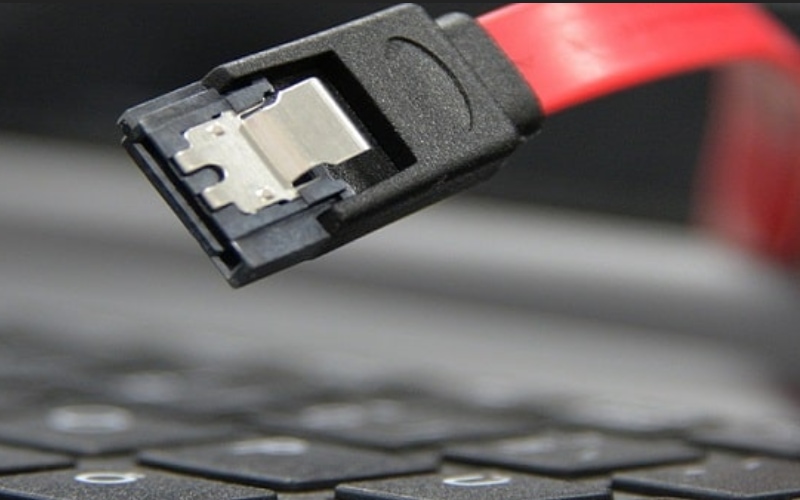
Một nguyên nhân nữa làm cho máy tính không nhận ổ cứng thứ 2 là do sự cố bên trong dây cáp thuộc bo mạch chủ không quay.
Vì thế, bạn cần làm là thường xuyên kiểm tra các ổ cứng được kết nối với máy tính và bo mạch chủ xem chân cắm có xảy ra tình trạng bị lệch hay cong nào không.
Máy tính không nhận ổ cứng thứ 2 có thể là do nó bị hiệu hóa trong System Setup. Là do một số nhà sản xuất sẽ mặc định vô hiệu hóa các cổng không sử dụng trong BIOS.
Để khắc phục sự cố này, bạn thực hiện theo các bước dưới đây:
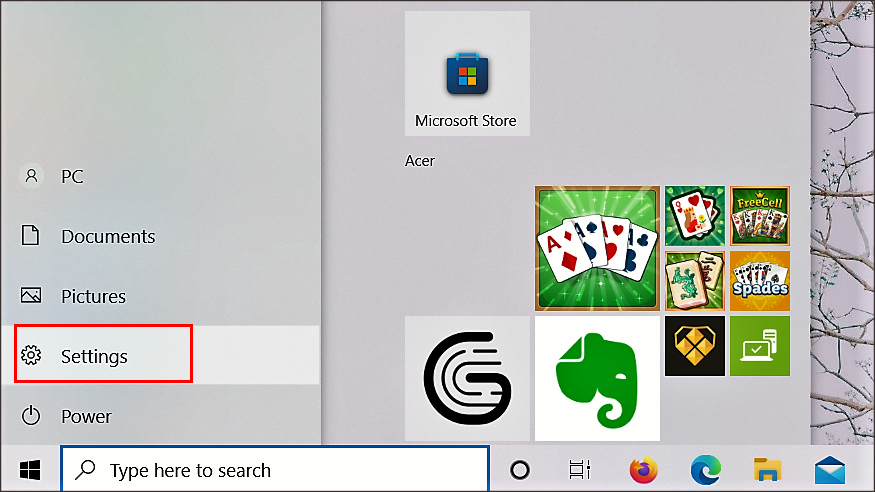
Bước 1: Mở Start Menu trên thanh Taskbar > Nhấn chọn Settings.
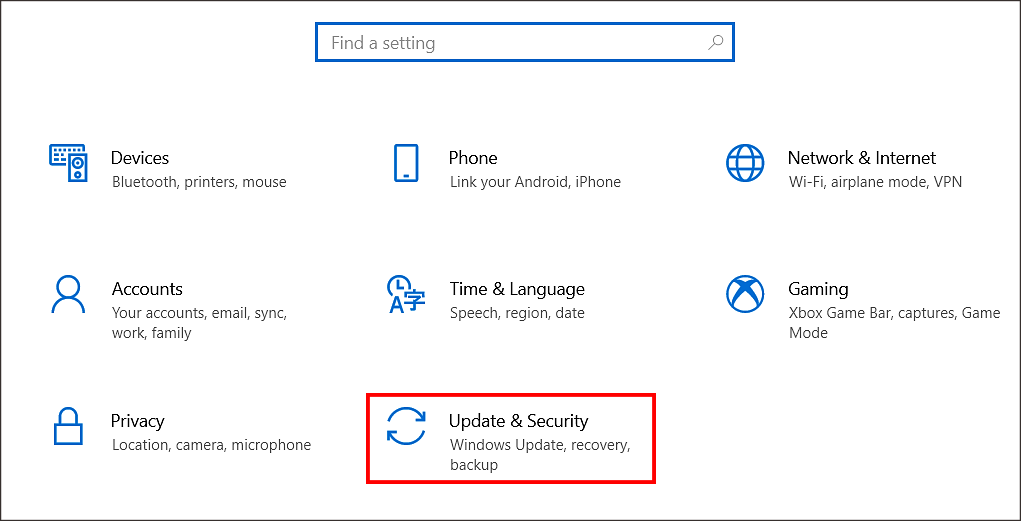
Bước 2: Nhấn chọn Update and Security.
Bước 3: Nhấn chọn Recovery > Trong mục Advanced startup nhấn chọn Restart now.

Bước 4: Nhấn chọn Troubleshoot > Kéo xuống dưới và chọn mục Advanced options > Chọn UEFI Firmware settings > Chọn Restart.
Hy vọng những thông tin trên đây đã giúp bạn biết cách khắc phục lỗi khi máy tính không nhận ổ cứng thứ 2. Nếu có bất kì thắc mắc gì, hãy bình luận bên dưới để được giải đáp nhé!

 Không hài lòng

↑
Đang xử lý... Vui lòng chờ trong giây lát.



 Xóa địa chỉ