USB Wifi là một Adapter WiFi cho phép PC hoặc laptop kết nối với mạng WiFi không dây thông qua việc thu sóng từ bộ phát WiFi và tạo ra một kết nối Internet.
USB WiFi được sử dụng khi máy tính không có tính năng WiFi tích hợp sẵn hoặc khi người dùng muốn nâng cấp và mở rộng phạm vi sóng WiFi của máy tính.
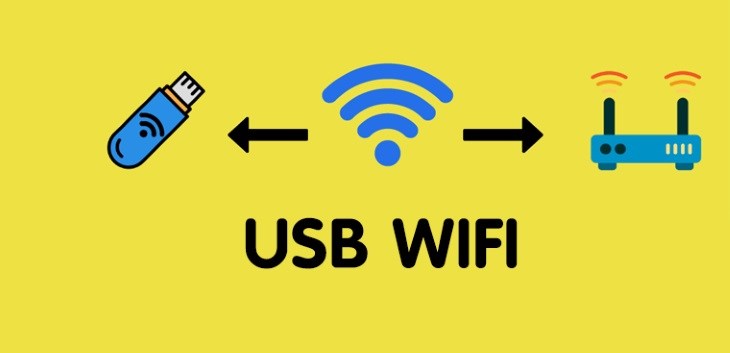
USB WiFi là một thiết bị mạng giúp mở rộng sóng WiFi
Hiện USB WiFi có 3 loại USB WiFi phổ biến trên thị trường:
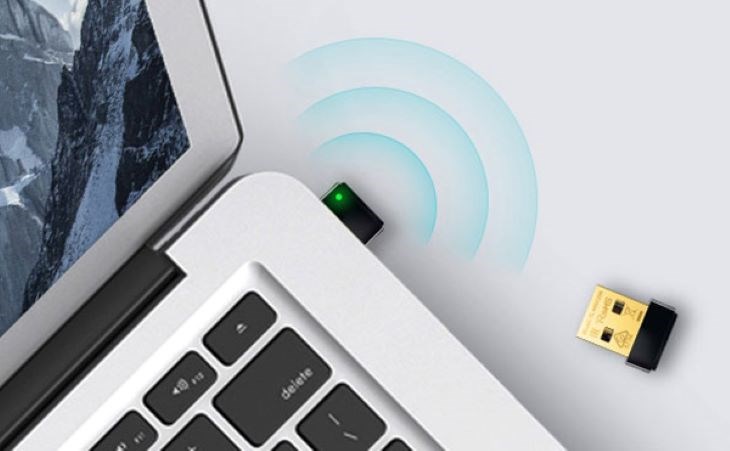
Ba loại USB WiFi phổ biến là: USB thu sóng WiFi, USB phát sóng WiFi, USB thu - phát sóng WiFi
CD Driver hoặc Driver từ web nhà sản xuất sẽ được đính kèm khi bạn mua USB WiFi tại cửa hàng. Khi cài đĩa CD hoặc tải phần mềm về máy, bạn cần xem xét ổ đĩa CD ở chế độ tự động hay không nhé.
Nếu ổ đĩa CD ở chế độ tự động thì cửa sổ sẽ xuất hiện câu hỏi có cài đặt phần mềm không. Còn trong trường hợp ổ đĩa CD không tự động, bạn có thể mở thông qua file autorun.exe.
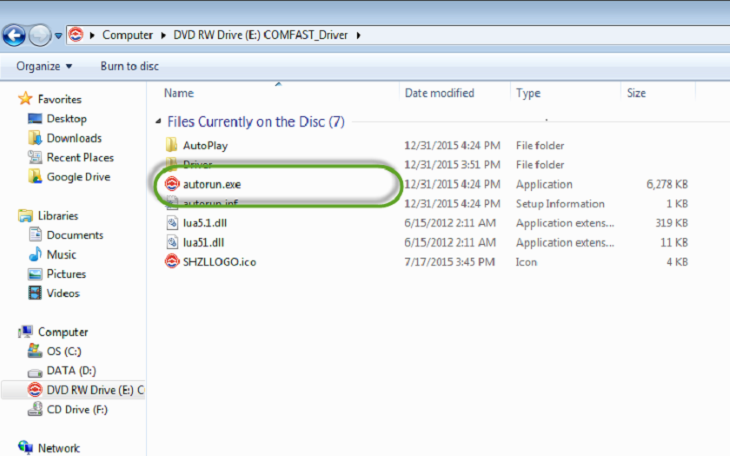
Mở file autorun.exe để cài đặt phần mềm
Sau đó, cửa sổ sẽ hiện tùy chọn cài đặt driver USB WiFi cho các dòng sản phẩm khác nhau. Bạn cần chọn đúng dòng sản phẩm mình đang cài.
Ví dụ: USB của bạn là USB Wifi AC650 Mbps Totolink A650UA, bạn cần chọn đúng dòng A650UA và nhấn Install Driver & Utility để cài đặt.
Sau khi chọn Wireless reception, cửa sổ cài đặt Driver sẽ hiện ra, chọn Next và chờ trong khoảng 2 phút.
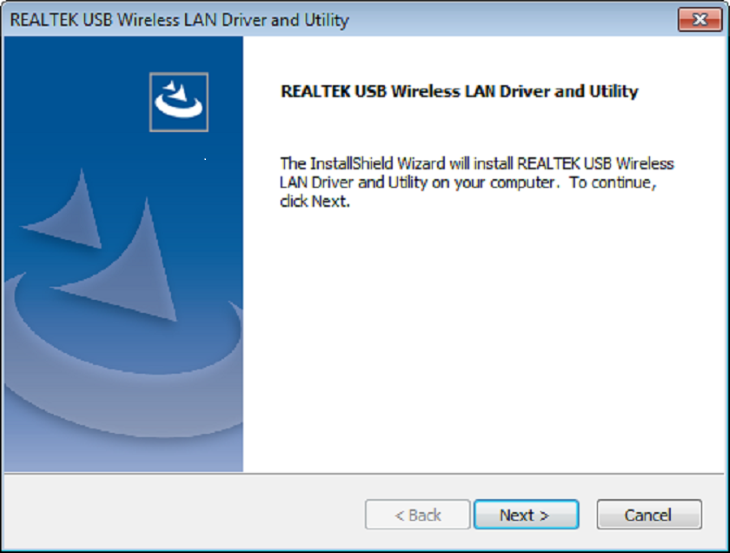
Cửa sổ cài đặt Driver > Next
Khi cài đặt xong Driver cửa sổ Finish (Hoàn thành) sẽ hiện ra.
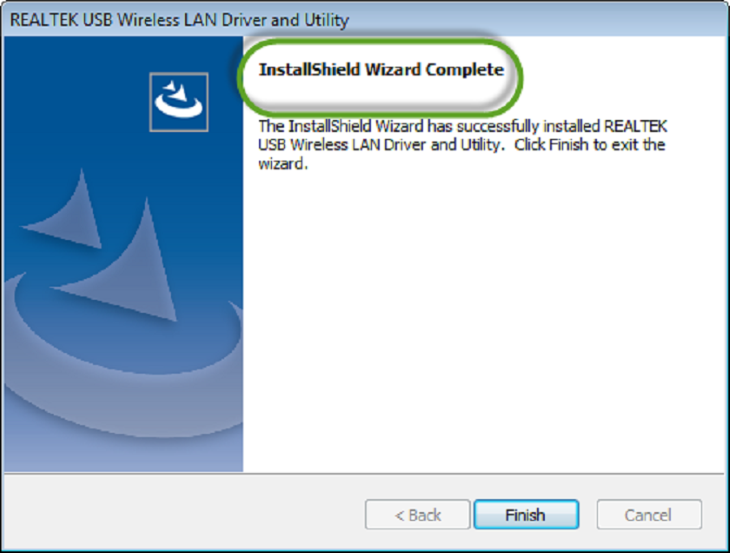
Chọn Finish để hoàn thành cài đặt
Qua các bước trên, chúng ta đã thực hiện xong phần cài đặt Driver. Biểu tượng của ứng dụng sau khi cài đặt thành công sẽ được biểu hiện ở Desktop.
Cắm USB WiFi vào cổng USB của PC.
Mở phần mềm Driver vừa cài đặt, chọn tab Avaiable Network, bạn sẽ thấy những mạng WiFi có thể truy cập và nhấn tiếp Add to Profile.
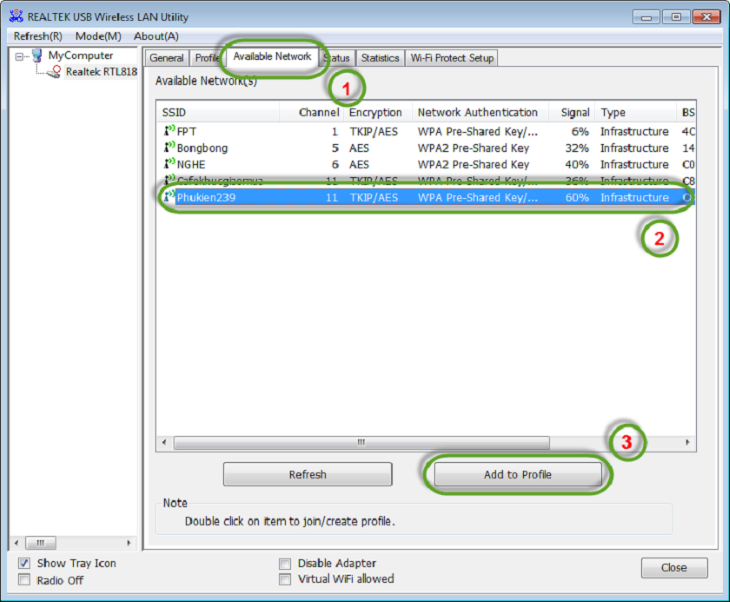
Chọn Available Network và Add to Profile
Cửa sổ Wireless Network Properties hiện ra, nhập mật khẩu WiFi tại Network key và xác nhận tại Confirm network key.
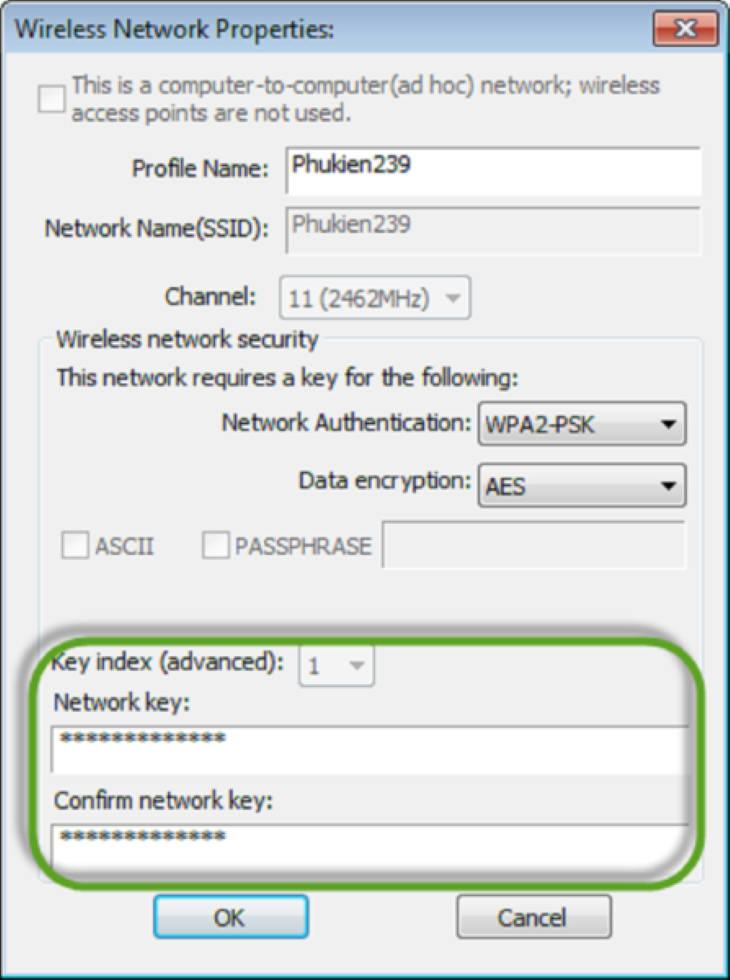
Nhập Network key và hoàn thành kết nối
Qua hai bước đơn giản, chúng ta đã hoàn thành kết nối USB WiFi cho PC rồi. Các bạn có thể theo dõi tình trạng kết nối và chất lượng sóng WiFi qua tab General nhé.
Khi chọn mua, chúng ta cần tìm hiểu USB WiFi đó có hỗ trợ tương thích với hệ điều hành máy tính của bạn không nhé. Hiện nay, hai hệ điều hành thông dụng là Windows và MacOS.
-800x530-730x484.jpg "USB WiFi tương thich với hệ điều hành")
Bạn cần lựa chon USB WiFi tương thich với hệ điều hành của thiết bị
USB WiFi là thiết bị điện tử chuyên dụng. Vì vậy, chúng ta nên chọn mua USB WiFi từ các thương hiệu lớn và uy tín như: TP-Link, Totolink, Tenda,... với nguồn gốc rõ ràng, chất lượng và chế độ bảo hành tốt.
-800x533-730x486.jpg "Chọn mua USB WiFi từ các hãng uy tín")
Bạn nên chọn mua USB WiFi từ các hãng uy tín để đảm bảo sự an toàn của thiết bị
Với nhu cầu sử dụng hiện nay, chúng ta thường kết hợp làm việc và giải trí trên máy tính nên khi có kết nối mạng chậm sẽ gây phiền toái rất nhiều. Vì vậy, việc ưu tiên lựa chọn USB có tốc độ 150 mbps trở lên là vô cùng hợp lý để có những trải nghiệm ổn định và mượt mà.
-800x517-730x472.png "Sử dụng USB có tốc độ 150 mbps trở lên")
USB có tốc độ 150 mbps trở lên sẽ là lựa chọn hợp lý cho bạn
Trong thị trường hiện tại có 3 loại USB WiFi thông dụng như đã đề cập. Tuy nhiên để linh hoạt hơn, người dùng nên ưu tiên chọn loại USB WiFi tích hợp hai khả năng thu - phát sóng để có thể đáp ứng đa dạng nhu cầu phục vụ tốt cho công việc và học tập.
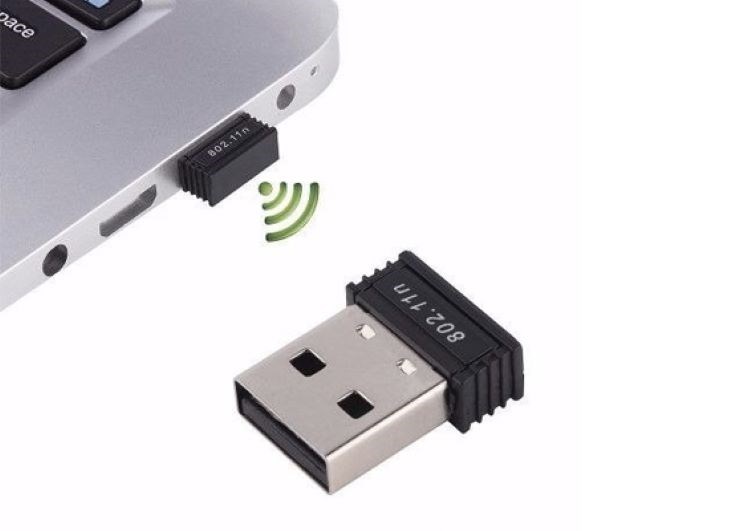
USB thu phát sóng WiFi đem đến sự linh hoạt trong nhu cầu sử dụng
Xem thêm:
Bài viết trên Điện máy XANH đã cung cấp thông tin đến bạn về cách kết nối USB Wifi cho máy tính bàn đơn giản. Nếu còn thắc mắc nào, bạn hãy để lại comment nhé!

 Không
Không

↑
Đang xử lý... Vui lòng chờ trong giây lát.


 Xóa địa chỉ