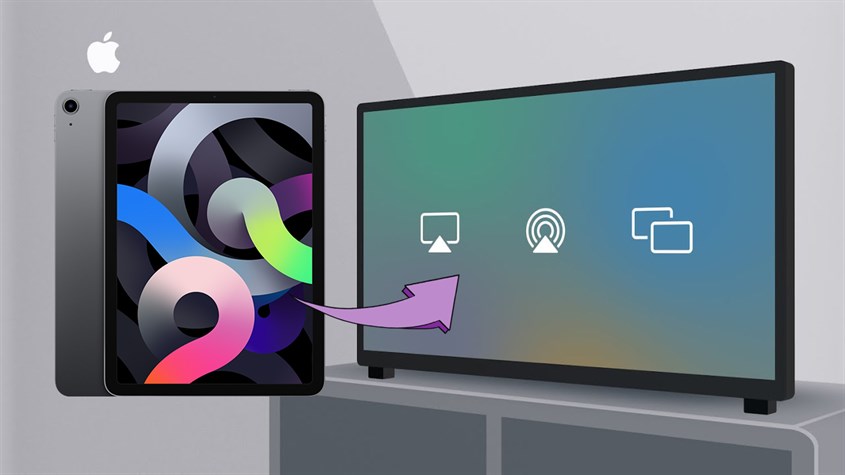
Kết nối iPad với tivi cho phép người dùng dễ dàng điều khiển và tận hưởng nội dung yêu thích trên màn hình lớn
AirPlay là hình thức kết nối iPad (hoặc iPhone) với tivi qua đường truyền Internet mà không cần phải sử dụng dây cáp. Tuy nhiên, để sử dụng hình thức kết nối này, bạn cần phải trang bị thêm thiết bị Apple TV.
Cách kết nối iPad bằng AirPlay thông qua Apple TV bằng cách sau:
-845x475.jpg "Bạn có thể dễ dàng kết nối iPad với tivi thông qua Apple TV và AirPlay")
Bạn có thể dễ dàng kết nối iPad với tivi thông qua Apple TV và AirPlay
Hầu hết, Smart tivi hoặc những dòng tivi gần đây đều tạo điều kiện cho người dùng có thể điều khiển tivi bằng iPad thông qua ứng dụng phù hợp. Chẳng hạn, bạn có thể cài đặt ứng dụng Samsung Smartview (đối với tivi Samsung), ứng dụng TCL MagiConnect (đối với tivi TCL), ứng dụng LG TV Remote (đối với tivi LG),… trên App Store.
Cách kết nối và điều khiển iPad thông qua ứng dụng như sau:
Trước tiên, bạn tải ứng dụng điều khiển tivi về iPad. Sau đó, trên iPad bạn tiến hành mở và theo chỉ dẫn của ứng dụng và tivi nhà mình để kết nối và điều khiển tivi.
Chẳng hạn, đối với tivi Samsung (điều khiển qua Samsung Smartview), bạn vào phần Cài đặt > Chọn Smart View > Chọn Connect TV. Lúc này, iPad sẽ dò tìm và hiển thị tên tivi của bạn.
Tiếp theo, bạn nhấp chọn tivi muốn kết nối, rồi tiến hành nhập mã PIN trên iPad dựa vào mã PIN hiển thị trên tivi là xong.
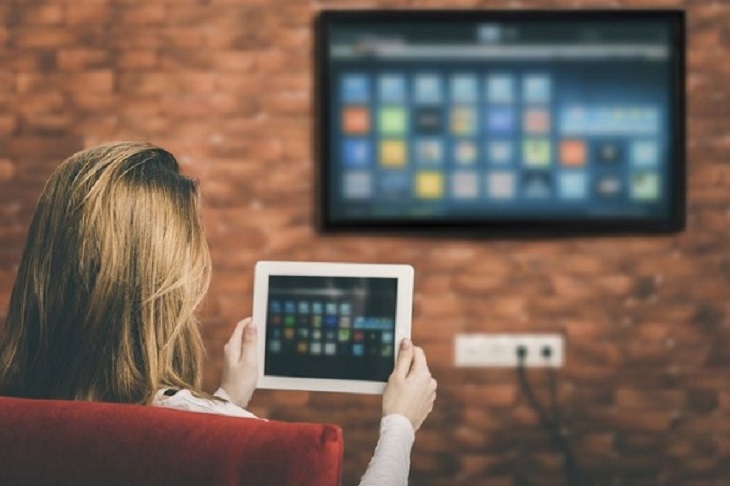
App Store cho phép người dùng kết nối iPad với nhiều loại tivi
Sử dụng dây cáp HDMI để kết nối iPad với tivi là một trong những cách đơn giản mà bạn có thể thực hiện. Chuẩn dây cáp HDMI giúp nội dung được hiển thị có độ phân giải lên đến HD 720p hoặc Full HD1080p kèm theo âm thanh chất lượng cao. Đồng thời, cách kết nối này còn giúp cho máy tính bảng iPad của bạn được sạc pin tiện lợi.
Cách kết nối iPad với tivi bằng dây cáp HDMI dễ thực hiện như sau:
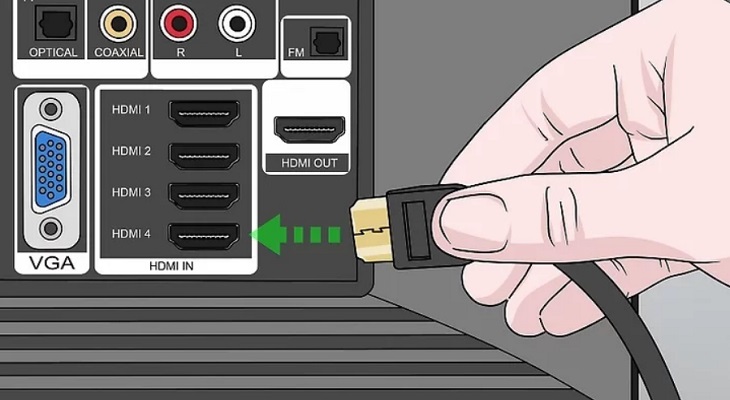
Sử dụng cáp HDMI là một trong những cách phổ biến để kết nối iPad với tivi
Bạn có thể kết nối iPad với tivi thông qua hình thức kết nối Analog, cách làm này sử dụng dây cáp Composite/Component hoặc VGA.
Tuy nhiên, kết nối Analog chỉ hỗ trợ trình chiếu video có độ phân giải tối đa khoảng 480p nên không được sử dụng phổ biến hiện nay, đồng thời cách làm này chỉ thực hiện trên các dòng tivi đời cũ không được trang bị cổng HDMI.
Cách kết nối iPad với tivi qua hình thức kết nối Analog cũng được thực hiện đơn giản:
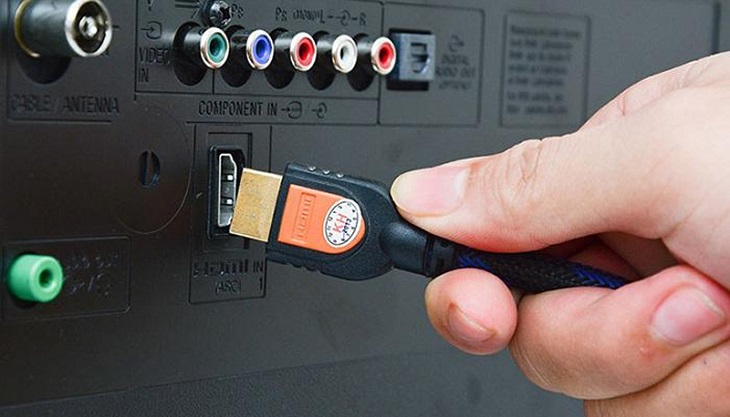
Cách sử dụng kết nối Analog chỉ phù hợp với các tivi đời cũ
Đối với tivi không có hỗ trợ kết nối HDMI, bạn sử dụng cáp tổng hợp (hoặc cáp thành phần) để thực hiện việc kết nối iPad với tivi.
Tuy nhiên, việc dùng loại cáp kết nối này sẽ không hỗ trợ chế độ hiển thị Mirroring trên iPad, thay vào đó chỉ tương thức với các ứng dụng hỗ trợ trình chiếu (như YouTube và Netflix), đồng thời chỉ hỗ trợ độ phân giải video khoảng 720p.
Ngoài ra, cáp tổng hợp/thành phần thường không có sẵn cổng nối Lightning vốn được sử dụng phổ biến trên iPad hiện nay, nên bạn phải cần trang bị thêm cáp chuyển đổi Lightning 30-pin tương thích.
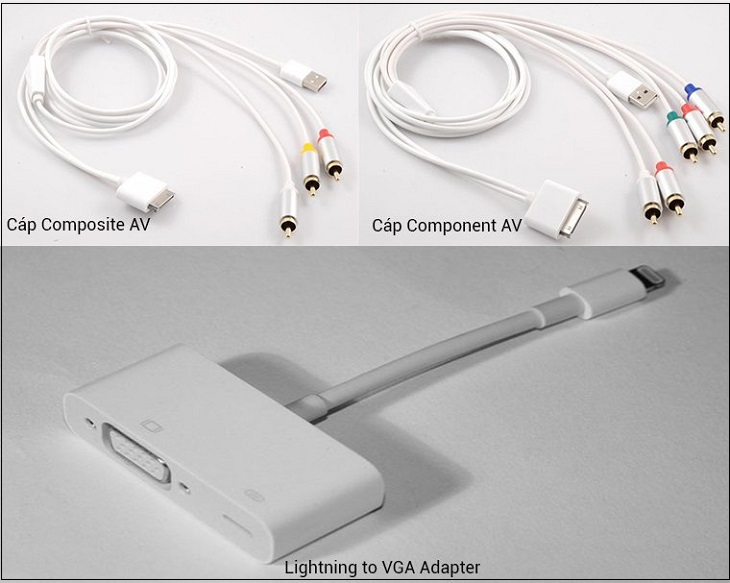
Sử dụng cáp tổng hợp/thành phần sẽ không thể dùng chế độ Mirroring
Bạn có thể kết nối iPad với tivi nhanh chóng thông qua bộ chuyển đổi VGA của Apple, cách này có hỗ trợ hiển thị chế độ Mirroring.
Thế nhưng, nhược điểm của hình thức kết nối này là không có hỗ trợ chức năng chuyển đổi âm thanh. Vì thế, bạn cần phải sử dụng loa ngoài được kết nối với iPad bằng jack cắm, hoặc nghe qua loa tích hợp trên iPad.
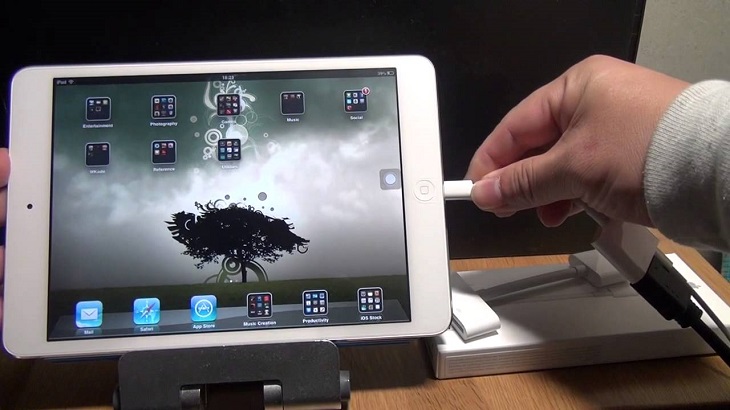
Bộ chuyển đổi VGA không hỗ trợ kết nối âm thanh tivi với iPad
Hầu hết, các dòng tivi thông minh hiện nay đều được trang bị sẵn ứng dụng YouTube. Thay vì tìm kiếm nội dung giải trí YouTube trên tivi thông qua remote, thì giờ đây bạn có thể thực hiện thao tác này trên iPad (hoặc điện thoại) thông qua Wi-Fi rất tiện lợi.
Cách kết nối iPad với tivi qua YouTube được thực hiện đơn giản như sau:
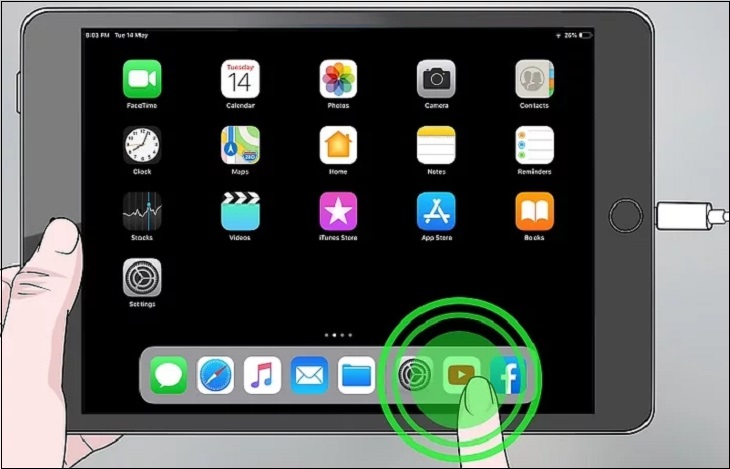
Kết nối bằng ứng dụng YouTube từ iPad chỉ khả dụng với Smart tivi
Sử dụng Google Chromecast để kết nối iPad với tivi và truyền tải các tệp tin đa phương tiện lên màn hình lớn của tivi. Dưới đây là các bước để sử dụng Chromecast mà bạn có thể tham khảo:
Bây giờ bạn có thể truy cập vào ứng dụng YouTube hoặc các ứng dụng khác được hỗ trợ Chromecast trên iPad và trình chiếu nội dung lên màn hình tivi. Sau khi hoàn thành việc trình chiếu, bạn có thể thoát ra và sử dụng các ứng dụng khác trên iPad như thường lệ.
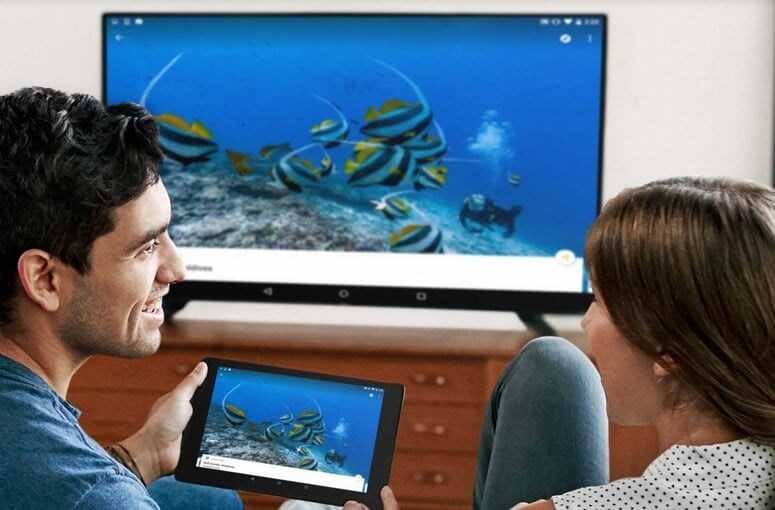
Chromecast không ảnh hưởng đến việc bạn sử dụng các ứng dụng khác
Trong quá trình kết nối iPad với tivi, bạn cần lưu ý một số vấn đề như sau:
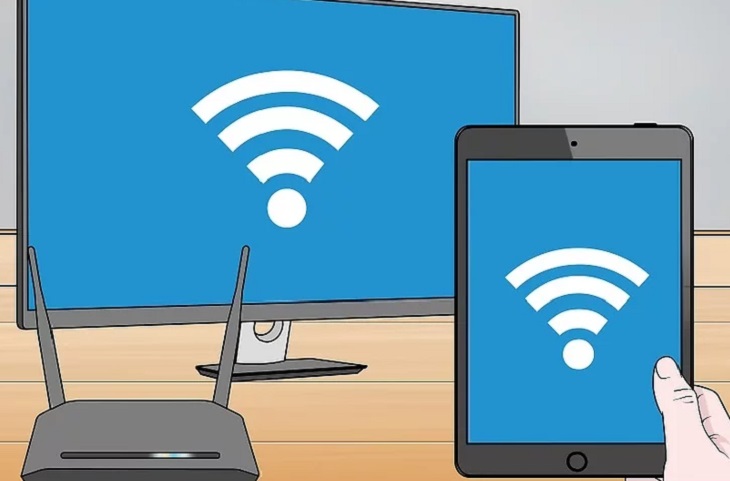
Đường truyền mạng là yếu tố quan trọng khi bạn muốn kết nối iPad với tivi
Vậy là Điện máy XANH đã cung cấp cho bạn thông tin về 8 cách kết nối iPad với tivi một cách nhanh chóng, đơn giản và hiệu quả. Bây giờ bạn đã có thể tận dụng những phương pháp này để sử dụng tivi một cách tốt hơn. Hy vọng bài viết sẽ hữu ích cho bạn.

 Không
Không


↑
Đang xử lý... Vui lòng chờ trong giây lát.


 Xóa địa chỉ