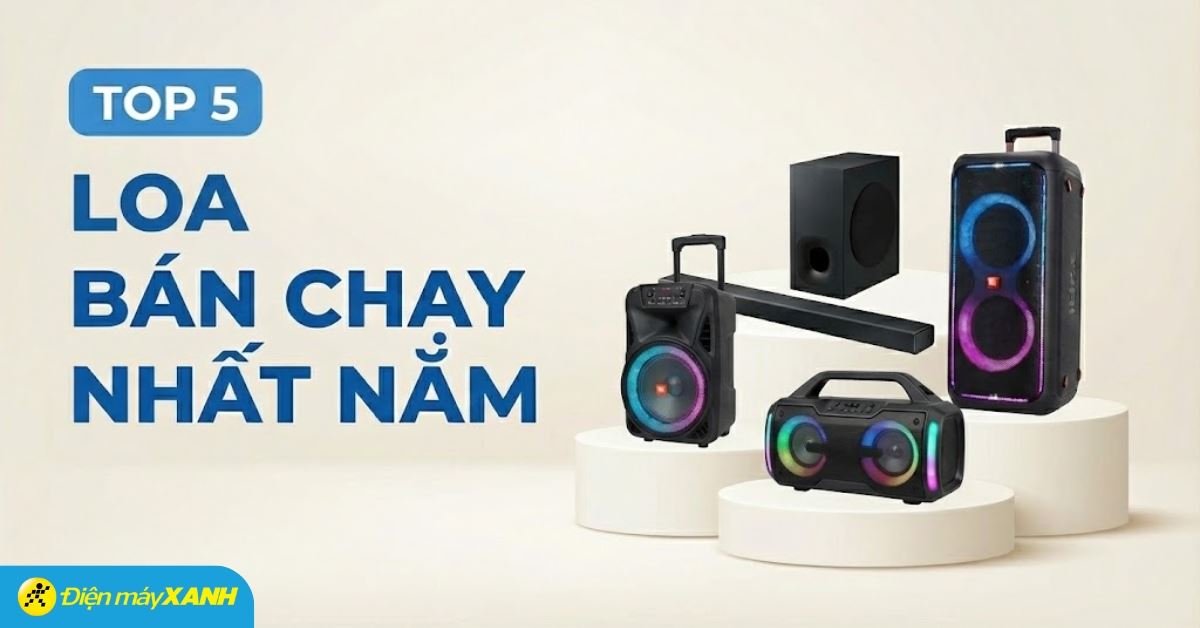
- Bạn sẽ được nghe nhạc với chất lượng âm thanh mạnh mẽ, hoành tráng chỉ với một chiếc loa nhỏ gọn.
- Hạn chế được dây cáp rườm rà và bạn có thể mang loa đi bất kì đâu.
Bước 1. Để bắt đầu kết nối, bạn cần kết nối wifi cho điện thoại/máy tính bảng, đồng thời khởi động loa không dây. Nếu loa của bạn thuộc model WAM6500 hoặc WAM6501 thì bạn nhấn nút POWER nằm ở đằng sau loa. Nếu loa của bạn thuộc model WAM7500 hoặc WAM7501 thì bạn nhấn và giữ nút Chờ (Stand by) ở đằng trước loa.

Khởi động loa
Bước 2. Trên điện thoại/máy tính bảng bạn tải về ứng dụng Samsung Multiroom.

Giao diện cài đặt Samsung Multiroom
Sau khi tải về, bạn khởi động ứng dụng rồi chọn Tutorial. Lúc này giao diện sẽ liên tiếp hiển thị các hướng dẫn liên quan đến ứng dụng, bạn chỉ việc chọn Next cho đến hướng dẫn cuối cùng và chọn Done, ứng dụng sẽ chuyển qua giao diện Set up.

Chọn Tutorial

Chọn Next qua các hướng dẫn

Chọn Done để kết thúc xem hướng dẫn
Bước 3. Sau khi ứng dụng hiển thị giao diện Set up, chọn Connect Now. Sau đó ứng dụng sẽ hiển thị một thông báo hướng dẫn về việc bật chế độ wifi và bạn chỉ cần làm theo.
Cụ thể, ở đây Điện máy XANH thao tác trên với loa không dây Samsung 360 WAM6501 nên để bật chế độ wifi bạn nhấn giữ đồng thời 2 nút: nút tạm dừng/phát và nút chờ (Stand by) trên loa, cho đến khi đèn nhấp nháy chuyển sang màu xanh và loa thông báo, nghĩa là đã sẵn sàng để kết nối với thiết bị. Sau đó, bạn chọn Next để sang bước tiếp theo.

Chọn Connect Now

Bật tính năng kết nối qua wifi

Chọn Next
Sau khi bật tính năng kết nối wifi của loa và chọn Next, loa sẽ tự động bắt wifi và hiển thị giao diện nhập mật khẩu nếu wifi có đặt mật khẩu. Lúc này, bạn chỉ việc nhập mật khẩu wifi và chọn Connect.

Tivi tiến hành kết nối với loa

Nhập mật khẩu và chọn Connect

Chọn I gree với các chính sách, điều khoản của Samsung
Bước 4. Sau khi kết nối thành công, bạn đã có thể sử dụng các tính năng của ứng dụng Multiroom.
Chẳng hạn, nếu bạn muốn nghe nhạc lưu trữ trên điện thoại qua loa, bạn nhấn chọn biểu tượng menu (biểu tượng 3 vạch ngang ) trên giao diện ứng dụng. Sau đó, trong số các nguồn nhạc của ứng dụng liệt kê, bạn chọn Songs on Phone để mở nhạc có sẵn trên điện thoại. Cuối cùng, bạn chỉ việc chọn bài hát và phát trên loa. Lúc này, trên giao diện phát nhạc sẽ hiển thị tên điện thoại/máy tính bảng đang kết nối.

Chọn menu

Chọn mở nhạc có sẵn trong điện thoại

Chọn Songs để mở danh sách toàn bộ bài hát

Chọn bài hát và phát

Thỏa sức nghe nhạc mà không cần dây cáp rườm rà

Điều chỉnh âm lượng loa

Tạm dừng phát nhạc
Ngoài việc nghe nhạc trên một điện thoại/máy tính bảng bạn còn có thể đưa thêm thiết bị khác vào vòng kết nối với loa, chỉ cần tất cả các thiết bị này bắt chung một mạng wifi. Thao tác rất đơn giản, bạn chỉ việc tải về ứng dụng Multiroom rồi kết nối với loa giống như các thao tác trên. Tuy nhiên, thiết bị kết nối sau thao tác sẽ ít hơn và không có bước nhập mật khẩu (vì loa đã nhận trước đó rồi).
Sau khi kết nối thêm thiết bị thành công, bạn có thể phát nhạc trên loa từ bất kì thiết bị nào trong vòng kết nối này. Chẳng hạn trong bài viết này, Điện máy XANH đã đưa thêm một chiếc điện thoại vào vòng kết nối.

Phát nhạc từ nhiều điện thoại khác nhau

Lưu ý:
- Nếu bạn bật chế độ wifi trên loa trong thời gian hơi lâu mà vẫn chưa kết nối, loa sẽ tự chuyển về chế độ chờ. Lúc này, bạn cần bật chế độ wifi một lần nữa.
- Điện thoại/máy tính bảng đã kết nối một lần thì lần sau khi bạn mở Multiroom lên và bật chế độ wifi trên loa, 2 thiết bị sẽ tự động kết nối mà không cần thao tác như trên nữa. Tuy nhiên, nếu bạn thay đổi các yếu tố liên quan đến mạng như: đổi wifi khác, đổi mật khẩu wifi…thì sẽ phải tiến hành kết nối lại.
Xem thêm:
Trên đây là các bước đơn giản để kết nối điện thoại, máy tính bảng với loa không dây Samsung 360 bằng wifi. Chúc bạn thành công!

 Không
Không

↑
Đang xử lý... Vui lòng chờ trong giây lát.


 Xóa địa chỉ