
Các điện thoại Android phổ biến như Samsung, Sony có thể kết nối trực tiếp với máy chiếu từ các thương hiệu như Epson, Sony, Panasonic. Nhiều nhà sản xuất đã tích hợp ứng dụng trên máy chiếu và tạo ra ứng dụng để kết nối điện thoại với máy chiếu như Miracast, Happycast, Airpin. Bạn chỉ cần tải và cài đặt ứng dụng rồi làm theo hướng dẫn.

Bước 1: Trong ứng dụng Home, bấm vào biểu tượng Accounts (Tài khoản) dưới góc phải màn hình
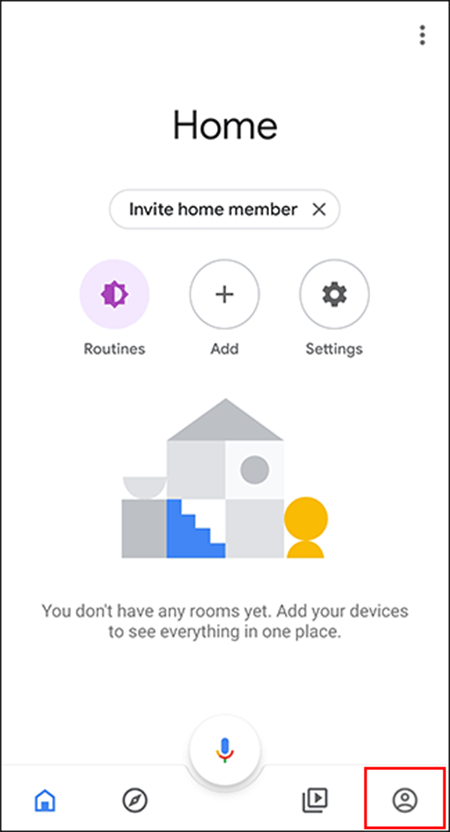
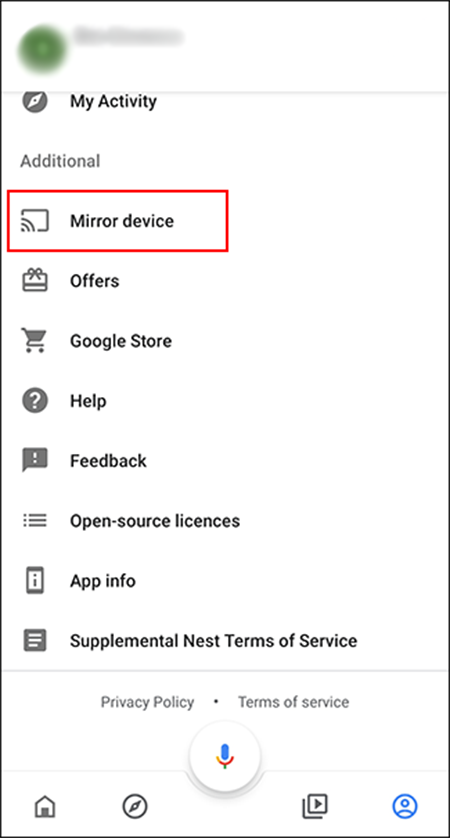
Bước 2: Kéo xuống phía dưới danh sách, bấm vào Mirror Device (Thiết bị phản chiếu)
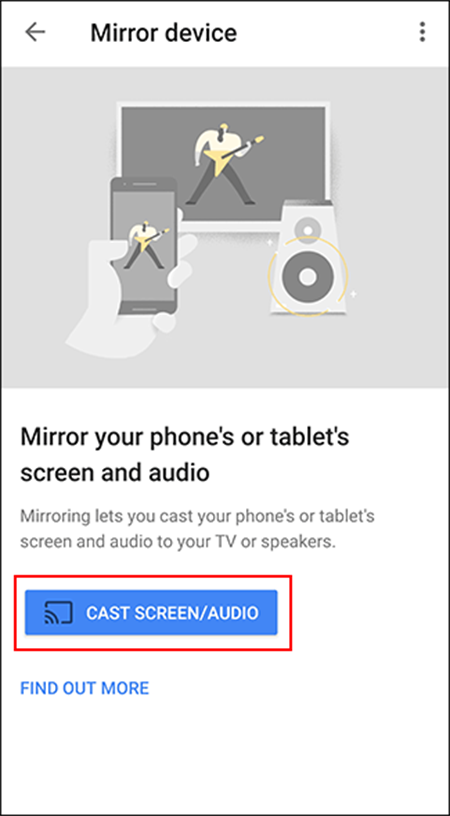
Bước 3: Bấm vào Cast Screen/Audio, rồi chọn Chromecast để kết nối
Đây chính là cách kết nối truyền thống - cáp HDMI. Các điện thoại đời mới hiện nay hầu hết đều đang dần đổi sang cổng sạc Type C (USB-C). Vì vậy, bạn chỉ cần mua cáp nối HDMI USB-C, cắm hai đầu cáp vào điện thoại và máy chiếu là có thể kết nối với nhau.
Xem thêm:
Tất cả điện thoại Android đều có chức năng này. Tuy nhiên các bước thực hiện có thể sẽ khác nhau một chút vì còn tùy vào thiết bị của bạn đang sử dụng phiên bản Android nào. Bên cạnh đó, máy chiếu của bạn cũng cần có hỗ trợ Wi-Fi Direct để thực hiện.

Bước 1: Trên máy chiếu, tìm mục Screen Mirroring, Device Mirroring hoặc tương tự, rồi chuyển sang chế độ này.
Bước 2: Bật Wi-Fi trên điện thoại của bạn
Bước 3: Nhấn vào Wi-Fi Direct, điện thoại của bạn sẽ tự động quét những thiết bị đang mở Wi-Fi Direct. Bấm chọn vào tên của máy chiếu và thực hiện theo những bước hướng dẫn để hoàn thành kết nối.
Lưu ý: Cách này áp dụng cho những dòng máy chiếu có hỗ trợ kết nối với di động và smartphone có hỗ trợ kết nối máy chiếu.
Bước 1: Gắn phụ kiện chuyển đổi cổng lightning sang HDMI/VGA vào điện thoại iPhone
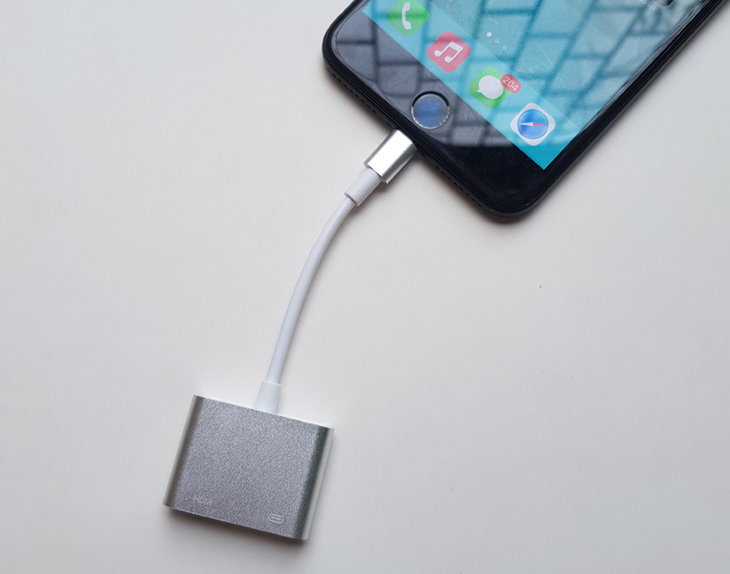
Bước 2: Gắn dây cáp HDMI/VGA với cổng chuyển đổi
Bước 3: Đầu còn lại của dây cáp gắn vào máy chiếu
Bước 4: Khởi động máy chiếu. Nếu máy chiếu có chế độ quét nguồn tín hiệu tự động thì hình ảnh sẽ được truyền tải ngay lập tức. Nếu không, bạn phải chọn nguồn tín hiệu thủ công bằng cách chọn HDMI hoặc VGA tương ứng để máy chiếu phát hình ảnh.
Bước 1: Cài đặt ứng dụng hỗ trợ kết nối Wi-Fi theo từng hãng máy chiếu mà bạn có thể tìm trong hướng dẫn sử dụng
Bước 2: Bật chế độ kết nối Wi-Fi của máy chiếu
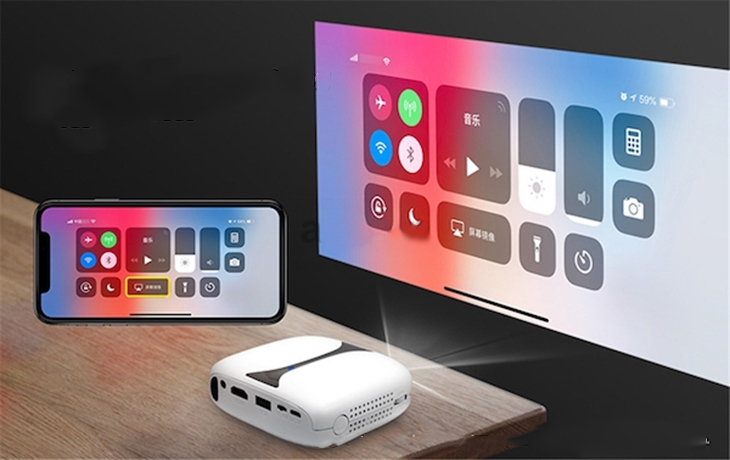
Bước 3: Quét mã QR code hiện trên màn hình chiếu, nếu không có bạn có thể nhập mã IP của máy chiếu để kết nối.
Xem thêm:
Trên đây là cách kết nối điện thoại Android, iPhone với máy chiếu chi tiết. Chúc bạn thực hiện thành công và đừng quên để lại bình luận nếu có thắc mắc nhé!

 Không
Không




↑
Đang xử lý... Vui lòng chờ trong giây lát.



 Xóa địa chỉ
