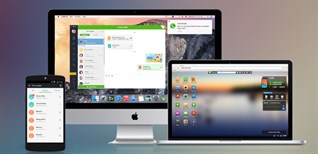
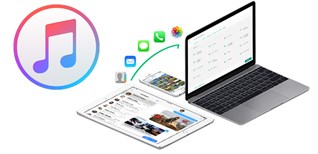
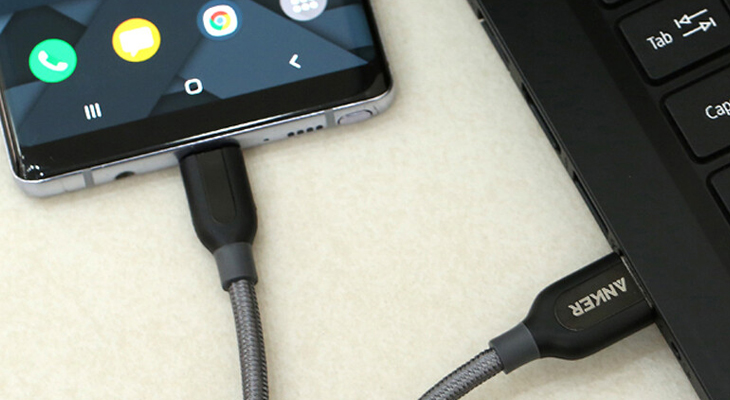
Bước 1: Dùng dây cáp kết nối điện thoại với máy tính
Bạn cắm đầu nhỏ vào lỗ cắm sạc trên điện thoại và đầu lớn cắm vào cổng USB trên laptop.
Bước 2: Truy cập ổ đĩa bộ nhớ điện thoại
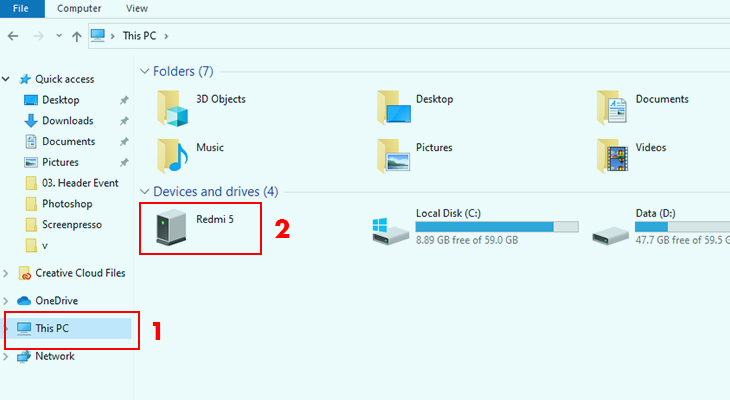
Mở quản lý file trên máy tính (This PC) > Chọn ổ đĩa bộ nhớ điện thoại (ổ đĩa sẽ hiện lên với tên điện thoại mà bạn cắm dây cáp trực tiếp). Tiếp đến, bạn chỉ cần chọn vào các dữ liệu muốn sao chép. Sau đó ấn chuột phải và chọn Copy để sao chép dữ liệu.
Bước 1: Cài đặt ứng dụng AirDroid
Bạn có thể truy cập vào ứng dụng Google Play hoặc tải trực tiếp tại đây
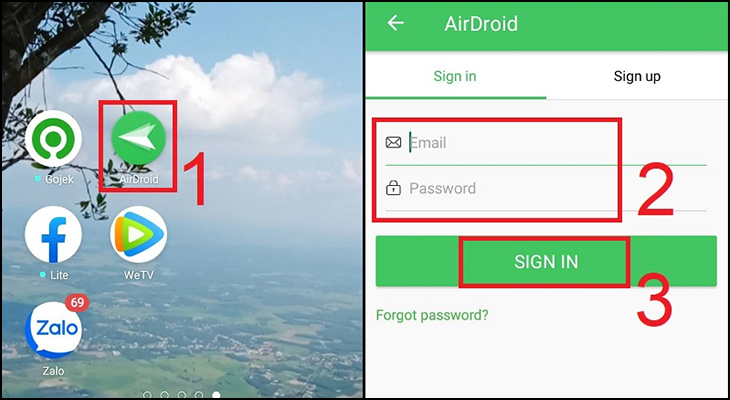
Bước 2: Mở AirDroid trên điện thoại
Mở ứng dụng AirDroid > Nhập thông tin đăng nhập > Nhấn SIGN IN.
Bước 3: Truy cập trình duyệt web trên máy tính
Truy cập trang web AirDroid trên trình duyệt máy tính > Nhập thông tin đăng nhập > Nhấn Sign in
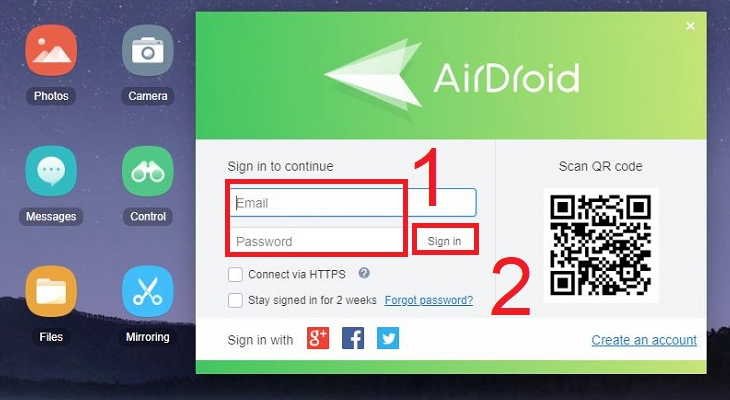
Giao diện khi truy cập trên máy tính
Bước 4: Truy cập vào dữ liệu của điện thoại trên máy tính và tiến hành sao chép theo ý muốn của mình.
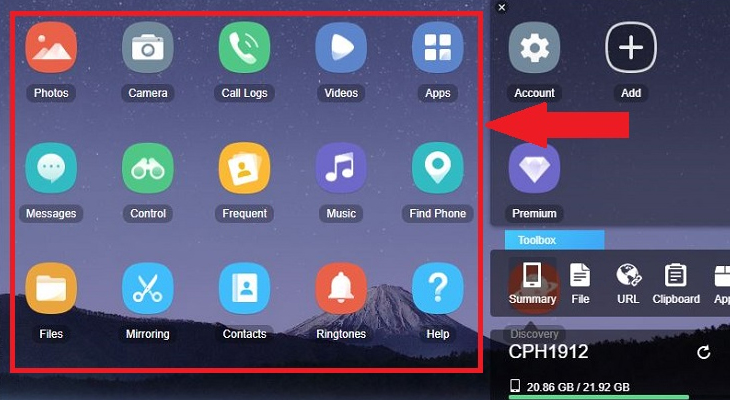
Bạn có thể sao chép dữ liệu, hình ảnh từ điện thoại qua máy tính hoặc ngược lại một cách dễ dàng
Bước 1: Bạn vào Cài đặt > Ở mục Bluetooth, chuyển nút Tắt thành Bật.

Bước 2: Vào Settings > Devices > Bluetooth & other devices > Chuyển Bluetooth sang chế độ On
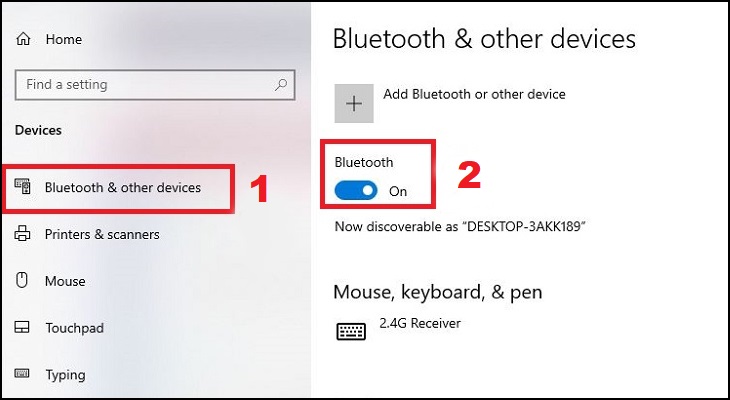
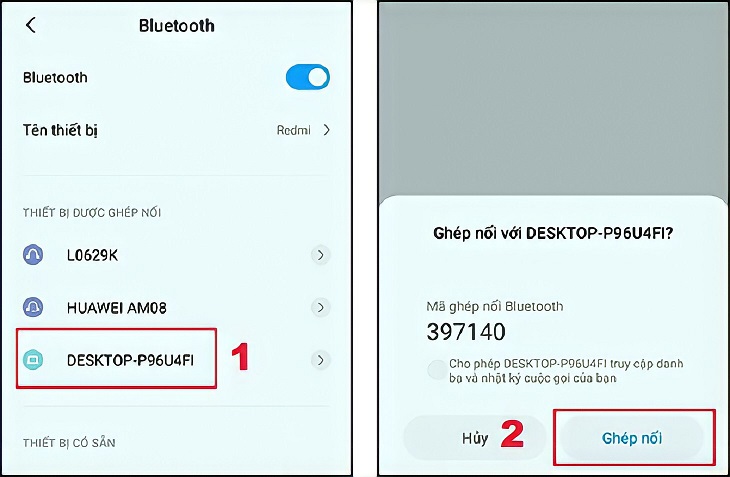
Bước 3: Vào Bluetooth trên điện thoại > Chọn Tên máy tính của bạn > Ghép nối. Sau khi ghép nối thành công, bạn có thể chuyển dữ liệu giữa 2 thiết bị thông qua chia sẻ Bluetooth.
Bạn có thể sử dụng Google Drive - một ứng dụng phổ biến được nhiều người sử dụng để lưu trữ tài liệu miễn phí. Để sử dụng, bạn vào tải dữ liệu lên ứng dụng Google Drive trên điện thoại Sau đó mở Google Drive bằng trình duyệt trên máy tính để tải ảnh, video hoặc dữ liệu một cách dễ dàng.
Với bài viết trên đây, Điện máy XANH hi vọng sẽ giúp bạn kết nối điện thoại Android với laptop một cách dễ dàng và thuận tiện. Nếu có thắc mắc trong quá trình thực hiện, các bạn hãy để lại bình luận bên dưới nhé.

 Không hài lòng


↑
Đang xử lý... Vui lòng chờ trong giây lát.



 Xóa địa chỉ