
Nếu bạn đang sử dụng Smart tivi Samsung phiên bản cũ hơn thì bạn có thể tham khảo thêm:
Cách kết nối chuột, bàn phím với Smart tivi Samsung 2018
Lợi ích của sử dụng chuột, bàn phím khi đã kết nối với Smart tivi:
- Thao tác kết nối đơn giản, nhanh chóng.
- Giúp tiết kiệm thời gian điều khiển, di chuyển, tra cứu,... trên tivi.
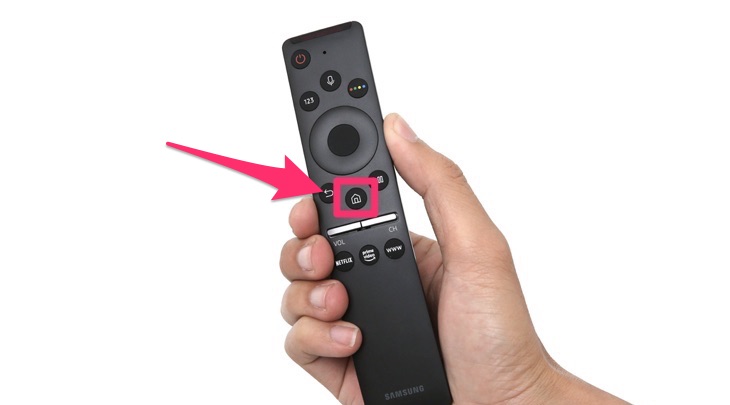
- Chọn nút "HOME" có "hình ngôi nhà" trên điều khiển tivi.
- Trên tivi, di chuyển qua để tìm chọn phần "Cài đặt".
- Di chuyển xuống để chọn mục "Hỗ trợ".
- Di chuyển qua rồi xuống để chọn mục "Giới thiệu về chiếc TV này".
- Thông tin tên tivi sẽ có tại dòng "Mã Model".
Xem thêm chi tiết: Cách xem tên Smart tivi Samsung trong cài đặt
Lưu ý: Kết nối chuột và bàn phím thường được sử dụng nhiều trong những ứng dụng cần nhiều thao tác di chuyển, nhập dữ liệu ví dụ như Trình duyệt web nhé.
Đầu tiên, trên Remote bạn chọn nút "HOME" là hình "ngôi nhà" để vào giao diện chính của tivi.
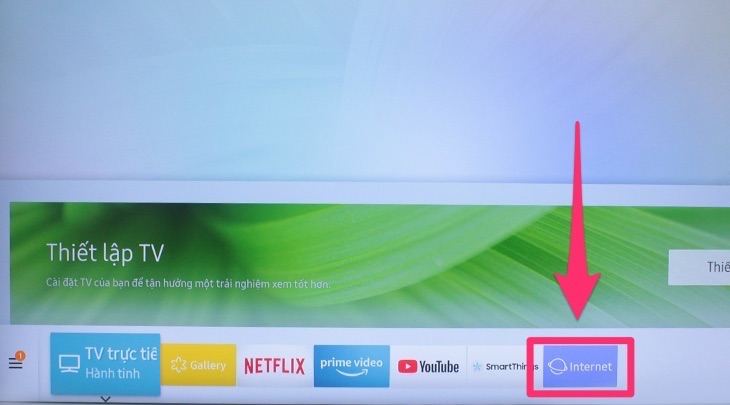
Tiếp theo, bạn di chuyển qua và tìm chọn ứng dụng "Internet" (ứng dụng lướt web của Samsung được cài đặt sẵn).
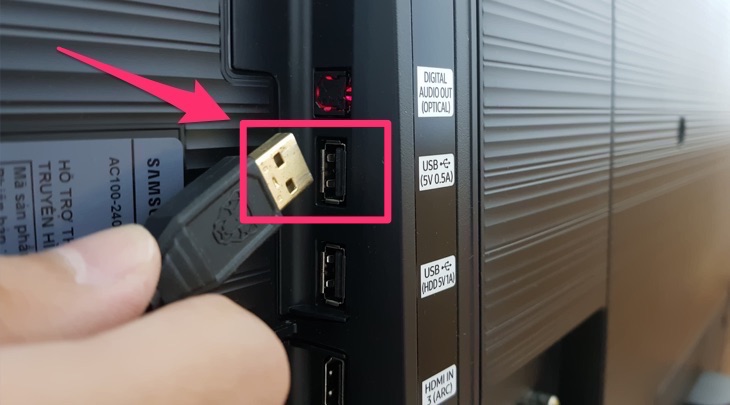
Chuột và bàn phím sẽ có đầu cáp USB, để sử dụng bạn chỉ cần cắm đầu cáp vào cổng USB phía sau tivi.
Lúc này trên tivi sẽ hiện mũi tên di chuyển như hình dưới, từ đây bạn có thể di chuyển chuột và click chọn tương tự như sử dụng trên máy tính.
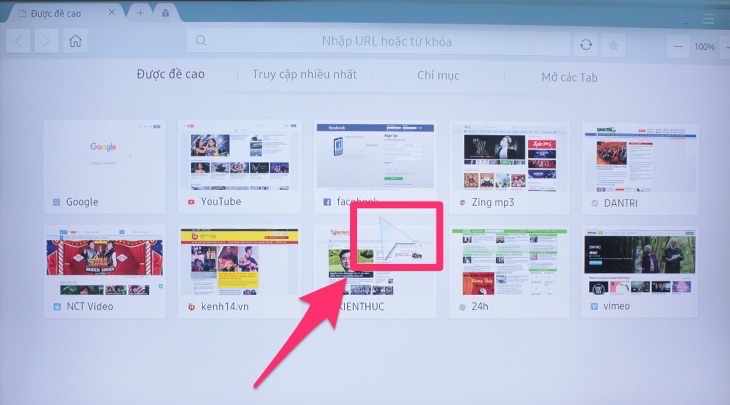
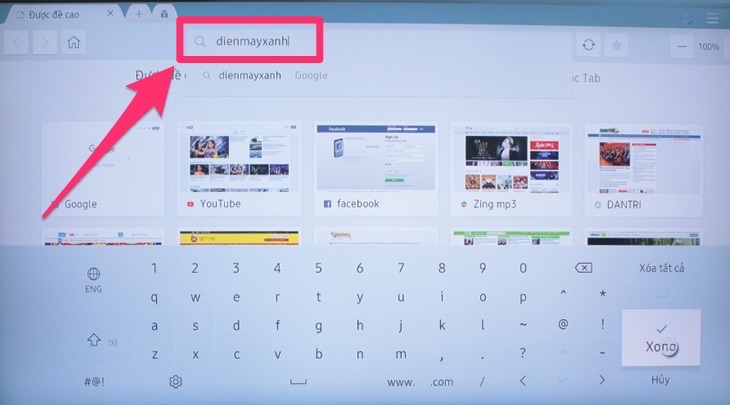
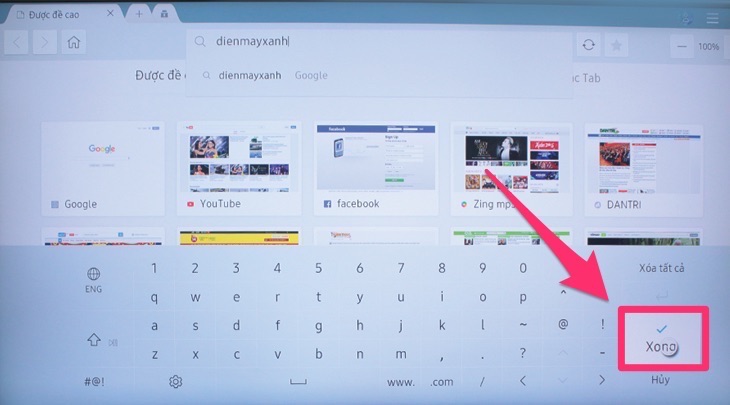
Đối với bàn phím, bạn chỉ cần gõ thông tin muốn tra cứu, thanh tìm kiếm của ứng dụng sẽ hiện thông tin bạn nhập rồi nhấn nút "Enter" trên bàn phím hay nút "Xong" trên tivi để tìm kiếm nha.
Như vậy, bên trên Điện máy XANH đã hướng dẫn cách kết nối và sử dụng chuột, bàn phím với Smart tivi Samsung giúp tiết kiệm thời gian lướt web, hy vọng có thể cung cấp thêm thông tin hữu ích trong quá trình sử dụng tivi nhà bạn nhé.

 Không
Không




↑
Đang xử lý... Vui lòng chờ trong giây lát.


 Xóa địa chỉ
